
自社でウェビナーを開催することになり、企画書の「使用ツール」欄で手が止まっていないでしょうか。社内にZoomはあるものの、ミーティングとウェビナーの違いを調べても出てくるのは機能名の一覧ばかりで、「今あるZoomのままでよいのか」に即答できない。本記事は、その状態の方に向けて書いています。
先に結論をお伝えします。Zoomミーティングは参加者全員が発言できる双方向の「会議」、Zoomウェビナーは登壇者だけが話し、視聴者は聞く一方向の「配信」です。そして、どちらを使うかで確かめるべきは参加人数ではありません。両者の違いは「当日に何が起きるか」の違いであり、ミーティングのまま開催すると、リード情報や参加者の見え方の面で、開催が始まってからでは戻せない問題が起きえます。
この記事では、次の3つの問いに答えます。
- ミーティングのまま開催すると、具体的に何が起きるのか
- 参加者の顔が見えないのは、損なのか得なのか
- ウェビナーはいくらかかり、どの規模・目的から必要になるのか
なお、ウェビナーとは、登壇者が話し、視聴者は聞くという構造の配信形式です。定義や配信形式の全体像は別の記事で解説しています(ウェビナーとは何かはこちら)。また、本記事はZoomの設定手順は扱いません。手順は公式ヘルプが最新かつ正確です。本文中の仕様・料金・連携仕様は2026年11月時点の情報です。
まず、ミーティングのまま開催すると何が起きるかから見ていきます。

Zoomミーティングのまま自社セミナー・ウェビナーを開催すると起きる6つのこと
Zoomミーティングは「全員が話せる場」として設計されています。そのため、セミナーのように「大勢が聞く場」で使うと、機能の不足ではなく、機能の前提そのものが運営の障害になります。以下の6つは、私たちが支援の現場で見てきた場面の整理です。仕様の裏づけは次章の比較表で示します。
(1)申込者と実参加者が突き合わせられない。 ミーティングはURLを送るだけで開催できてしまいます。登録機能は任意設定かつ基本項目のみのため、何も設計しないまま開催すると、誰が申し込み、誰が実際に参加したのかを突き合わせるデータが残りません。申込者・参加者のデータは、商談につながる見込み顧客の情報(リード)です。これがなければ、欠席者へのアーカイブ送付も、参加者へのフォローや営業からの連絡も、関心度の把握もできません。
(2)参加者一覧に、他の参加者の氏名・所属が相互に見える。 ミーティングでは参加者リストが全員に表示されます。参加者に競合企業の担当者が紛れていれば、自社の顧客や見込み顧客の社名がそのまま見られてしまいます。参加者の側にも、サービスを検討中であることを他社に知られたくない事情があります。社名の相互露出は、主催企業への信頼に関わります。
(3)参加者のマイク・カメラが有効のまま配信が進む。 全員が発言できる場である以上、誤ってミュートを解除した発言や家庭の生活音が、登壇者の講演中に混入しかねません。参加URLが外部に渡れば、悪意ある第三者の割り込みや画面共有の乗っ取りが起きる余地もあります。
(4)退出がリアルタイムに見える。 参加者数の減少が、登壇している自社の役員やゲスト講師の目にそのまま入ります。聞き手の入退室が見えることは、登壇者の集中を削ぎます。
(5)質問と雑談がチャットに混在する。 ミーティングの標準ではQ&Aの導線がなく、質問・感想・接続トラブルの報告がひとつのチャット欄に流れます。拾うべき質問が流れて答え漏れが起き、質疑の時間が整理に費やされます。
(6)参加人数の上限に当日到達する。 上限を超えた人はその場で入れません。定員の拡張は契約の変更にあたるため、開催中の対応は現実的ではありません。
これらは、当日に起きてからでは形式を戻せません。だからこそ、開催前の判断がすべてになります。なぜこうなるのか、次章で機能の違いとして確認します。
Zoomミーティングとウェビナーの機能の違い(比較表)
前章の6つの場面は、機能の差から生じています。この章では構造の違いを確認したうえで、機能差を一覧の表にします。表はそのまま社内の説明資料に使える形にしています。
そもそも何が違うのか — 双方向の「会議」か、一方向の「配信」か
Zoomミーティングは参加者全員が発言できる双方向の「会議」、Zoomウェビナーは登壇者が話し、視聴者は聞く一方向の「配信」です。この構造の差が、以降のすべての機能差の理由になります。
なお、ウェビナーは「セミナーモード」と呼ばれることがありますが、これは俗称であり、正式な製品名は「Zoom Webinars」です。
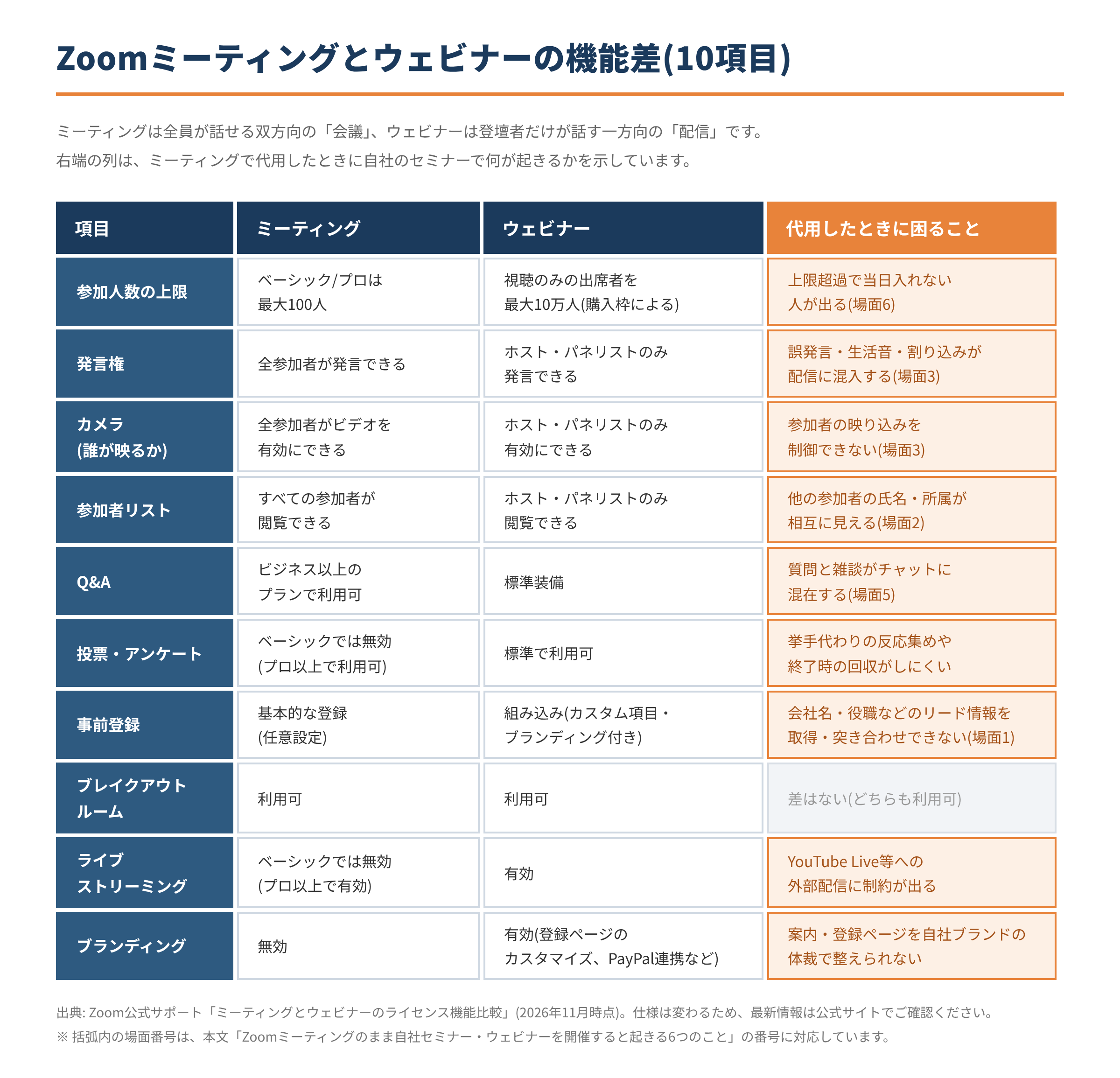
機能差の対比表 — 10項目+「代用したときに困ること」
10項目の差を一覧にし、それぞれ「ミーティングで代用したときに困ること」に翻訳しました。括弧の番号は前章の6つの場面に対応しています。
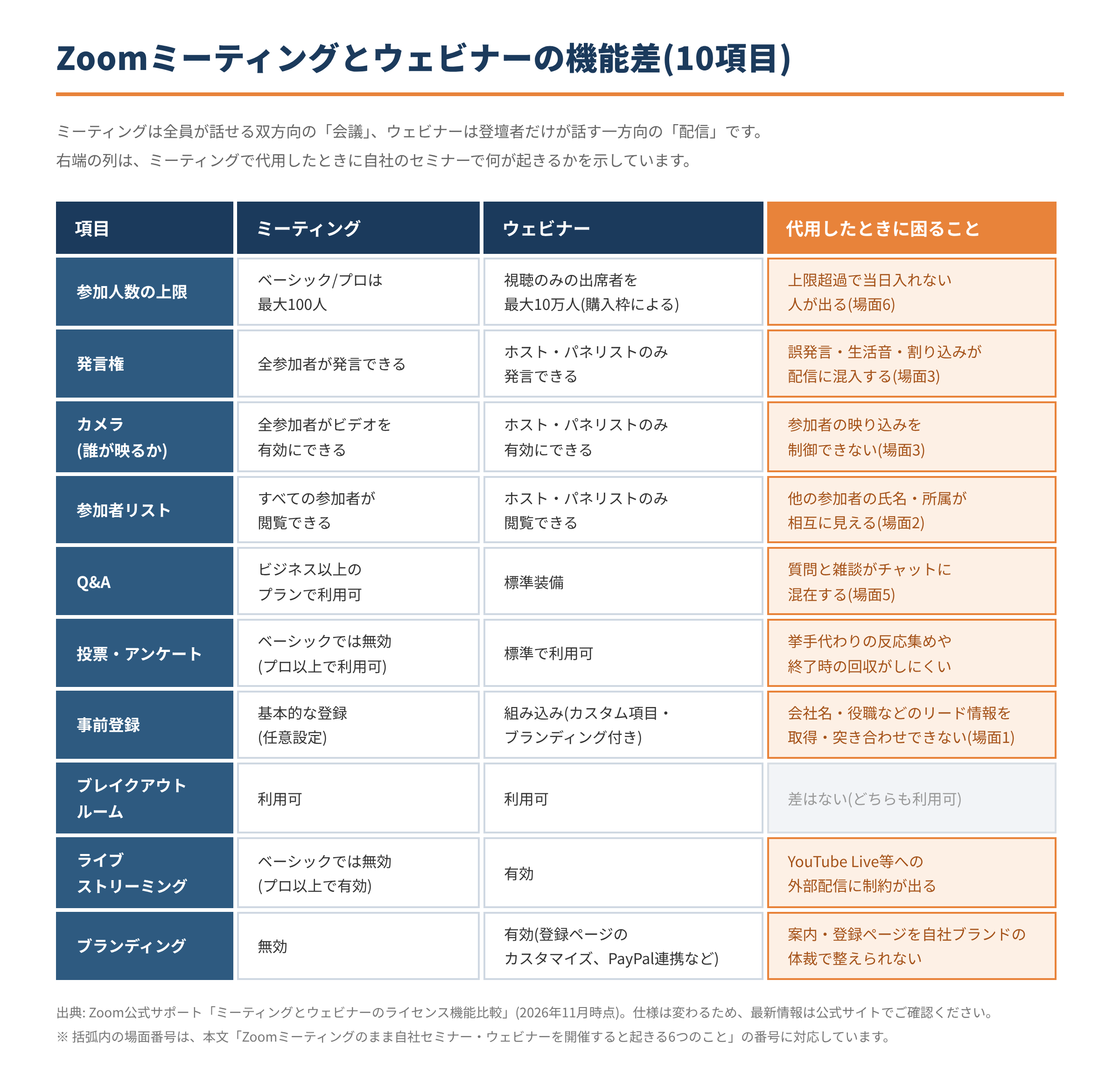
| 項目 | ミーティング | ウェビナー | ミーティングで代用したときに困ること |
|---|---|---|---|
| 参加人数の上限 | ベーシック/プロは最大100人 | 視聴のみの出席者を最大100万人まで(購入した定員による) | 上限超過で当日入れない人が出る(場面6) |
| 発言権 | 全参加者が発言できる | 発言できるのはホスト・パネリストのみ | 誤発言・生活音・割り込みが配信に混入する(場面3) |
| カメラ(誰が映るか) | 全参加者がビデオを有効にできる | ビデオを有効にするかどうかは、ホストが設定する | 参加者の映り込みを制御できない(場面3) |
| 参加者リスト | すべての参加者が閲覧できる | 閲覧できるのはホストとパネリストのみ | 他の参加者の氏名・所属が相互に見える(場面2) |
| Q&A | ビジネス以上のプランで利用可 | 標準装備 | 質問と雑談がチャットに混在する(場面5) |
| 投票・アンケート | ベーシックでは無効(プロ以上で利用可) | 標準で利用可 | 挙手代わりの反応集めや終了時の回収がしにくい |
| 事前登録(登録機能) | 基本的な登録(任意設定) | 組み込み。カスタム項目・ブランディング付き | 会社名・役職などのリード情報を取得・突き合わせできない(場面1) |
| ブレイクアウトルーム | 利用可 | 利用可 | 差はありません(どちらも利用可) |
| ライブストリーミング | ベーシックでは無効(プロ以上で有効) | 有効 | YouTube Live等への外部配信に制約が出る |
| ブランディング | 無効 | 有効(登録ページのカスタマイズ、PayPal連携など) | 案内・登録ページを自社ブランドの体裁で整えられない |
出典: Zoom公式サポート「ミーティングとウェビナーのライセンス機能比較」(2026年11月時点)
表の読み方はこうです。たとえば見込み顧客向けの50名規模のセミナーであれば、「事前登録」の行は「リード情報が残るか」、「発言権」の行は「講演中に雑音が入るか」と読み替えられます。機能名の差ではなく、自社のセミナーで何が起きるかとして読むと、この表は判断材料になります。なお、ミーティングでも100人まで入ります。人数の行だけを見て形式を決めないでください。
ホスト・共同ホスト・パネリスト・出席者 — 誰が映れて、誰が話せるのか
ウェビナーでは、参加する人の役割が4つに分かれます。映像と音声を出せるのはホスト・共同ホスト・パネリストだけです。
| 役割 | 平易に言うと | できること |
|---|---|---|
| ホスト | 主催者 | 開催の作成と配信全体の管理 |
| 共同ホスト | 主催者の補佐 | ホストの管理操作の補助 |
| パネリスト | 登壇者 | 映像・音声を出して話す |
| 出席者 | 視聴者 | 視聴のみ(映像・音声は出せない) |
ミーティングには、この区別がありません。全員が対等な「参加者」であり、ホストにできるのは個別のミュートなどの管理にとどまります。自社セミナーに当てはめるなら、運営担当(マーケティング担当など)がホスト、登壇する社員・ゲスト講師・モデレーターがパネリスト、申込者が出席者です。この「出席者」から画面がどう見えるのかを、次章で掘り下げます。
Zoomウェビナーで参加者のカメラは映るのか — 参加者から見た違い
開催形態を決めるうえで読者の方が最も気にされるのが、「参加者の顔は映るのか、映らないのか」です。結論から言うと、ウェビナーでは出席者のカメラ・マイクはオンにできず、他の出席者の名前も見えません。そしてこれは、集客目的のセミナーにとってデメリットとは限りません。
出席者のカメラ・マイクはオンにできない — ホスト側でも許可できない
ウェビナーの出席者は視聴専用で、自分のカメラ・マイクをオンにする手段がありません。ミーティングとの決定的な差は、ホストが出席者のビデオを「許可」する機能もないことです。参加者が操作を誤って映ってしまう、という事態が仕様上起きません。
発言してもらう必要がある人がいる場合は、その人をパネリストとして扱います。事前にパネリストとして招待するか、当日、出席者からパネリストに昇格させることができます。たとえば共催企業の講師や、事例を話す顧客企業の担当者が登壇するなら、事前にパネリスト登録しておく形です。操作の手順は公式ヘルプに譲りますが、「できる」という事実を押さえておけば、当日の想定問答には十分です。
他の参加者の名前・顔は見えない — 出席者同士の匿名性
ウェビナーでは、出席者同士はお互いの名前も顔も見えません。参加者リストを閲覧できるのはホストとパネリストだけです(前述の比較表にも「参加者リスト」の行として記載があります)。ミーティングでは参加者一覧が全員に見える、という前章の場面(2)とちょうど裏返しの関係です。
自分が参加する会がウェビナーかミーティングかを、招待URLやミーティングIDの数字だけで確実に見分けるのは難しいのですが、氏名やメールアドレスを入力する登録ページが用意されていれば、ウェビナー形式である可能性が高いと考えてよいでしょう。
主催者側は、この匿名性を参加案内に明記すると効果的です。たとえば「本会はウェビナー形式で開催します。参加者の映像・音声は配信されず、お名前も他の参加者には表示されません」という一文があるだけで、他社の目を気にする検討段階の方でも、申し込みやすくなります。
「参加者の顔が見えない」はメリットかデメリットか — カメラなしで反応を得る方法
「対面でできていた質疑や交流が死ぬのではないか」という迷いは、運営責任者に共通するものです。ここは損得の両面で考える必要があります。以下は外部の統計ではなく、支援の現場での観察に基づく整理です。
| メリット | デメリット |
|---|---|
| 質問のハードルが下がる(顔と名前が出ないため、検討段階の参加者や、他社の目を気にする方も質問しやすい) | 参加者の反応(うなずき・表情)が読めない |
| 参加者の社名を相互に伏せられる(競合に自社の顧客・見込み顧客が見えない) | 参加者同士の交流・雑談が生まれない |
| 登壇者が退出や無反応を気にせず話せる |
実際、質疑のたびに沈黙が続いていたセミナーで、匿名で投稿できるQ&Aに切り替えた途端に質問数が増えるケースは珍しくありません。「顔が見えないから反応が取れない」のではなく、反応を取る手段がカメラからほかの機能に変わるのです。
カメラなしで反応を得る手段は、ウェビナーに揃っています。質問の受付と回答状況を管理するQ&A、一言の反応を拾うチャット、その場の挙手代わりになる投票、終了時に回収するアンケートです。どうしても顔を見て話す必要がある人だけを、パネリストに昇格させれば足ります。
一方で、参加者同士の交流や全員での討議こそが会の価値なのであれば、それはウェビナーの構造に合いません。手段は機能として揃っていますが、何をどの場面で使うかは、ツールではなく運営設計の問題です。では、自社のセミナーはどちらで開催すべきか。次章で判断の軸を整理します。
ミーティングとウェビナーの使い分け — 人数だけで判断しない
人数だけで選ぶと、判断を誤ります。決め手になるのは、目的・参加者の属性・双方向性・録画・リード管理の5つです。まず、なぜ人数が軸にならないのかから見ていきます。
「うちは50人だからミーティングでいい」が危うい理由
ミーティングの上限はベーシック/プロで100人です。50人のセミナーは、人数だけならミーティングに収まってしまいます。
しかし、最初の章の6つの場面を思い出してください。リード情報が残らない、参加者の社名が相互に見える、誤発言が混入する、質問が拾えない。これらは参加人数と無関係に起きます。6つの場面のうち、人数が関係するのは場面(6)のひとつだけです。
人数は「どのプランやアドオンを買うか」を決める軸ではあっても、「どちらの形式にするか」を決める軸ではありません。人数で判断すること自体が誤りというより、判断材料が人数しか手元にない状態が危ういのです。
判断の軸は5つ — 目的・参加者の属性・双方向性・録画・リード管理
形式の判断は次の5軸で行います。この5軸も外部の基準ではなく、運営支援の経験から整理したものです。
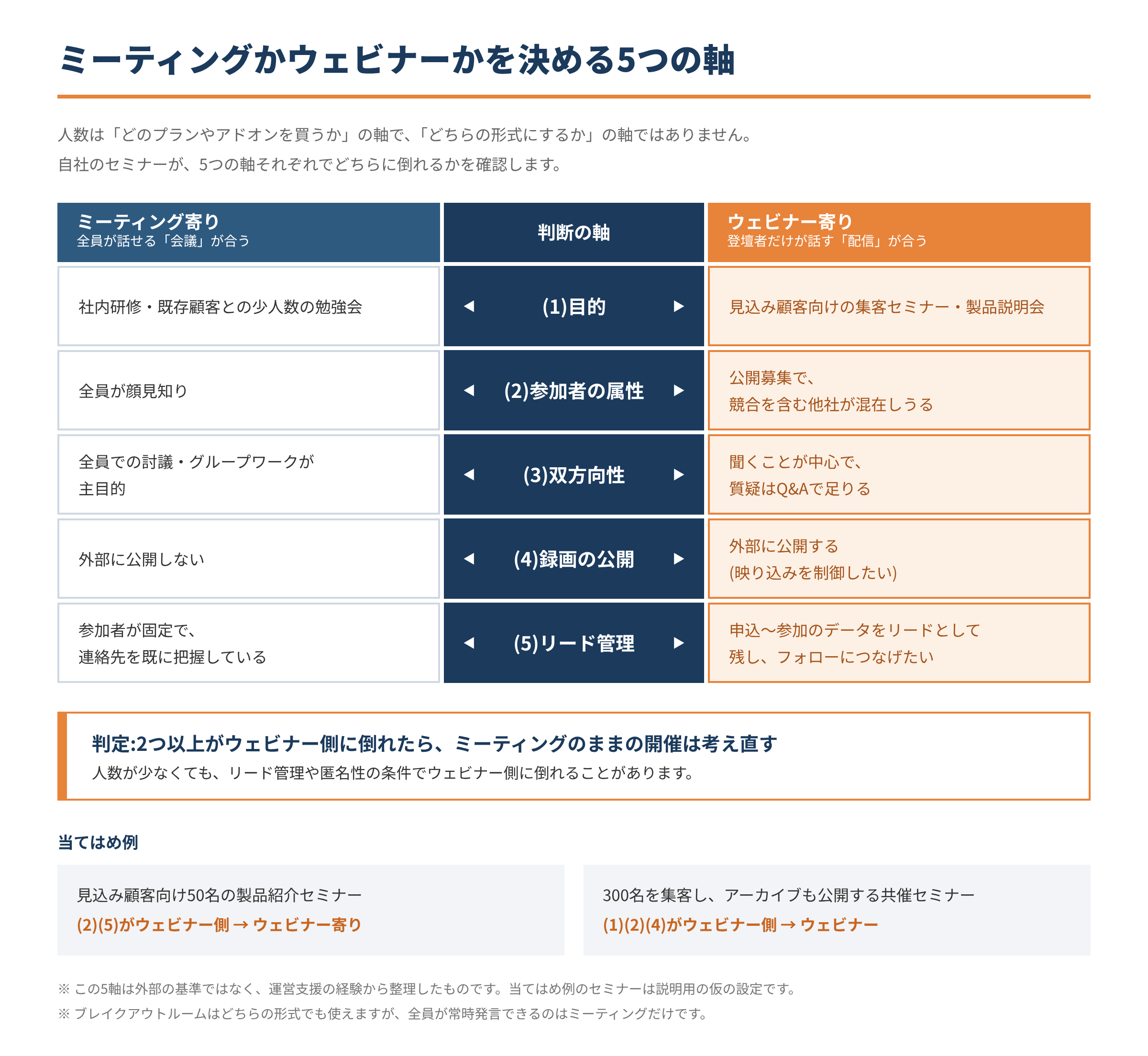
| 軸 | ミーティング寄り | ウェビナー寄り |
|---|---|---|
| (1)目的 | 社内研修・既存顧客との少人数の勉強会 | 見込み顧客向けの集客セミナー・製品説明会 |
| (2)参加者の属性 | 全員が顔見知り | 公開募集で、競合を含む他社が混在しうる |
| (3)双方向性 | 全員での討議・グループワークが主目的 | 聞くことが中心で、質疑はQ&Aで足りる |
| (4)録画の公開 | 外部に公開しない | 外部に公開する(映り込みを制御したい) |
| (5)リード管理 | 参加者が固定で、連絡先を既に把握している | 申込〜参加のデータをリードとして残し、フォローにつなげたい |
2つ以上がウェビナー側に倒れたら、ミーティングのままの開催は考え直すことをおすすめします。
当てはめてみます。見込み顧客向け50名の製品紹介セミナーは、人数こそ小さいものの、申込・参加データをリードとして残したく、参加企業の社名も他の参加者に見せたくない。(2)と(5)が倒れるためウェビナー寄りです。業界向けに300名を集客し、アーカイブも公開する共催セミナーは、(1)(2)(4)がそろってウェビナー側です。なお(3)について、ブレイクアウトルームは現在どちらの形式でも使えますが、全員が常時発言できるのはミーティングだけです。討議が主目的の会は、次の節に該当します。
ミーティングのままで問題ないケース
逆に、次のような会は、ミーティングのままで問題ありません。無理にウェビナーへ移す必要はありません。
- 少人数で、参加者全員が顔見知り
- むしろ全員に発言してほしい(討議・グループワークが主目的)
- 参加者が固定(社内や既存顧客など)で、連絡先を既に把握している
- 録画を外部に公開しない
- 雑談や交流こそがその会の価値になっている
ウェビナーが必要だと判断がついたら、次は費用です。
Zoomウェビナーの料金 — アドオンの仕組みと必要になる条件
Zoomウェビナーは、プランの上位版ではなく、有償ライセンスに追加購入する「アドオン」です。ここを取り違えると、稟議も発注も誤ります。仕組み、金額、似た名前のアドオンとの違い、社内への説明の順で整理します。
Zoomウェビナーは「アドオン」— プランを上げただけでは使えない
「プロやビジネスにプランを上げればウェビナーが使えるようになる」と考えている方は多いのですが、なりません。Zoomの契約は、大きく3層で捉えると整理しやすくなります。
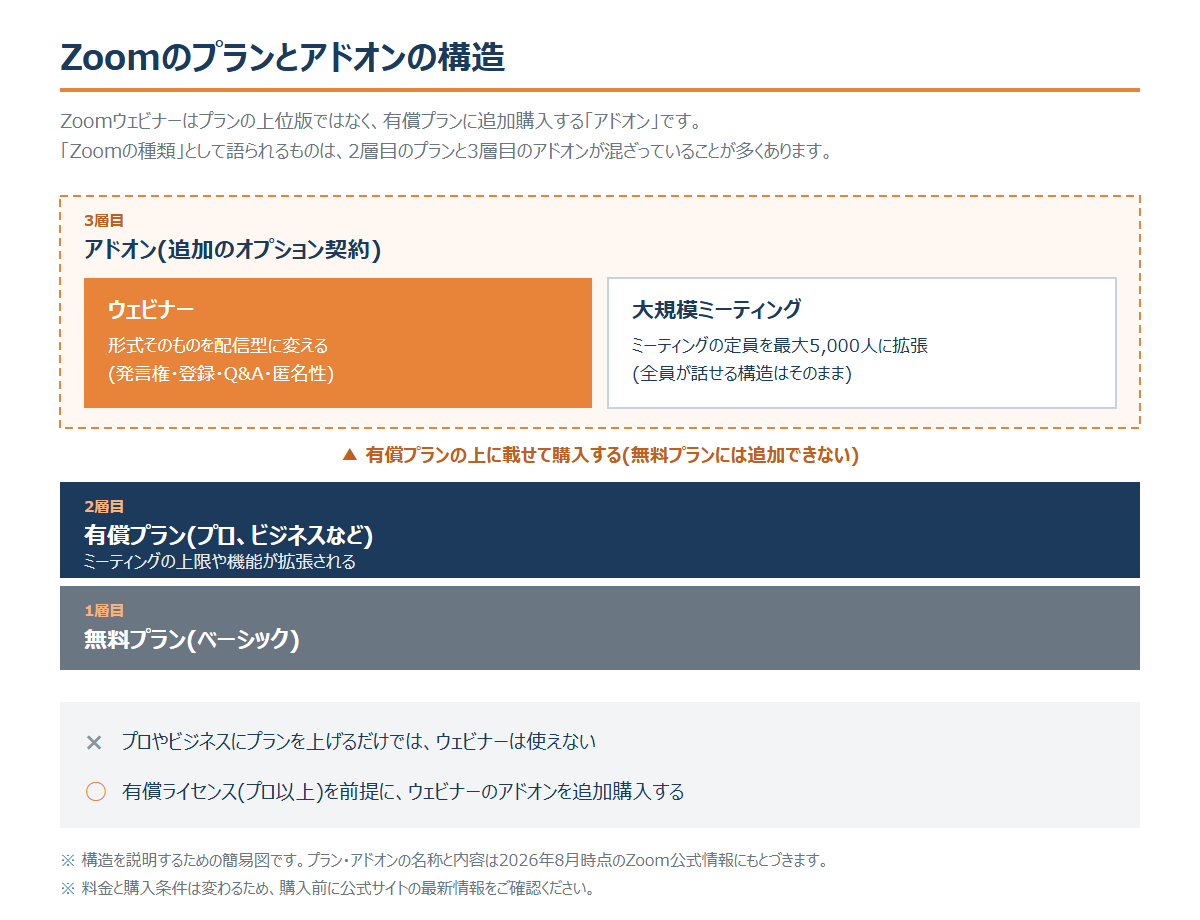
- 無料プラン(ベーシック)
- 有償プラン(プロ、ビジネスなど) — ミーティングの上限や機能が拡張される
- アドオン(追加のオプション契約) — ウェビナー、大規模ミーティングなど。有償プランの上に載せて購入する
Zoomの「種類」として語られるものは、この2層目のプランと3層目のアドオンが混ざっていることが多く、ウェビナーは3層目です。購入には前提として有償ライセンス(プロ以上)が必要です。「プロにしたのにウェビナーの開催ボタンが出ない」というつまずきは、この構造を知らないことから生まれます。
Zoomウェビナーの料金と参加人数の枠
ウェビナーアドオンの料金は、視聴できる出席者数の枠(500人など)ごとに決まります。契約は月額または年額のサブスクリプションで、単月だけ使う「1か月プラン」も提供されています(Zoom公式料金ページ、2026年11月時点)。まず1回試してから定例化を判断したい企業にとって、単月という選択肢があることは稟議の通しやすさに直結します。
たとえば標準の「Webinars」で出席者500人の枠を年額サブスクリプションで契約すると、料金は月あたり13,167円です(年間一括払い・税別。年間では158,004円)。月額サブスクリプションなら月20,382円(月払い・税別)なので、継続して開催するなら年額契約のほうが割安です。購入には、前提としてZoom Workplaceのプロ以上の有償ライセンスが必要です。上位版として、収録した動画の配信や演出の機能を加えた「Webinars Plus」(同じ500人枠・年額契約で月あたり45,952円)もありますが、本記事で扱った登録・Q&A・投票・匿名性といった機能は、標準のWebinarsで足ります。
50名規模のセミナーであれば、500人の枠で足ります。なお、仕様と料金は変わります。本記事の金額は取得年月つきで記載していますが、購入前には必ず公式サイトの最新情報をご確認ください。
大規模ミーティングアドオンとの違い — 取り違えると誤った買い物になる
ウェビナーと混同しやすいものに「大規模ミーティングアドオン」があります。この2つは解決する問題が違います。
| 大規模ミーティングアドオン | ウェビナーアドオン | |
|---|---|---|
| 何が変わるか | ミーティングの定員を最大5,000人に拡張 | 形式そのものを配信型に変える(発言権・登録・Q&A・匿名性) |
| 変わらないもの | 全員が話せる構造はそのまま | — |
分岐は一問です。「増やしたいのは定員か、変えたいのは形式か」。最初の章の6つの場面のうち、大規模ミーティングアドオンで解決するのは(6)の人数上限だけです。「300人入るようにしたのに、参加者のリード情報は相変わらず取れない」という結果は、この取り違えから生まれます。料金の目安は、大規模ミーティングアドオンが参加者500名あたり月7,900円から(月払い・税別、Zoom公式料金ページ、2026年11月時点)と、ウェビナーより安く見えます。ただし、解決できるのは人数の上限だけです。
誰が買い、いつ動き、上と情シスに何と言うか
購入の主体は、多くの企業で自部門ではありません。Zoomの契約はライセンス管理者(情報システム部門や総務)が一括管理していることが多いためです(企業により異なります)。社内の申請と決裁を含めると所要日数は読めないため、開催形態が決まった時点で管理部門に相談することをおすすめします。
説明は長文である必要はありません。情シス・総務向けには「新規ツールの契約ではなく、既存のZoom契約へのアドオン追加。アカウント管理は現行のまま」の1行が要点です。上司・決裁者向けには「申込・参加データがリードとして残り、商談化まで追える」「参加者の社名露出や部外者の割り込みというブランド毀損リスクを防げる」の2点に、前節の金額を添えるだけで済みます。運営代行への外注(数十万円規模)と比べて桁が小さい投資であることも、判断材料になります。
Zoomのアドオンで足りるケース・専用ツールを検討すべきケース
ここまでで「Zoomの中の判断」はつきました。最後に、Zoomの外に目を向けるべきかどうかの線引きです。
次の条件なら、Zoomのアドオンで足ります。開催が年数回で、参加者が既存顧客や既存リスト中心、やりたいことは「安全に配信してリード情報を残す」まで、という企業です。
申込・参加データはMA・CRMにつないで初めてリードになる
ウェビナーで取得した申込・参加データは、Zoomの中に置いたままでは営業に活かせません。商談につなげるには、MA(マーケティングオートメーション)やCRM(顧客管理システム)に取り込み、「誰が申し込み、誰が最後まで視聴し、誰が欠席したか」に応じてフォローを分ける必要があります。
つなぎ方は、大きく2つあります。
- レポートを書き出して取り込む。Zoomウェビナーには登録者・出席者・Q&A・投票などのレポート機能があり、CSV形式で書き出せます。開催が年数回なら、これをMA・CRMにインポートする運用でも回ります。
- 連携機能で自動同期する。HubSpotやMarketo Engageなど、主要なMA・CRMにはZoomウェビナーとの連携の仕組みがあります。たとえばHubSpotの連携では、ウェビナーの登録・出席・キャンセルの状況や視聴時間がコンタクトの記録に同期され、ワークフローからコンタクトをウェビナーに登録することもできます(HubSpotナレッジベース、2026年11月時点)。
自動同期には、開催前に押さえておきたい制約もあります。HubSpot連携の場合、活動が記録されるのは既存のコンタクトだけで、Zoomで登録・参加しただけではコンタクトは新規作成されません。また、ワークフローから登録する際は、Zoom側の登録ページに姓・名・メールアドレス以外の必須項目があると登録が失敗します。つまり、会社名や役職などのリード情報は、MA側のフォームで取得してからZoomに登録する流れが基本になります。どちらのフォームで何を取るかは、連携を前提に開催前に決めておいてください。連携の対応範囲や必要なプランは製品ごとに異なるため、自社のMA・CRMの公式ヘルプで確認が必要です。
ここまで設計しておくと、「最後まで視聴した人には個別の案内を、欠席者にはアーカイブを」といったフォローを、開催のたびに手作業で振り分けずに済みます。
ウェビナー専用ツールを検討すべきケース
一方、開催頻度が高い(月1回など)、申込ページ・リマインド・アンケート・リード管理の手作業を減らしたい、申込からフォローまでをMA・CRMと一体で自動化したい、という企業は、ウェビナー専用ツールも見ておく価値があります。隔月でセミナーを開催し、毎回の案内メールとアンケート集計、営業への引き渡しを手作業で回しているなら、削るべきは配信の手間ではなくその周辺の手作業です。
ただし、どのツールを選んでも、誰が・いつ・何を判断するかという運営の設計は残ります。ツールの検討は、その設計を軽くする手段として行うものです。
Zoom以外の選択肢を一覧で見たい方は、資料「ウェビナーツール比較」をご覧ください。
Zoomウェビナーとミーティングに関するよくある質問
Q. ミーティングとウェビナーは、あとから切り替えられますか?
開催前であれば切り替えられます。予約済みのミーティングは、ZoomのWebポータルの予約画面からウェビナーに変換でき、反対にウェビナーをミーティングに変換することもできます。ただし、ミーティングからウェビナーへの変換には、ウェビナーのライセンス(アドオン)が自分のアカウントに割り当てられている必要があります。
一方、開催中のウェビナーを、その場でミーティングに切り替えることはできません。最初の章で「当日に起きてからでは形式を戻せない」とお伝えしたのはこのためです。形式は、申込の受付や案内メールの送付を始める前に決めておくのが確実です。
Q. 参加する側から、ウェビナーかミーティングかを見分ける方法はありますか?
招待URLやIDの数字だけで確実に見分けるのは難しいのですが、氏名やメールアドレスを入力する登録ページが用意されていれば、ウェビナー形式である可能性が高いと考えてよいでしょう。参加後であれば、自分のカメラやマイクをオンにする操作ができず、他の参加者の一覧も見えない場合はウェビナーです。
まとめ: Zoomウェビナーとミーティングの違い — 人数ではなく、目的と参加者で決める
冒頭の3つの問いに、本文の答えを1行ずつで再掲します。
- ミーティングのまま開催すると何が起きるか: リード管理・匿名性・発言権・質問管理の4点で、当日には戻せない問題が起きえます
- 参加者の顔が見えないのは損か得か: 損だけではありません。質問しやすさと参加企業名の秘匿という得があり、反応はQ&A・投票などの設計で取れます
- いくらかかり、どこから必要か: ウェビナーは有償プランに追加するアドオンです。出席者数の枠ごとの料金で、単月契約もあります
そして判断は、人数ではなく5つの軸(目的・参加者の属性・双方向性・録画・リード管理)で行ってください。ミーティングのままで問題ない会は、そのままで構いません。仕様と料金は変わるため、購入の直前にZoom公式サイトで最新情報を再確認してください。
ミーティングかウェビナーかは、機能表の優劣ではなく「当日に何が起きるか」で決める。この記事がその判断材料になれば幸いです。
ツールが決まったら、当日の配信を誰が担うかを決める
ミーティングかウェビナーかが決まっても、当日に配信を操作する人と、トラブル時に続けるか中断するかを決める人は別に必要です。この資料では、ウェビナー運営を8つの工程に分け、配信オペレーションを含む各工程を自組織で担うか外に出すかを判定します。当日に必要な4つの役割と、兼ねてはいけない組み合わせも載せています。
<この資料でできること>
- 当日の4つの役割と、兼ねてよい・兼ねてはいけない組み合わせが分かる
- 配信オペレーションを外に出すかどうかを、3つの基準で判定できる
- 中断・続行を誰が決めるかを、開催前に決めておける