
本記事は、ウェビナーを配信する側(主催者)に向けた記事です。
ウェビナー用のカメラを検索すると、おすすめ製品の一覧は数多く見つかります。それでも「結局、うちは何をいくらで買えばいいのか」には答えが出ないまま、稟議の締切だけが近づいていないでしょうか。マーケティングや営業企画でウェビナーの運営を任された方から、私たちはこの相談を繰り返し受けてきました。
機材選びでつまずく原因は、カメラの性能不足ではありません。音・光・画という投資の順番と、当日誰が機材を操作するかを決めていないことにあります。実際、マイクの音質が悪いだけで、同じ内容を話しても話し手の知性や信頼性への評価が下がることが、米イェール大学の実験で示されています(2025年)。
この記事では、次の3つの問いに答えます。
- 内蔵カメラのままだと、視聴者の画面には何がどう見えているのか
- 予算3万円・10万円・30万円で、それぞれどこまでの構成が組めるのか
- 会場とオンラインを併用する場合、何を足し、誰が何人で操作するのか
なお、この記事では製品のランキングは作りません。製品の一覧は他の記事に譲り、自社の条件から構成を1つ決めることをゴールにします。扱う範囲は機材(ハード)に限定し、配信ツール(ソフト)の選び方は別の記事で解説します。
まず、いまの内蔵カメラで視聴者に何が見えているかから確かめましょう。

ウェビナーはPCの内蔵カメラで十分? — 視聴者の画面にはこう映っている
内蔵カメラの問題は「画質が粗い」ことではありません。アングル・光・音の3つの問題がセットになって視聴者に届いてしまうことです。買い替えを判断する前に、まず自分の環境で録画して、視聴者側から確かめるのが出発点です。
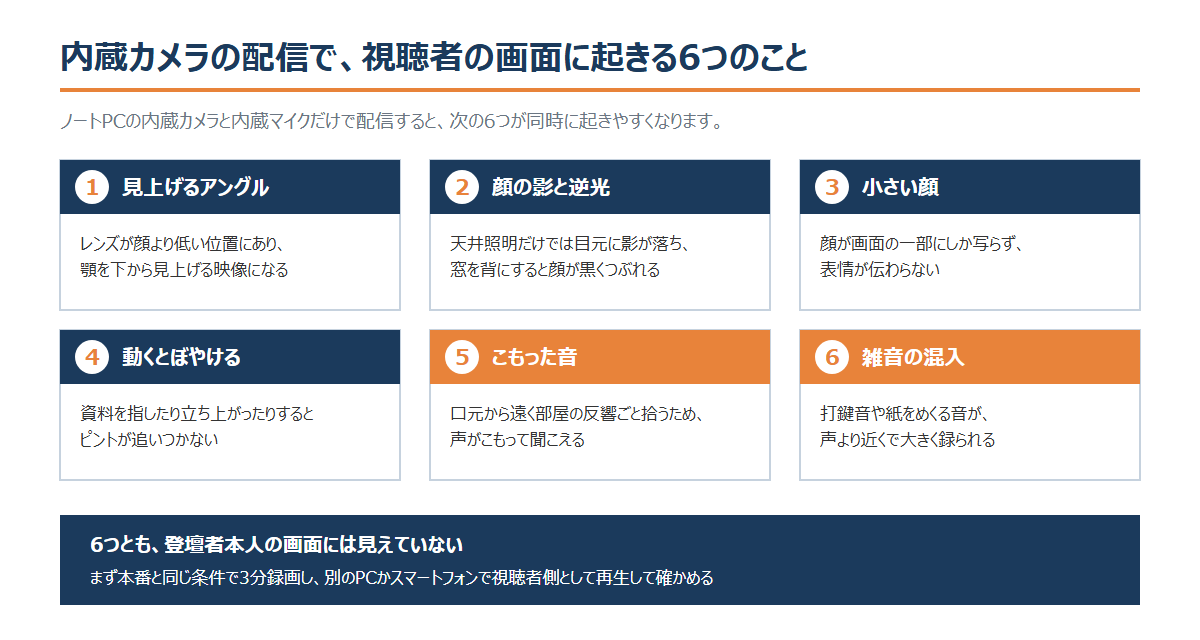
内蔵カメラの配信で視聴者側に起きている6つのこと
私たちがウェビナーの運用を支援してきた現場では、ノートPCの内蔵カメラと内蔵マイクだけで配信した回の視聴者画面に、次の6つが同時に起きていました。
- 見上げるアングル:ノートPCは机の上にあるためレンズが顔より低く、顎を下から見上げる映像になる
- 顔の影と逆光:天井照明だけの会議室では目元に影が落ち、窓を背にすると顔が黒くつぶれる
- 小さい顔:レンズから距離を取ると顔が画面の一部にしか写らず、表情が伝わらない
- 動くとぼやける:資料を指したり立ち上がったりするとピントが追いつかない
- こもった音:内蔵マイクは口元から遠く、部屋の反響ごと拾うため、声がこもって聞こえる
- 雑音の混入:キーボードの打鍵音や紙をめくる音が、声より近くで大きく録られる
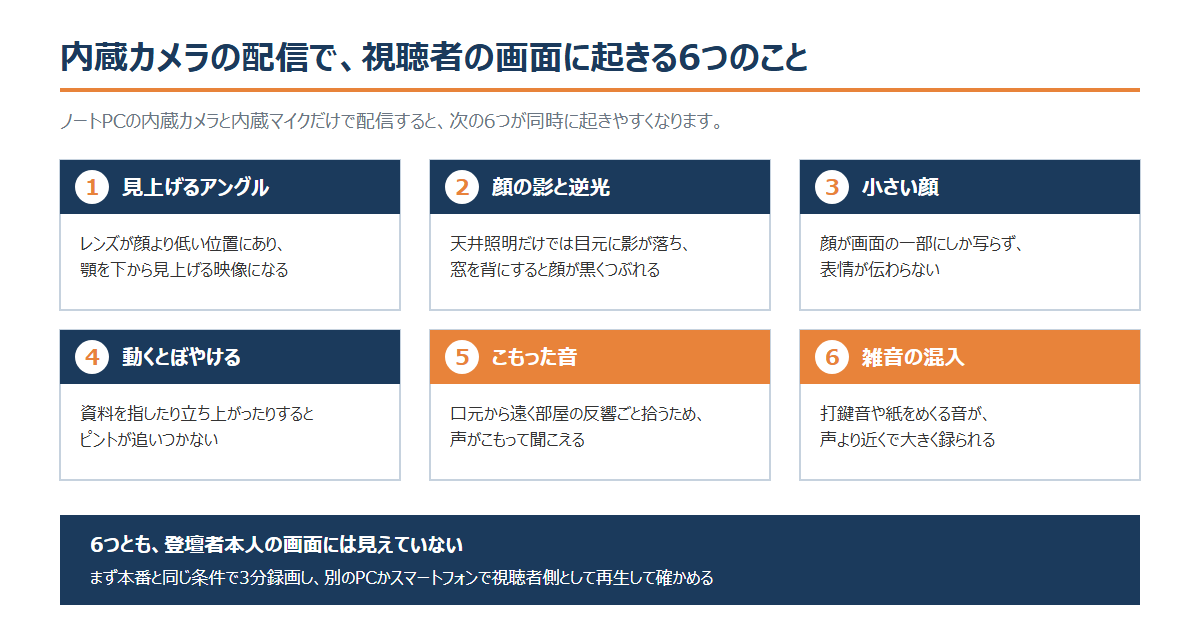
重要なのは、これらが登壇者本人の画面には見えていないことです。体験しているのは視聴者だけで、参加者アンケートに「音が聞き取りにくい」と書かれて初めて表面化するケースがほとんどです。
この「視聴者側の見え方」は、のちほど上長や決裁者に機材購入を説明する際の言葉にもなります。
自分の環境でどう映っているかを確認する手順
機材を買う前に、本番と同じ条件で3分録画して、視聴者側の画面で再生してみてください。直すべき点が自分で特定でき、そのまま買い替え判断の根拠になります。
手順は次の4ステップです。
- 本番と同じ会場・席・時間帯を用意する(時間帯で光の入り方が変わるため)
- 配信ツールの録画機能で、実際に3分ほど話して録画する
- 別のPCかスマートフォンで、視聴者側として再生する
- 次の4点をチェックする
- 顔の明るさ:目元に影が出ていないか、逆光で暗くなっていないか
- アングル:見上げ・見下ろしになっていないか、顔の大きさは十分か
- 音:声がこもっていないか、打鍵音や反響が入っていないか
- 背景:不要なものが写り込んでいないか
「まず現状を録って見る」が、この後のすべての判断の起点になります。
内蔵カメラのままで足りるケース
次の条件がそろうなら、内蔵カメラのままで問題ないことが多いです。
- 登壇者が1名で、着席のまま動かない
- 会場を使わないオンライン単独の開催
- 社内向けや既存顧客限定の、少人数の気軽な回
このような回にまで高価な機材をそろえる必要はありません。ただし音だけは別です。上の条件に当てはまる場合でも、「窓に向かって座る席に変える」「外付けマイクを1本足す」という最小限の改善は効果を実感しやすい部分です。なぜ音が先なのかは、投資の優先順位の章で説明します。
迷ったら、前項の録画確認で判断してください。録画を見て問題がなければ、買わないという結論で構いません。
ウェビナー用カメラの種類 — 5タイプの向き不向きと接続方式
ウェビナーで使うカメラは5タイプに分かれます。「会場の有無」「登壇形式」「接続方式」の3点で絞ると、自社が見るべきタイプは1〜2つに決まります。
カメラ5タイプの比較 — 内蔵/外付けWebカメラ/PTZ/ビデオカメラ・ミラーレス/書画カメラ
1名が着席して話すなら外付けWebカメラ、会場全体を写すならPTZカメラが基本線です。画質最優先のビデオカメラ・ミラーレスは、接続の手間が1段増えます。
| タイプ | 特徴 | 向く会場・登壇形式 | 価格帯の目安 | 接続方式 |
|---|---|---|---|---|
| 内蔵カメラ | 追加費用0円。位置・角度の調整がほぼできない | 1名着席・オンライン単独の最小構成 | 0円 | PC内蔵 |
| 外付けWebカメラ | フルHD画質。PCに挿すだけで使える | 1名〜少人数の着席登壇の定番 | 1万円前後〜(例:ロジクール C920n 9,680円) | USB |
| PTZカメラ | パン・チルト・ズーム(カメラの向きと寄りをリモコンで操作)ができる | 会場全体・複数名・後方からの設置 | 8万円前後〜20万円超(例:サンワサプライ CMS-V50BK 79,200円、キヤノン CR-N100 217,800円) | USBまたはHDMI(製品による) |
| ビデオカメラ・ミラーレス | 画質は最も高いが、配信用の転用には追加機材が要る | 講演の収録・映像制作を兼ねる場合 | 数万円〜 | HDMI出力(キャプチャーボードが別途必要) |
| 書画カメラ | 手元の紙・実物を真上から写す | 資料や実物のデモがある回 | 数万円〜 | USB |
※価格はいずれも2026年8月時点のメーカー公式サイト・公式直販の税込価格です。価格は変動するため、最新は公式サイトで確認してください。
表の使い方は「自社の条件に当てはまる行だけを見る」ことです。たとえば「登壇者1名・着席・オンライン単独」の自社ウェビナーなら、見るのは外付けWebカメラの行だけで足ります。会場の後方から演台を写したい場合に初めてPTZカメラの行が候補になります。
USB接続とHDMI接続の違い — キャプチャーボードが要るのはどっちか
USB接続のWebカメラは、PCに挿すだけで配信ツールから認識されます。一方、ビデオカメラ・ミラーレスのHDMI出力は、キャプチャーボード(HDMI映像をPCに取り込むための機器)を足さないと配信に乗りません。
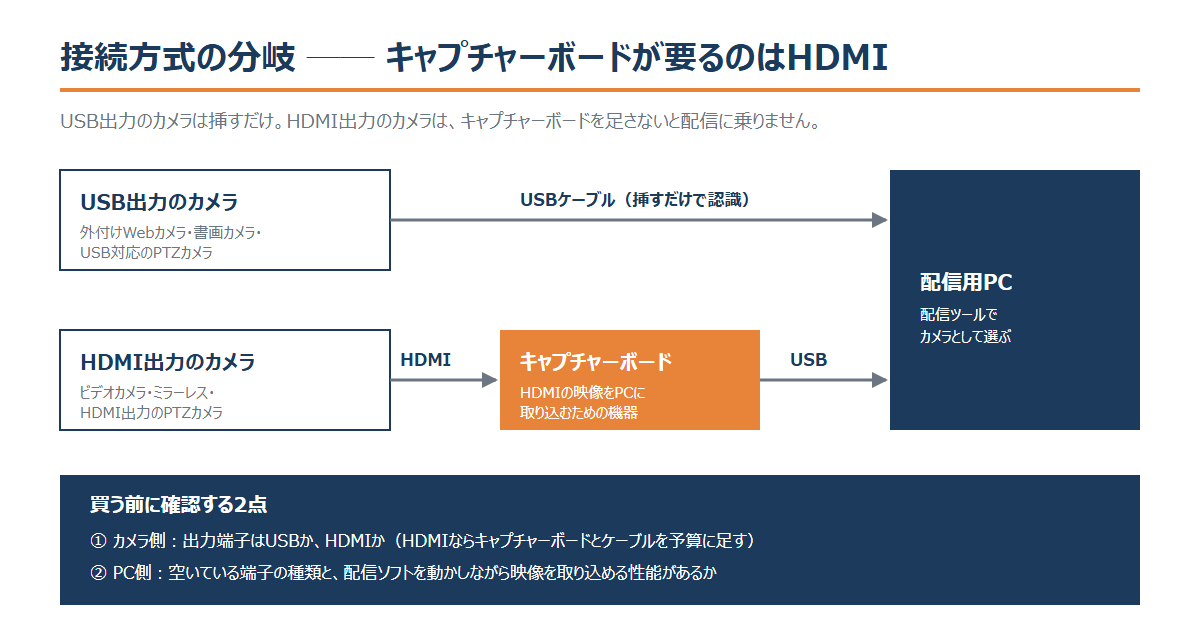
過去には、ハンディカムを購入したものの当日PCにつながらず、結局内蔵カメラに戻して配信した会社もありました。買う前に次の2点を確認してください。
- カメラ側:出力端子はUSBか、HDMIか(HDMIならキャプチャーボードとケーブルを予算に足す)
- PC側:空いている端子の種類と、配信ソフトを動かしながら映像を取り込める性能があるか
キャプチャーボードは公式に価格を公開していない製品も多いため、購入時に販売店で現行品と価格を確認してください。
どのタイプを選ぶにしても、実はカメラより先に決めるべき機材があります。次の章がこの記事で最も重要な判断です。
カメラより先に決めるウェビナー機材 — マイク・照明・回線の優先順位
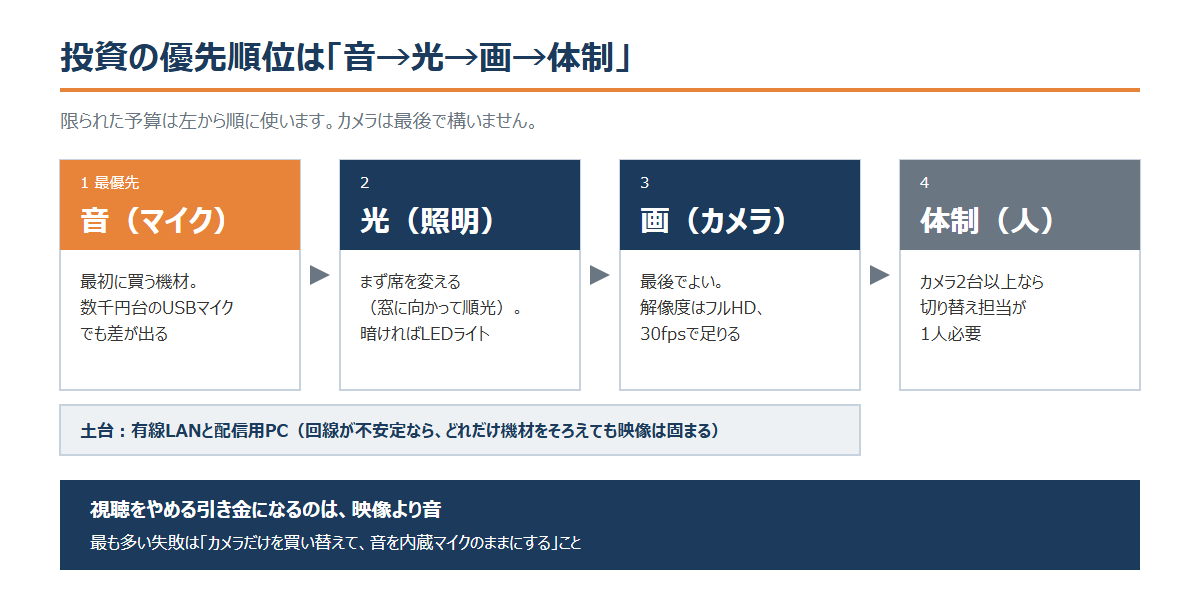
限られた予算は「音→光→画」の順に使ってください。視聴をやめる引き金になるのは、映像より音です。カメラは最後で構いません。
支援の現場で最も多く見てきた失敗が、「カメラだけを買い替えて、音を内蔵マイクのままにする」ことです。映像が多少粗くても、聞き取れれば視聴者は最後まで見られます。逆に、どれだけ映像がきれいでも、聞き取れない配信を視聴し続けることはできません。カメラに10万円かけても、視聴者が途中で離脱したり、アンケートでまた「聞き取りにくい」と書かれたりすれば、商談数やリード数にはつながらず、投資の評価はされません。
音の影響は、聞きやすさだけにとどまりません。米イェール大学の研究チームが2025年3月に米国科学アカデミー紀要(PNAS)で発表した6つの実験では、同じ内容を話していても、マイクの品質が低く、薄く金属的に響く音声は、話し手の知性や信頼性といった評価が一貫して低くなりました。この傾向は、話し手の性別を変えても、合成音声に置き換えても変わりませんでした(出典:イェール大学のニュースリリース(2025年3月24日公開))。見込み顧客が見るウェビナーでは、登壇者の印象は、そのまま会社や製品の信頼感として受け取られます。音への投資は、商談につながるかどうかを左右する投資でもあるということです。
最優先はマイク — ウェビナーの音声は指向性と置き方で決まる
最初に買うべきはカメラではなくマイクです。数千円台のUSBマイクでも、内蔵マイクとの差は録画を聞き比べれば自分で確認できるレベルで出ます。
内蔵マイクの問題は3つあります。口元から遠いこと、部屋の反響を拾うこと、キーボードなどPC自体の音を拾うことです。外付けマイクはこの3つを一度に解消します。
選ぶときは「指向性」を見ます。
| マイクのタイプ | 拾う範囲 | 向く場面 |
|---|---|---|
| 単一指向性(USBスタンドマイクなど) | 狙った方向の音だけを拾う | 1名登壇。周囲の雑音を避けたいとき |
| 全指向性 | 周囲全体の音を拾う | 複数名の座談・対談 |
| ワイヤレスピンマイク | 襟元に付けて口元の音を拾う | 登壇者が立って動く・歩く場合 |
置き方の原則は2つです。口元にできるだけ近づけること(近いほど雑音に対して有利です)、キーボードから離すことです。着席して話す形式なら据え置きのUSBマイクで十分で、登壇者が動く場合にワイヤレスピンマイクを検討します。製品例と価格は予算別の構成例の章でまとめて示します。
次に照明 — 顔の影と逆光をなくす
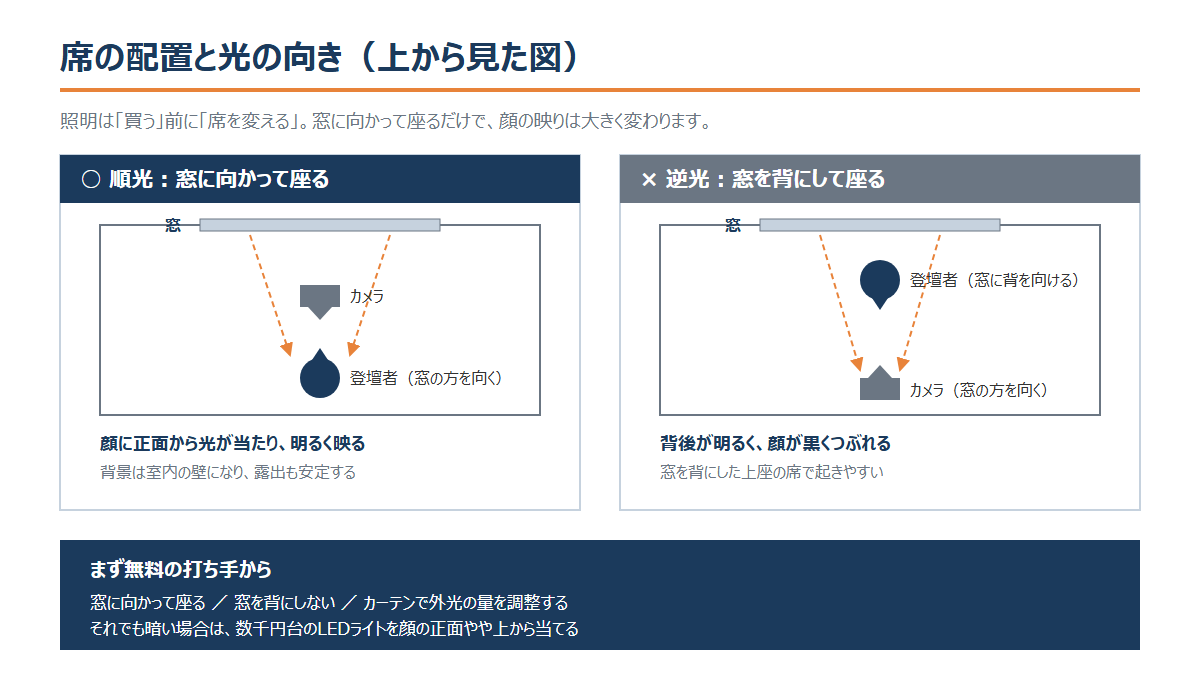
照明は「買う」前に「席を変える」です。窓に向かって座る(順光にする)だけで、顔の映りは大きく変わります。
天井照明だけの会議室では、光が真上から当たるため目元に影が落ち、表情が暗く見えます。さらに窓を背にすると逆光になり、顔全体が黒くつぶれます。会議室では窓を背にした席が上座とされることが多く、登壇者をそのまま上座に座らせて逆光になっている配信は珍しくありません。
まず無料の打ち手から試してください。
- 窓に向かって座る(順光)
- 窓を背にしない(逆光の回避)
- カーテンで外光の量を調整する
それでも暗い場合に、クリップ式のLEDリングライトなど数千円台の照明機材を検討します。光は顔の正面やや上から当てるのが基本です。
回線とPCも機材のうち — 有線LANを確保する
どれだけカメラとマイクをそろえても、回線が不安定なら映像は固まります。有線LANは「買う機材」の一部として数えてください。
Wi-Fiのまま配信して、本番中に映像が止まる・音が途切れるというトラブルは典型的な失敗です。有線LANアダプタとLANケーブルを機材リストに入れ、配信用PCは「カメラ・マイク・配信ツールを同時に動かす負荷」に耐えられるか、電源を取れる場所があるかも確認します。
会場の下見では、次の4点を会場図に書き込んでおくと当日慌てません。
- LAN口の位置(演台から届くか)
- 電源の位置と数
- カメラを置く位置
- マイクを置く位置
音・光・回線という土台がそろったら、ようやくカメラ本体の数字の読み方です。
ウェビナーカメラの選び方 — スペックを自分の会場に当てはめる
カメラのスペックは、数字をそのまま眺めても決められません。「登壇者を何人、何メートルの距離から写すか」という自社の条件に翻訳して読みます。結論から言えば、解像度はフルHDで足ります。
画角 — 登壇者の人数とカメラまでの距離で決まる
画角とは「写る範囲の広さ」のことです。登壇者1名を正面1メートル前後から写すなら70〜80度の画角で十分です。実在製品でいえば、ロジクール C920nの視野は78度で、1名登壇のオンライン配信を想定した設計です。2〜3名の対談なら90度前後、会議室全体を写すならサンワサプライ CMS-V53BKのような150度級の広角か、PTZカメラのズームで寄る方法が候補になります。
| 写したい対象 | カメラとの距離 | 画角の目安 |
|---|---|---|
| 登壇者1名(着席) | 1m前後 | 70〜80度 |
| 2〜3名の対談 | 1〜2m | 90度前後 |
| 会場全体・複数名 | 部屋の後方 | 100度超の広角、またはPTZのズーム |
※目安は私たちの支援経験と実在製品の公式仕様に基づくもので、会場の形状によって変わります。迷ったら録画確認で調整してください。
注意したいのは、画角とズームの混同です。画角は「写る広さ」、ズームは「寄れる距離」で、別の機能です。また、画角が広すぎると1人あたりの顔が小さく写り、内蔵カメラの症状に逆戻りします。広ければよいわけではありません。
解像度・フレームレート・その他機能 — フルHDで足りる
解像度はフルHD(1080p)以上が目安で、それ以上は必要ありません。4K対応のカメラもありますが、定例で開催する数十〜100名規模のウェビナーでも不要です。視聴者の画面の大半はPCの一部のウィンドウかスマートフォンで、4Kとの差が伝わる場面がほとんどないうえ、カメラも回線もPCも4K対応にすると予算が大きく膨らむためです。録画をアーカイブ配信や営業資料として使い回す場合も、フルHDで十分です。
フレームレート(1秒あたりのコマ数)は30fpsが出れば、話者を写す配信には十分です。そのほかの機能は、場面で要否を判断します。
- オートフォーカス:着席して動かない登壇なら固定フォーカスでも成立する
- 手ぶれ補正:三脚に固定するなら不要
- 光学ズーム:会場後方から演台に寄りたい場合に有効
もうひとつ、社内の「カメラに詳しい社員」から、ミラーレスのほうがきれいだと助言を受けることがあります。写真撮影の要件(ボケ味・色の再現)と、配信の要件(安定して映り続けること・接続の簡単さ・操作を任せられること)は別物です。助言は撮影の知見として受け取りつつ、判断は配信の要件で行ってください。
カメラの設置と接続テスト — 目線の高さ・三脚・逆光
設置の基本は3点です。
- レンズを登壇者の目線の高さに合わせる:見上げ・見下ろしのアングルを防ぐ、内蔵カメラとの最大の違いを生む調整です
- 三脚で固定する:棚や本の上に置くと、傾きや振動がそのまま配信に乗ります
- 逆光を避ける向きに置く:照明の節で決めた席・光の配置と合わせます
設置したら、配信ツールの設定画面で使うカメラとマイクを明示的に選び、開催前に接続テストをします。テストの方法は、最初に紹介した3分録画と同じ手順です。
数字を自分の条件に当てはめられたら、あとは予算枠に落とすだけです。
予算別のウェビナー機材構成例 — 3万円・10万円・30万円
予算枠が決まれば、構成はほぼ決まります。3万円で「音と目線」を直し、10万円で1名〜少人数の定番をそろえ、30万円で会場併用に備える、という3段階です。
この章の製品と価格は、いずれも2026年8月1日時点でメーカー公式サイト・公式直販に公開されているものを確認して記載しています(順位づけやおすすめ度の評価は行わず、仕様と価格の確認として例示するものです)。
3万円構成 — 外付けWebカメラ+USBマイクで「音と目線」を直す
3万円あれば、内蔵カメラ配信の主要な問題である「こもった音」と「見上げるアングル」は解消できます。1名登壇のオンライン単独開催なら、この構成で及第点です。
| 品目 | 製品例 | 税込価格 |
|---|---|---|
| 外付けWebカメラ(フルHD・視野78度) | ロジクール C920n | 9,680円 |
| USB単一指向性マイク | サンワサプライ MM-MCUSB25N | 6,490円 |
| 小型三脚・ケーブル類 | 汎用品 | 数千円程度 |
主要2点の合計は16,170円で、三脚やケーブル類を足しても3万円以内に収まります。優先順位どおり「マイクから」そろえる構成です。
- できること:1名着席・オンライン単独の配信を及第点の品質にする
- できないこと:会場全体や複数名は写せない。登壇者が動く形式には向かない
10万円構成 — カメラ・マイク・照明を揃えて1名〜少人数の定番に
月1回程度の定例ウェビナーなら、この10万円前後の構成が現実解です。音・光・画の3点が一通りそろい、次回以降も使い回せます。
| 品目 | 製品例 | 税込価格 |
|---|---|---|
| 首振り・光学3倍ズームの会議用カメラ | サンワサプライ CMS-V50BK | 79,200円 |
| USB単一指向性マイク | サンワサプライ MM-MCUSB25N | 6,490円 |
| クリップ式LEDリングライト | サンワダイレクト 200-DGCAM031 | 2,480円 |
| 三脚・有線LANアダプタ・ケーブル類 | 汎用品 | 数千円程度 |
検証済みの3点で合計88,170円、周辺品を足しておおむね9万円台です。カメラをリモコンで首振り・ズーム操作できるため、演台に寄る・質疑で会場側に振るといった画づくりが1台でできます。
登壇者が立って動く形式なら、マイクをワイヤレスピンマイクセット(サンワダイレクト 400-MCW001・19,800円)に置き換え、カメラをC920nに落として枠内に収める調整も可能です。
- できること:1名〜少人数登壇の配信を安定運用する。寄り・引きの画づくり
- できないこと:会場併用時の音声(館内PAとの連携)には次の構成の検討が要る
30万円構成 — PTZカメラや2台構成で会場併用に備える
会場とオンラインの併用や、カメラ2台の切り替えに踏み込むなら30万円規模になります。ただしこの構成は「買えば終わり」ではありません。台数が増えるほど、当日操作する人が必要になります。
| 品目 | 製品例 | 税込価格 |
|---|---|---|
| PTZカメラ(4K対応・光学20倍) | キヤノン CR-N100 | 217,800円 |
| ワイヤレスピンマイクセット | サンワダイレクト 400-MCW001 | 19,800円 |
| 手元用Webカメラ(2台目・切り替え用) | ロジクール C920n | 9,680円 |
| 音声ミキサーまたはスイッチャー(複数の音・映像を混ぜて切り替える機器) | 公式に価格を公開していない製品が多く、販売店で確認 | — |
| 三脚・ケーブル類 | 汎用品 | 数千円程度 |
価格を確認できた品目の合計で247,280円、ミキサー等を含めるとおおむね30万円規模です。
- できること:会場後方からのPTZカメラ+演台正面のWebカメラの2台切り替え、動く登壇者の音声収録、会場音声の取り込み
- 注意:2台以上の切り替えには操作担当が1人必要。年1回程度の開催なら、後述のレンタルとの比較も検討する
モデルケース:月1回開催のBtoB企業ならどの構成を選ぶか
判断の当てはめ方を、モデルケースで確認します。従業員80名のBtoB企業で、マーケティング部が見込み顧客向けのウェビナーを月1回開催、運営は兼務3名、機材と外注を合わせた年間予算は100万円以内、という会社を考えます(説明のための仮の設定であり、実在の企業や業界平均ではありません)。
このケースの初年度は、10万円構成の購入が現実解です。月1回開催なら1回あたりの機材費は1万円を切り、レンタルより購入のほうが割安になるためです。兼務3名で操作しきれる機材量であることも理由です。30万円構成は、展示会やユーザー会など会場併用の開催を始めると決めた段階で、操作体制とセットで検討します。
金額は決裁ルートにも影響します。多くの会社では、10万円未満なら消耗品費として部門の裁量で購入でき、それ以上は固定資産として上位の決裁になる場合があります。なお中小企業の場合は、2026年4月以降に取得した40万円未満の資産を一括で損金算入できる特例があります(年間合計300万円まで)。30万円構成でも即時に費用化できる可能性があるため、自社の経理規程とあわせて経理担当に確認してください。
稟議書には、次の項目をセットにすると通しやすくなります。
- 品目・型番・税込金額(合計金額つき)
- 必要理由(1〜2行)
- 公開価格の出典URLと取得年月
- 次回以降も使い回せることの説明(保管場所・管理者・次回の使用予定)
必要理由の例文:「現在のPC内蔵カメラ・マイクでは、視聴者側で音のこもりと逆光による顔の暗さが発生しており、参加者アンケートでも指摘があった。見込み顧客向けの場で自社の印象を損なわないよう、外付けのカメラとマイクで改善する。機材は今後の定例ウェビナーでも使用する。」
買わずに済ませる選択肢 — 会場設備・レンタル・内蔵のまま
買う前に、「会場の備え付け設備」と「レンタル」の2つを確認してください。年1回程度の開催なら、買わないほうが合理的な場合があります。
会場の備え付け設備:毎回同じ会議室・ホールを使うなら、音響設備や常設カメラを配信に使えるか会場に確認します。聞き方は「音響卓からライン出力で音をもらえますか」「常設カメラの映像をUSBかHDMIで取り出せますか」の2つで足ります。使えれば、その分の購入が丸ごと不要になります。
レンタル:PTZカメラやスイッチャーなど高額な機材は、レンタルで本番1回を乗り切る選択肢があります。損得は「購入価格÷年間の使用回数」で考え、使用頻度が上がってから購入に切り替えても遅くありません。
内蔵のまま:最初の章で示した条件に当てはまるなら、買わずに開催して問題ありません。
| 選択肢 | 初期費用 | 使い回し | 手間 |
|---|---|---|---|
| 買う | 高い | 次回以降も使える | 選定・設置・保管を自社で担う |
| 借りる | 開催ごとに発生 | 都度手配 | 手配・返却の手間。最新機材を試せる |
| 会場設備を使う | 低い | 会場に依存 | 会場との事前調整が必要 |
機材(ハード)の構成が決まったら、配信プラットフォーム(ソフト)側も同じように自社の条件から絞り込めます。比較の観点をまとめた資料はこちらからダウンロードできます。
会場併用(ハイブリッド)の機材 — 何を足して、誰が操作するのか
会場とオンラインを併用するとき、最初に考えるべきはカメラの追加ではなく「会場の音をどう配信に乗せるか」です。そして機材の構成を決めることは、当日の人の配置を決めることでもあります。なお、会場とオンラインの比重の決め方や進行設計といった運営面は、ハイブリッド開催を扱う別の記事の範囲とし、この章は機材に限定します。自社の会議室からオンラインだけで配信する場合は読み飛ばして構いません。展示会、ユーザー会、セミナー会場などでハイブリッド開催をする場合に読んでください。
会場の音をどう配信に乗せるか — ハイブリッド機材の最難関
会場の拡声(館内PA。会場のスピーカーから音を出す設備)と、配信の音声収録は別物です。「会場にマイクがあるのになぜ」と社内で聞かれたら、会場のマイクは会場内に聞かせるための設備で、その音は何もしなければオンライン側には届かない、と答えられます。
会場の音を配信に乗せる経路は2つです。
- 音響卓からライン出力でもらう:会場の音響卓から、ケーブルで配信用PCに音をもらう方法。登壇者・司会・質疑のマイクの音をまとめて受け取れる一方、会場側の協力と接続用の機材・ケーブルが必要です
- 配信用に別のマイクを立てる:自社だけで完結できる一方、拾える範囲が限られ、会場の質疑の声は乗りにくくなります
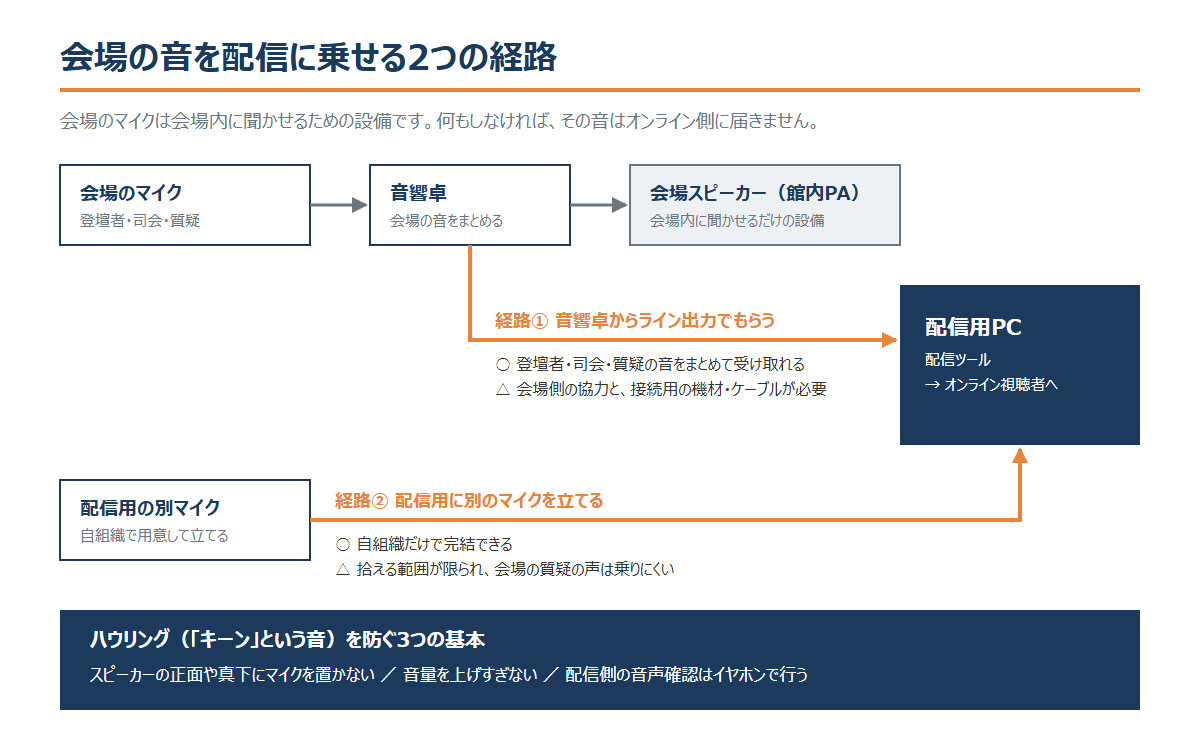
このとき必ず知っておきたいのがハウリングです。会場のスピーカーから出た音をマイクが拾い、それがまた増幅されてループする現象で、「キーン」という音の正体です。回避の基本は、スピーカーの正面や真下にマイクを置かないこと、音量を上げすぎないこと、配信側の音声確認はスピーカーに出さず、イヤホンで行うことです。過去には、会場後方のスピーカー直下に配信用マイクを置いてハウリングを起こした例もありました。
会場の質疑をオンライン側に届けるには、「挙手した質問者にマイクを渡す」運用をセットにします。マイクを通らない声は配信に乗らないためです。
カメラの台数と操作人数 — 機材構成=当日の人の配置
カメラ1台なら固定で無人運用ができます。2台以上にした瞬間、切り替える人が1人必要になります。機材の構成表と当日の役割分担表は、実質同じ1枚の表です。
| カメラ台数 | 当日の操作 |
|---|---|
| 1台(固定) | ほぼ不要(開始・終了の操作のみ) |
| 2台(例:演台正面+会場全体) | 切り替え担当が1人必要 |
| 3台以上・演出込み | 専任の配信担当+補助が必要 |
会場併用の標準的な2台構成は、「登壇者用(正面)+会場全体用(後方)」です。このとき当日の役割は最低3つに分かれます。
- 司会・進行:運営責任者自身が担うことが多く、本番中に機材は操作できません
- 配信担当(オペレーター):配信画面と音声の監視、カメラの切り替え
- 会場担当:質疑のマイク渡し、来場者の誘導
兼務メンバーに配信担当を頼むときは、「リハーサルで1回通しで触ってもらうこと」「当日は開始30分前から終了まで配信画面の前にいてもらうこと」というように、作業の中身と拘束時間を先に伝えると引き受けてもらいやすくなります。カメラを増やすほど、当日それを動かす人が要る。機材だけでは配信は完成しない、ということです。
実質の締切はリハーサル日 — 機材を属人化させない
機材準備の締切は、開催日ではなくリハーサル日です。納品された機材を設置し、兼務メンバーが実際に触ってみる時間まで含めて、リハーサル日から逆算して発注してください。取り寄せや法人購買では納期が読みにくい場合があるため、具体的な必要日数は製品と購買ルートごとに確認が必要です。
あわせて、買った機材を「自分にしか使えない資産」にしない工夫をおすすめします。
- 接続手順を写真付き1枚にまとめる(電源を入れる→ケーブルをつなぐ→配信ツールでカメラ・マイクを選ぶ→テストする、の順で)
- リハーサルで兼務メンバーに実際に触ってもらう
- 保管場所と管理者を決めておく
成果の物差しは「2回目以降、担当が替わっても同じ手順で配信できること」です。責任者が出張で不在の回でも、若手だけで手順書を見ながら開催できる状態を目指してください。
また、予備の外付けWebカメラとスマートフォン回線を用意しておくと、本番中に機材が止まっても切り替えられます。当日の進行やトラブル対応の全体は、ウェビナーの進め方と当日の役割分担を解説した記事で整理しています。
まとめ:機材は「音→光→画→体制」の順に決める
ウェビナーのカメラ選びは、製品選びではなく「音→光→画の投資順と、当日の操作体制を決めること」です。冒頭の3つの問いに、本文の答えを1行ずつ添えます。
- 内蔵カメラだと視聴者に何が見えているのか:見上げるアングル・影になった顔・こもった音が届いています。まず3分録画して視聴者側から確認してください
- 予算別に何が組めるのか:3万円で音と目線を直し、10万円で少人数の定番をそろえ、30万円で会場併用に備えられます。構成は予算枠から決まります
- 会場併用では何を足し、誰が操作するのか:最初に決めるのは会場の音の経路です。カメラ2台なら切り替え担当が1人必要です
社内への説明は、次の2方向を分けて用意してください。
- 上長・決裁者向け:「PCのカメラでは、視聴者の画面で見上げるアングルと音のこもりが起きています。見込み顧客が見る場なので、会社や製品の印象にも関わります。外付けの機材で改善でき、次回以降のウェビナーでも使い回せます」
- 兼務メンバー向け:担ってもらう役割(配信担当・会場担当)、作業内容と拘束時間、写真付きの手順書を渡すこと
最後にひとつ。機材をそろえても、当日それを操作する人の手当ては別の問題として残ります。どこまでを自社で担い、どこから外部の手を借りるかを検討する場合は、ウェビナー代行の費用相場と依頼できる範囲を解説した記事をご覧ください。
ウェビナーの全体像から確認したい方は、ウェビナーの意味と形式を解説した記事もあわせてどうぞ。
機材の次は、当日それを操作する人の手当てを
記事の最後でお伝えしたように、機材をそろえても、当日それを操作する人の手当ては別の問題として残ります。この資料では、機材の手配と配信オペレーションを含むウェビナー運営の8工程について、自組織で担うか外に出すかを判定します。機材には納期があるため、開催日から逆算していつ手配を始めるかも載せています。
<この資料でできること>
- 機材・配信の工程を、自前で回すか外に出すかを判定できる
- 開催8週間前からの逆算スケジュールで、手配の着手日を決められる
- 当日に必要な4つの役割と、兼ねてはいけない組み合わせが分かる