


Tableauで棒グラフや折れ線グラフは作れるようになったのに、ダッシュボードとして1画面にまとめた途端、「見づらい」「結局どこを見ればいいの」と言われてしまう。営業会議で共有したのに、開かれたのは最初の数回だけ。Tableauダッシュボードのこの手詰まりは、レイアウトの技術やデザインのセンスの問題ではありません。
私たちの支援経験では、見られない画面の多くは、何を載せるかを決める前に載せ始めたものです。ダッシュボードの質は、載せた要素の数ではなく、「載せない」と決めた要素の数で決まります。
本記事では、1画面に載せる情報の取捨選択の判断基準を中心に、役員・マネージャー・メンバー別の作り分け、見られなくなる画面に共通する設計上の特徴、目的から逆算する設計の5ステップ、サイズ・コンテナ・レイアウトの原則までを解説します。読み終えるころには、作りかけの画面のどれを削ればよいかを、ご自身の言葉で判断できるようになります。
なお、本記事はすでにTableauでグラフを作れる方を対象にしています。まだグラフを作ったことがない方は、先に基本操作から始めることをおすすめします。
Tableauダッシュボードの質は「載せない」と決めた要素の数で決まる
グラフは問題なく作れるのに、1画面にまとめた途端にうまくいかなくなる。この段階でつまずく方は少なくありません。
結論から言えば、見られるダッシュボードと放置されるダッシュボードを分けるのは、「載せない」と決めた要素の数です。見やすさは、目指して作り込むものではなく、削った結果として手に入ります。
グラフは作れるのに、1画面にまとめると見づらくなる理由
見づらいと言われたとき、多くの方はまずレイアウトや配色を調整しようとします。見た目を整えたいという発想自体は、自然な対応です。しかし、レイアウトをいくら並べ替えても見づらさが解消しないなら、原因は別の場所にあります。何を載せるかを決める前に、載せ始めていることです。
目的を決めずに作り始めた画面には、載せる要素を断る基準がありません。役員から「前年比も見たい」と言われれば足し、マネージャーから「担当別の数字も出してほしい」と言われれば足す。要望が来るたびに要素が増え、気づけばExcelの集計表をそのまま画面に移したような1枚になります。行と列をすべて見せる集計表の発想のまま1画面に詰め込むと、どの数字も等しく小さく並び、誰にとっても「自分に関係のある数字が探しにくい画面」になるのです。なお、Excelでの集計作業がなぜ限界を迎えるのかという構造的な話は、【Tableauとは】で解説しています。
「見やすいダッシュボードのサンプル」を検索して、参考にしようとした方も多いはずです。それでも自社の画面に活かせないのは、きれいな完成品には「何を削ったか」の過程が写っていないからです。サンプルの配色や配置をなぞっても、自社のデータで同じ取捨選択ができるようにはなりません。
では、載せすぎた画面を実際に削るとどうなるのか。具体例で見ていきます。
ビフォーアフター:12個のビューを4つに削った営業ダッシュボード
ここからの数値と画面構成は、説明のための架空の例です。実在の企業の事例や業界平均ではなく、私たちが支援の現場で見てきた典型的なパターンを組み合わせています。
ある営業部門の「営業会議用ダッシュボード」には、12個のビュー(グラフや表などの表示単位)が並んでいました。売上、前年比、商談数、受注率、活動量、地域別売上、製品別売上、担当別明細、月次推移、パイプライン、失注理由、目標達成率。関係者の要望をすべて受け入れた「全部入り」の1枚です。会議では毎回「どこを見ればいいのか」の説明から始まり、公開から3週間後には、開く人がほとんどいなくなりました。
この画面を、「営業マネージャーが毎週月曜の朝に、今週テコ入れする案件と人の配分を決める」ためだけの画面だと決め直し、4つのビューに削りました。今週のパイプライン、停滞している案件のリスト、受注率の推移、チーム別の活動量です。このうち停滞案件のリストは、単なる商談数の集計を、月曜の判断に直結する形へ置き換えたものです。残りの8つの要素は、すべて画面から外しました。
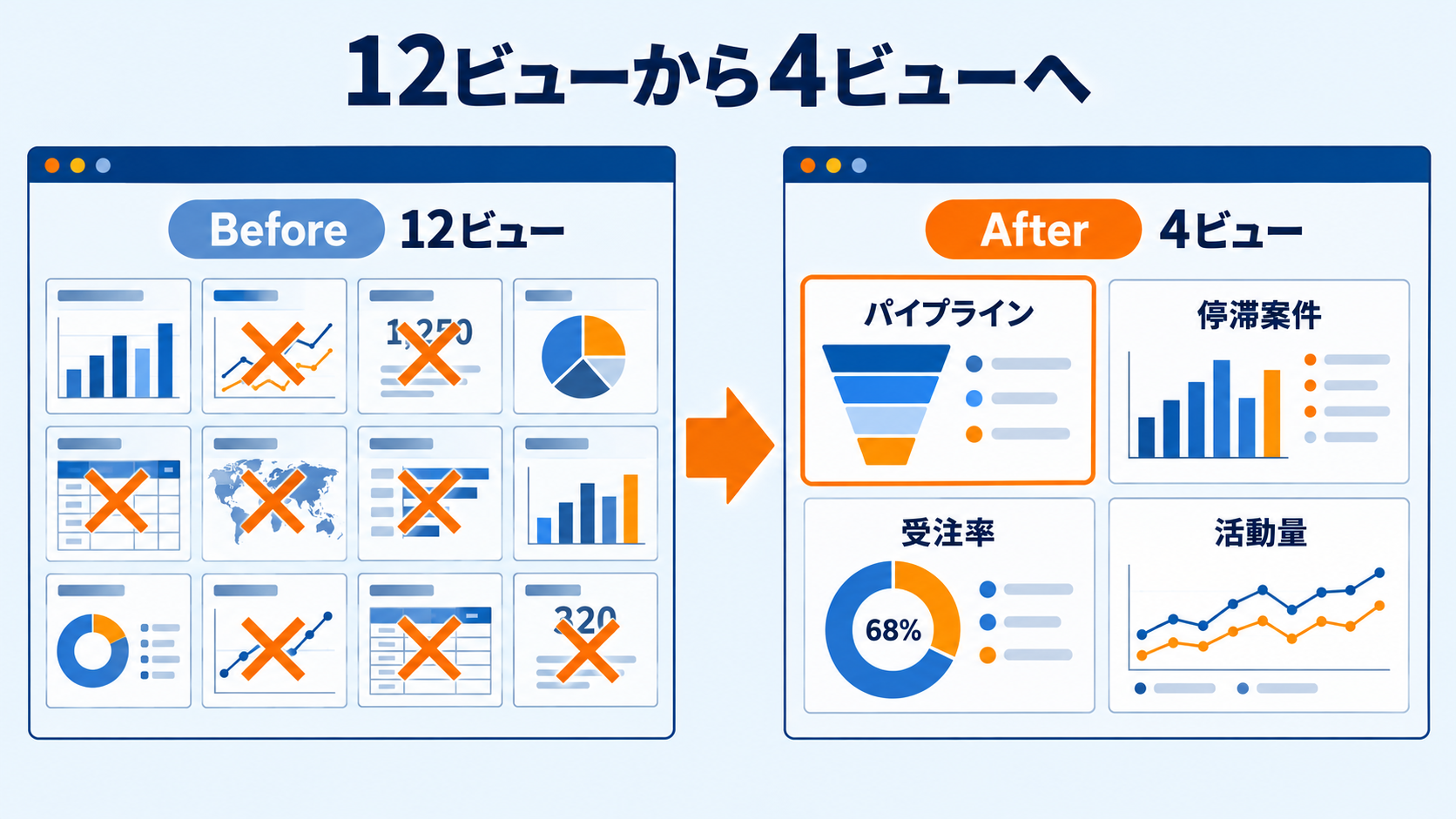
削った後の画面は、開けば「今週どの案件に手を打つか」だけが目に入ります。マネージャーが月曜の朝に必ず開く画面になり、会議は数字の説明ではなく、配分の議論から始められるようになりました。
なぜこの8つを削れたのか。感覚ではなく、次章の4つの判断基準ですべて説明できます。
1画面に載せる情報の取捨選択 ― 4つの判断基準
1画面に何を載せて、何を載せないか。この判断は、次の4つの基準で下せます。
1.誰が・いつ・何を判断するための画面か
2.見て次の行動が変わる数字か
3.その場の判断に使う粒度か
4.ビューは2〜3を基本にする
この4つは学術的な分類ではなく、支援の実務から整理した型です。センスや経験の長さは必要ありません。
前提として、この章は「どの指標を追うか」自体は決まっているものとして進めます。ダッシュボードに載せるKPIそのものの決め方は、【KPIツリー】をご覧ください。
基準1:誰が・いつ・何を判断するための画面か
起点となる基準は、ダッシュボードの捉え直しです。ダッシュボードは「データを見せる場所」ではなく、「見た人に判断を1つ起こさせる道具」です。
画面の要素を1つずつ指さして、「これは、誰の、何の判断に使われるか」と問うてください。即答できない要素は、削る候補です。答えられないときの典型は「念のため載せている」「そのうち使うかもしれない」「役員が見るかもしれない」の3つで、こうした理由で残った要素が画面を埋めていきます。
このとき、画面で起こす判断は1つに決めます。「マネージャーの配分判断にも、メンバーの毎朝の行動確認にも使う」というように判断が2つ以上あるなら、見る人が混ざっているサインです。
また、「判断」は具体的なレベルまで降ろします。「売上向上のため」では判断とは呼べません。「誰を、どの案件に、今週つけるか」「どの顧客への訪問を今日優先するか」のように、人と行動が特定できる粒度で言葉にします。
冒頭の例で削った「地域別売上」は、この基準に答えられなかった要素です。地図で見せると見栄えはしますが、週次の配分判断には誰も使っていませんでした。
基準2:見て次の行動が変わる数字か
基準1を、数字の性質から見分けるのがこの基準です。知っているだけで次の行動が変わらない数字は、達成感はあっても判断を生みません。
行動が変わらない数字の典型は、累計値、全社合計、並べただけの前年比です。たとえば「累計売上」は毎週増えていくのを確認するだけで、見た人の行動は変わりません。一方、「停滞14日以上の案件リスト」は、その日の電話のかけ先を変えます。同じ営業データでも、判断への距離がまったく違うのです。
画面が「確認用の数字」で埋まりやすいことには、構造的な背景もあります。IPA(情報処理推進機構)が2026年7月に公表した「DX動向2026」(有効回答1,799社、19業種の経営層・ICT関連事業部門が対象、調査期間2026年4月中旬〜6月中旬)によると、DXの成果指標を設定している企業のうち80.0%が、社内の効率化など「内向きの業務改革」を指標の対象としています。新たなビジネスや顧客価値の創出といった「外向きの業務改革」は33.5%にとどまります(2026年8月閲覧)。意識せずに作れば、ダッシュボードも内向きの確認用の数字で埋まっていきます。
自分の画面に当てるときの問いは1つです。「この数字を見た翌朝、誰かの行動が変わるか」。
基準3:その場の判断に使う粒度か ― 明細はフィルターに送る
載せる数字が決まっても、どの細かさで載せるかという問題が残ります。明細を1画面に並べる必要はありません。判断は集計レベルの数字で起こし、明細は気になったときの確認用と割り切ります。
具体的には、初期表示は判断に必要な粒度だけにして、絞り込みの導線をフィルターとして渡します。たとえば担当者10人分の明細表を並べる代わりに、チーム合計のビューに担当者フィルターを付ければ、画面は1ビュー分の面積で済み、確認したい人だけが絞り込めます。担当者や地域のような、データを区切る切り口(Tableauではディメンションと呼ばれます)は、横に並べず、フィルターに送るのが基本です。
なお、Tableauには1画面の中で表示を切り替える機能(動的ゾーン表示など)もありますが、機能で画面を拡張する前に、まず載せる要素を絞ることが先です。
基準4:1画面のビューは2〜3を基本にする
では、1画面に置くビューはいくつまでが目安なのか。参考になるのは、Tableau自身の公式ヘルプです。「効果的なダッシュボードのベスト プラクティス」には、次のように書かれています(2026年8月閲覧)。
「一般的に、ダッシュボードに含めるビューの数を 2 つまたは 3 つに制限するのは良い考えです。」
注目すべきは、これを書いているのが、機能を使ってほしいはずのベンダー自身だという点です。Tableauですら「絞る」ことを勧めている事実は、載せすぎを戒める強い裏づけになります。
ただし、2〜3は原則であって厳格な上限ではありません。基準1の判断が1つに定まっているなら、4つで成立する画面もあります。冒頭の例がまさに4ビューでした。
逆に、4つを大きく超えて必要に感じるなら、それは見る人が複数混ざっているサインです。冒頭の12ビューの画面は、あとから振り返れば、役員用・マネージャー用・メンバー用の3枚分が1枚に混ざっていました。
削った8要素はどの基準で削ったのか ―「あれも載せて」を断る言葉
4つの基準が出そろいました。冒頭のビフォーアフターで削った8つの要素を、基準に当てはめて種明かしします。
|
削った要素 |
削った基準 |
数字の行き先 |
|
売上(累計) |
基準2(行動が変わらない) |
役員向けの月次画面へ |
|
前年比 |
基準2(行動が変わらない) |
役員向けの月次画面へ |
|
地域別売上 |
基準1(誰の判断にも使われない) |
削除(必要時はフィルターで表示) |
|
製品別売上 |
基準1(週次の配分判断に使わない) |
四半期の商品会議の資料へ |
|
担当別明細 |
基準3(粒度が細かすぎる) |
担当者フィルターに置き換え |
|
月次推移 |
基準2(週次の行動が変わらない) |
役員向けの月次画面へ |
|
失注理由 |
基準1(週次の配分判断に使わない) |
月次の振り返り資料へ |
|
目標達成率 |
基準2(確認用の数字) |
役員向けの月次画面へ |
基準が言葉になっていれば、「あれも載せてほしい」という要望にも根拠を持って答えられます。たとえば次のような形です。
「この画面は、マネージャーが毎週月曜に人と案件の配分を決めるための画面です。その数字は月曜の判断には使われないので、月次の画面でお見せします」
大切なのは、削ることは情報を隠すことではない、と伝えることです。データそのものは残っており、フィルターで絞り込むか、別の画面や資料で見られます。要望の意図を汲んだうえで数字の行き先を示せば、角は立ちません。
最後に、小さな演習を1つ。いま作りかけの画面を開き、要素を1つ選んで「これは、誰の、何の判断に使われるか」と問うてみてください。即答できるかどうかが、自分の画面を診断する第一歩になります。
役員・マネージャー・メンバーで変える1画面― 経営ダッシュボードを1枚に統合しない
役員、営業マネージャー、営業メンバー。この三者から食い違う要望が来て、全部を1枚に入れようとして破綻する。これが「みんな用ダッシュボード」のよくある失敗です。三者は判断していることが違うため、1画面の中身も変わります。全員の要望を1枚に足さず、画面を判断者単位に割ります。
三者が判断していることは違う ― 役割別の1画面の中身
多くの場合、三者の判断は次のように分かれます。役員は投資と撤退を、マネージャーは人と案件の配分を、メンバーは今日の自分の行動を判断しています。判断が違えば、必要な数字も、粒度も、見る頻度も変わります。
|
見る人 |
判断すること |
必要な数字 |
粒度 |
見る頻度 |
|
役員 |
投資と撤退、計画とのズレへの対処 |
着地見込み、計画差異とその要因、例外的な変化 |
全社・事業部単位 |
週次〜月次 |
|
営業マネージャー |
誰をどの案件に張るか |
パイプライン、停滞案件、チームの活動量 |
チーム・案件単位 |
日次〜週次 |
|
営業メンバー |
今日誰に、どの案件に当たるか |
自分の担当案件と行動予定 |
自分の数字だけ |
毎朝 |
この表は典型例です。実際の中身は会社の会議体や評価の仕組みによって変わるため、自社に合わせて読み替えてください。
役員向けの1枚は、いわゆる経営ダッシュボードです。傾向と例外だけに絞り、「で、結論は何か」に1枚で答える構成にします。担当別の活動量のような現場の明細は、多くの場合、役員の判断材料にはなりません。
「みんな用」の1枚が使われないのは、この表の3行を全部足すからです。誰にとっても、自分の判断に関係のない数字が画面の大半を占めることになり、結果として誰も開かなくなります。
1枚で済ませてよい場合・分けるべき場合・要望が食い違ったとき
では、必ず3枚作るべきかというと、そうではありません。線引きはシンプルで、見る人ごとに判断が明確に違うなら分け、同じ判断を共有しているなら1枚で足ります。画面の枚数を増やすこと自体には、何の価値もありません。
着手の順序としては、まず1枚を営業マネージャー向けに絞って作ることをおすすめします。週次の配分判断は頻度が高く、「見られている実績」を作りやすいためです。閲覧が定着してから、役員向け・メンバー向けに横展開します。
中間解もあります。チームごとの違いだけなら、フィルターで「自分のチームだけ表示」を渡せば、1枚を擬似的に作り分けられます。画面を分けるのは、判断そのものが違う場合だけで構いません。
要望が食い違ったときは、その画面の判断者を1人に決めて、その人の判断を優先します。
役員向けに月次の1枚を別に作ったことで、週次のマネージャー画面から前年比系のビューを削れた、という展開は珍しくありません。分けることは断ることではなく、それぞれの要望に別の画面で応えることです。
見られないダッシュボードに共通する3つの設計上の特徴
何を載せるかを決め、誰向けかも決めた。それでも、公開後に見られなくなる画面はあります。私たちが支援の現場で見てきた限り、見られなくなる画面には、情報量・更新頻度・入口という設計側の3つの共通点があります。デザインを磨き直す前に、この3つを疑ってください。
特徴1:情報量 ― 全部載っているが、何も判断できない
1つ目の特徴は情報量です。開いて3秒で「どこを見ればいいか」が分からない画面がこれに当たります。朝礼のたびに「どこを見るんだっけ」という一言から始まる画面は、全部載っているのに、何も判断できない状態になっています。
判定には3秒テストが使えます。その画面を初めて見る人に見せて、「まずどこを見ればいいか」を3秒で言えるかどうか。言えなければ、情報量が判断を妨げています。
直し方に新しい知識は要りません。前述の4つの判断基準に戻って削るだけです。
特徴2:更新頻度 ― 数字が古い画面は二度と開かれない
2つ目の特徴は更新頻度です。一度「数字が古い」と思われた画面は信頼を失い、開かれなくなります。先週と同じ数字を見た人は、何も言わずに手元のExcelに戻っていきます。「数字が先週のままですよ」と会議で指摘された画面が、その後中身を改善しても閲覧が戻らなかった、というのはよくある経過です。
更新頻度の設計は、判断の頻度に合わせるのが基本です。週次会議用の画面なら、会議の前に更新されていれば足ります。毎朝見てほしい画面なら、日次の更新が必要です。
避けるべきは、組み合わせの不一致です。毎朝見る画面に月次更新の数字を置けば、「この画面は古い」という印象だけが残ります。あわせて、誰がいつデータを更新するのか、担当を決めておくこと。ここまでが設計の範囲です。
特徴3:入口 ― 業務の動線上にない画面は存在しないのと同じ
3つ目の特徴は入口です。URLを配って周知したのに見られない場合、周知と入口の設計を混同している可能性があります。ブックマーク頼み、あるいはフォルダ階層の深い場所に置かれた画面は、業務の動線から外れており、存在しないのと同じです。
入口の設計とは、毎日・毎週必ず通る業務の動線の上に画面を置くことです。たとえば、週次定例の最初の議題を「ダッシュボードを開いて停滞案件の確認」に変える。役員報告の資料を別途作るのをやめて、ダッシュボードの画面そのものを報告に使う。こうした埋め込みを行うと、会議の前に各自が画面を開いて数字を確かめてくるようになります。
3つの特徴を、自分の画面の診断に使える形でまとめます。
|
症状 |
疑うべき特徴 |
直し方 |
|
開いて3秒で見る場所が分からない |
情報量 |
4つの判断基準で削る |
|
「数字が古い」と言われたことがある |
更新頻度 |
判断の頻度に更新を合わせる |
|
周知したのに閲覧が伸びない |
入口 |
業務の動線上に画面を置く |
なお、この3つを直しても見られない場合、原因は設計ではなく組織側にあります。会議での使い方や定着の仕組みづくりは本記事の範囲を超えるため、ツールが使われない原因を組織・設計・運用に切り分けた【Salesforce定着化】をご覧ください。
Tableauダッシュボード設計の進め方 ― 目的から逆算する5ステップ
診断ができたら、次は新しく作るとき・直すときの進め方です。ダッシュボードの作り方というと画面上の操作を思い浮かべますが、本記事で扱うのはその前の工程、つまり「操作の前に決めることを決める」設計の進め方です。シートの配置やサイズ設定といった操作の手順そのものは、本記事では扱いません。
設計は、目的→見る人→載せる指標→配置→削る、の5つのステップで進めます。
5つのステップ ― 操作の前に決めることを決める
各ステップには、次に進んでよいかを判定する出口条件を設けています。
ステップ1は、目的の確定です。この画面で起こす判断を1つ決めます。出口条件は、判断が1文で書けること。「マネージャーが毎週月曜に、今週テコ入れする案件を決める」と書ければ通過です。「営業状況の見える化」のような抽象的な言葉しか出てこないうちは、先に進みません。
ステップ2は、見る人の確定です。出口条件は、判断者が1人(1つの役割)に決まっていること。決まらない場合は、前章の作り分けに立ち返ります。
ステップ3は、載せる指標の確定です。前述のとおり、指標そのものは決まっている前提で、ここでは「その指標はステップ1の判断に使われるか」だけを確認します。
ステップ4は、配置です。レイアウトの原則は次章にまとめました。
ステップ5は、削る、です。完成間際の画面に4つの判断基準を当て、途中で紛れ込んだ「念のため」の要素を落とします。
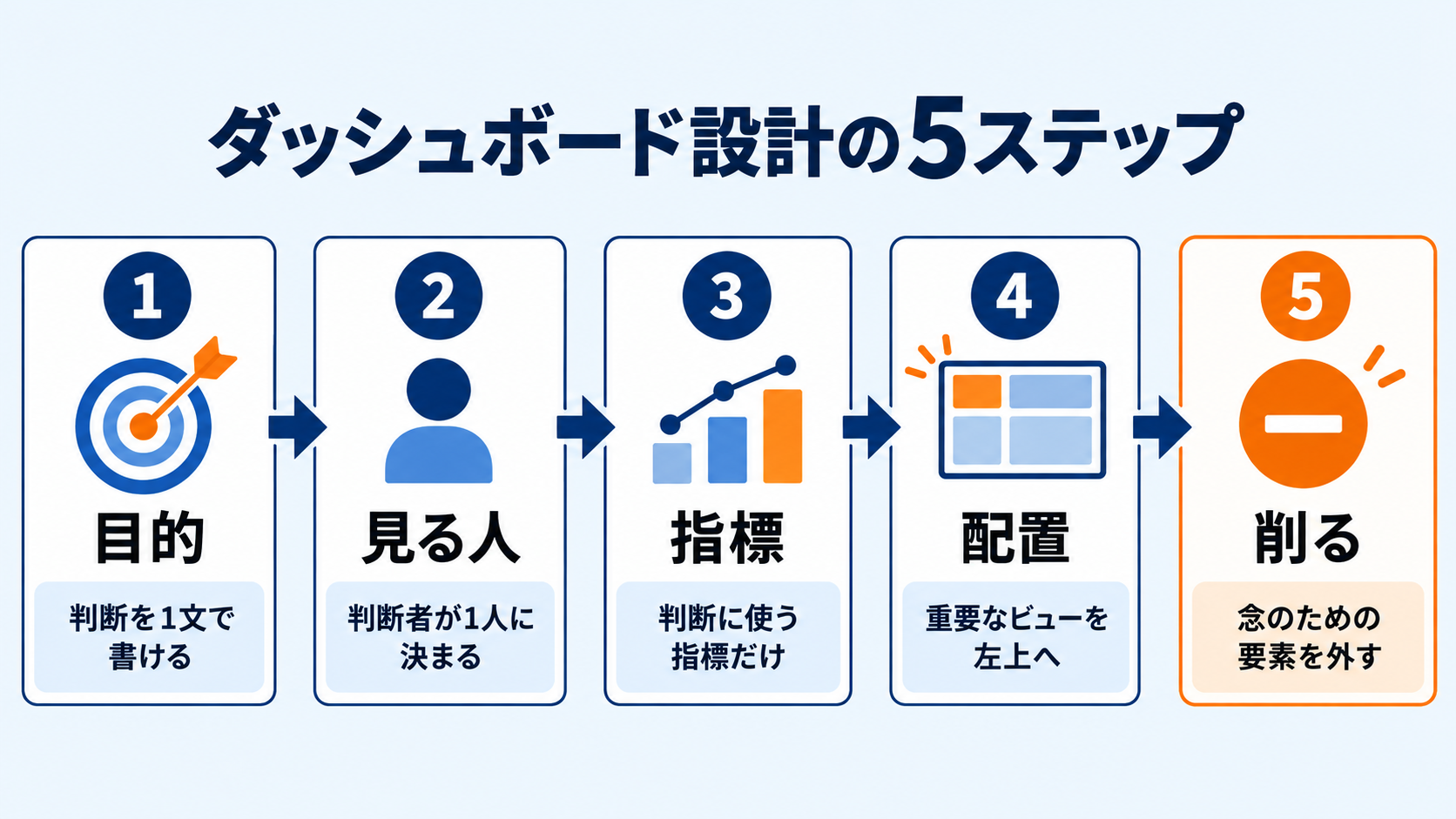
あくまで目安ですが、ステップ1と2は、Tableauを開く前の30分で紙に書き出せる分量です。この30分を飛ばして操作に入ることが、12ビューの画面への入り口になります。
作りかけの画面がある場合と、部下に任せる場合の分担
すでに作りかけの画面がある場合、捨てて作り直す必要はありません。5ステップを逆走すれば直せます。いまの画面の要素を1つずつ基準1の問いにかけ、答えられない要素を外していく。ステップ5から入って、ステップ1と2を後づけで確定させる進め方です。
部下に作成を任せる場合は、分担の線引きが重要です。ステップ1(目的)とステップ2(見る人)だけは、任せずに上長が決めてください。ここまで任せてしまうと、部下は各所の要望を断れず、御用聞きとして全部入りの画面を作ることになります。逆に、ステップ3〜5は任せて構いません。「マネージャーの週次判断用。判断は人と案件の配分」とだけ決めて渡せば、レビューは基準に沿った短い会話で済みます。
レビューの観点は、この後のまとめに8項目のチェックリストとして挙げました。自分の画面の点検にも、部下の画面のレビューにも、同じものが使えます。
レイアウト・サイズ・コンテナ ― 見やすいTableauダッシュボードのデザイン原則
決めることが決まって、はじめて配置と見た目の話に進めます。結論を先にまとめると、サイズは「固定」が基本、整列はコンテナで行い、配置は左上から、色とフォントは揃える。どれも好みの問題ではなく、理由のある選択です。順に説明します。
サイズは「固定」が基本 ― 固定・範囲・自動の選び方
Tableauのダッシュボードのサイズ設定には、固定・範囲・自動の3つの選択肢があります。公式ヘルプ「ダッシュボードのサイズとレイアウト」の説明を整理すると、次のとおりです(2026年8月閲覧)。
- 固定(既定):ウィンドウの大きさにかかわらず同じサイズを保つ。フローティング(自由配置)のオブジェクトを使う場合に有効で、サーバー側にキャッシュされるため読み込みも速くなる
- 範囲:指定した最小と最大の間で拡大縮小する。小型と中型のブラウザーなど、異なる表示サイズに向けて設計する場合に使う
- 自動:ウィンドウ全体に合わせて自動でサイズ調整されるが、予期しない結果が生じる可能性がある
社内のPCに配布する画面であれば、「固定」が基本です。つまずきやすいのは、「自動」のまま作ってしまい、自分のPCでは整っていたのに、営業メンバーのノートPCで開いたらグラフが潰れていた、というパターンです。見る人ごとに画面の解像度が違う以上、「自動」はレイアウトが崩れる前提で使う必要があります。
場面ごとの選び方を表にまとめます。
|
見る環境 |
推奨 |
理由 |
|
社内のPCに配布する |
固定 |
レイアウトが崩れず、表示も速い |
|
会議室の大画面と手元のPCの両方で見る |
範囲 |
想定する複数の表示サイズに対応できる |
|
見る環境が特定できない |
自動は慎重に |
崩れる前提での検証が必要になる |
固定サイズの具体的な数値は、配布先で最も多い画面環境に合わせて決めます。特定の解像度が唯一の正解というわけではありません。なお、スマートフォンでの閲覧が中心になる場合は、デバイス向けレイアウトの調整が別途必要になります。まずはPCへの配布を前提に、「固定」を基本と覚えてください。
コンテナとパディングで「関連の強さ」を見せる
サイズを決めたら、次はビューの整列です。整列は、ビューを1つずつドラッグして揃えず、コンテナ(複数のビューを水平または垂直にまとめて配置する入れ物)で行います。理由は2つ。コンテナで揃えた画面は、後から要素を足しても全体が崩れないこと。そして、幅や高さの調整が一括で済むことです。
余白(パディング)は、情報の関連の強さを表現する道具です。人は、近くに置かれたもの同士を「関連が強い」と読み取ります。同じテーマのKPI群は狭い余白でまとめ、別の話題との間は広めの余白で区切る。これだけで、画面の構造が説明なしで伝わるようになります。
逆に、余白を削って詰め込むほど、1つあたりの情報は読まれなくなります。スペースが余っているからと何かを足さず、余白そのものに意味を持たせてください。
配置は左上から ― 重要な数字ほど先に目に入る位置へ
並べる順序にも原則があります。最も重要なビュー、つまりステップ1で決めた判断に直結するビューを、左上に置いてください。
根拠は視線の流れです。多くの閲覧者は、Webページを左上から見始める傾向があります。基準4で引用したTableau公式ヘルプのベストプラクティスでも、閲覧者が左上からスキャンを始めることを踏まえ、最も重要なビューを左上に配置することが勧められています。
週次判断用の画面なら、「今週のパイプライン」を左上に置き、補足となる活動量の推移などは下段に回します。フィルターは画面の右端か上部にまとめておくと、絞り込み操作の場所が一目で分かります。
色とフォントは「揃える」だけで見た目が変わる
最後の仕上げが色と文字です。配色の知識やセンスは要りません。やることは「揃える」だけです。
まず、強調色は1色に絞ります。たとえば赤を「目標未達」だけに使うと決めれば、画面のどこを見るべきかが色だけで伝わります。強調色があちこちに使われた画面は、どこも強調していないのと同じです。
次に、フォントと文字サイズを統一します。あわせて、単位・桁・日付の表記も揃えてください。「1,200千円」と「120万円」が混在する画面は、読み手に換算の負担を強います。
これらに共通する考え方は、デザインを足すのではなく、ノイズを引くことです。そして、見た目の調整が効果を発揮するのは、ここまでの取捨選択が済んでいる場合だけです。12ビューの画面の色を揃えても、見づらさは解消しません。
まとめ:いま開いている画面から、2つ削ることから始める
Tableauダッシュボードの質は、技術やセンスではなく、載せないと決めた要素の数で決まります。本記事の要点は次のとおりです。
- 載せる/載せないは、4つの判断基準(誰の判断か/行動が変わるか/粒度/ビューは2〜3を基本)で決められる
- 役員・マネージャー・メンバーは判断が違うため、全員の要望を1枚に足すのではなく、画面を判断者単位に割る
- 見られなくなったら、デザインより先に、情報量・更新頻度・入口の3点を疑う
- 設計は目的→見る人→指標→配置→削るの順。操作の前に決めることを決める
- サイズは固定が基本、整列はコンテナ、配置は左上から、色と文字は揃える
作り直す必要はありません。今日、いま開いている画面から、基準に照らして要素を2つ削るところから始めてください。点検とレビューには、次のチェックリストが使えます。
- この画面で起こす判断が、1文で書けるか
- 判断者が1人(1つの役割)に決まっているか
- 誰の判断にも使われない「念のため」の要素が残っていないか
- 見た翌朝に誰かの行動が変わる数字が載っているか
- 明細はフィルターに送られているか
- ビューは2〜3を基本に収まっているか(超えるなら理由を言えるか)
- 更新頻度は判断の頻度と揃っているか
- 毎日・毎週の業務の動線上に入口があるか
一方で、何を削るかの最終判断は、社内で誰が何を判断しているかによって変わるため、記事の基準だけでは決めきれない部分が残ります。役員とマネージャーの要望が食い違ったまま手が止まっているなら、外部の視点を入れて「誰が何を判断しているか」を棚卸しするのも一つの方法です。
また、見る人を広げてダッシュボードを配る段階になると、今度は費用の積み上げが論点になります。Tableauの価格と総額の考え方は、【tableau 価格】をご覧ください。
作りかけの1画面を見ながら、載せる要素を一緒に決めませんか
ビズブーストは、BIツールを構築して納品する会社ではなく、ダッシュボードが現場で使われる状態になるまで伴走する支援会社です。無料相談では、作りかけの1画面を拝見しながら、「誰の、何の判断に使う画面か」の整理と、載せる要素・削る要素の切り分けを一緒に行います。役員とマネージャーの要望が食い違って手が止まっている、部下の画面へのフィードバックに迷っている、といった段階のご相談もお受けしています。