



月初のたびに、Salesforceのレポートを開いて、日付の検索条件を「2026/07/01〜2026/07/31」から「2026/08/01〜2026/08/31」へ打ち替えていないでしょうか。相対日付を設定すれば、この打ち替えは1回の設定で不要になります。毎月、日付を直すだけに何分使っているかを思い返してみてください。仮に月30分なら、12ヶ月で半日分の時間が消えている計算です(この数字は説明のための目安であり、統計値ではありません)。
ただし、相対日付の値の一覧を眺めても、「先月」「過去30日」「当会計四半期」のどれを自分の報告に使えばよいかまでは書かれていません。値を選ぶには、その報告が「締めた期間」を見るのか「直近の勢い」を見るのかという判断軸が必要です。
この記事では、相対日付の値の一覧と設定手順を先に示したうえで、週次会議・月次報告・四半期報告のどの場面でどの値を使うかの対応表、会計年度や週の開始曜日と自社の期のずれを確認する方法、切り替えた後も過去の報告の数字を再現する手順までを解説します。読み終えたときには、自分の週次・月次・四半期のレポートに入れる値が決まり、二度と手で直さなくてよい状態になるはずです。
相対日付とは — 毎月の日付の打ち替えを1回の設定でなくすSalesforceの機能
相対日付とは、「先月」「過去 7 日間」のように、レポートを見た日を基準にして指す期間が自動で動く日付指定です。Salesforceのレポートでは、日付の検索条件にこうした決まった語を入力でき、一度設定すれば期間は毎月自動で切り替わります(仕様の定義はSalesforce公式ヘルプに基づきます)。
やることは既存レポートの検索条件を書き換えるだけです。稟議も予算も追加の権限申請も要らず、レポートを編集できる権限があれば、今日のうちに自分だけで完了します。後述する会計年度と週の開始曜日の設定確認だけは組織全体の設定に関わるため管理者の領分ですが、それも「確認」であって、作業を止めるものではありません。
相対日付と絶対日付の違い — 「毎月直す」か「一度設定して終わり」か
絶対日付は「2026/07/01〜2026/07/31」のような固定の期間指定で、相対日付は「先月」のような動く期間指定です。機能の違いとして覚えるより、作業の違いとして捉えるほうが実態に合います。絶対日付のレポートは毎月開いて直す必要がありますが、相対日付のレポートは一度設定すれば二度と触りません。
固定値のまま運用を続けると、直し忘れがそのまま事故になります。月初の報告準備でレポート側は直したのに、ダッシュボード側の直し忘れに会議中に気づく。先月の数字のまま画面を共有してしまい、その場で期間の確認から話が始まる。これは担当者の注意力の問題ではなく、「毎月手で直す」仕組みのままにしていることの副作用です。毎月の打ち替え作業そのものも、同じ副作用のひとつと言えます。
相対日付が使える場所 — レポート・リストビュー・ダッシュボード
相対日付は、レポートとリストビューの検索条件で使えます。あわせて、ダッシュボードにも関わります。ダッシュボードは、元になるレポートの検索条件が相対日付になっていれば、自動更新のたびに常に最新の期間を映すようになります。更新設定の手順は関連記事【 Salesforceダッシュボード「Salesforceダッシュボードの更新設定と公開範囲の決め方」】をご覧ください。なお、フローなどの自動化機能で日付条件を組む方法は、本記事では扱いません。
この記事では、報告業務に直結するレポートでの使い方を軸に説明します。
Salesforce相対日付の一覧 — 検索条件に入力する値と設定手順
相対日付は、検索条件の値の欄に「先月」「過去 30 日間」のような決まった語をそのまま入力します。特別な画面や追加の設定は不要で、使える値は下の一覧表のとおりです。
一覧表と各値の期間の定義は、Salesforce公式ヘルプ「相対日付検索条件の参照」(2026年8月参照)に基づいています。完全な一覧と最新の仕様は同ヘルプで確認できます。
相対日付の値の一覧表(日本語UI・英語表記の併記)
表の読み方を先に2点だけ説明します。「系統」列の「締め」は暦や会計の区切りで固定的に動く期間(先月=暦月の1日〜末日)、「遡り」は見た日からさかのぼる期間(過去 30 日間=今日から30日さかのぼる)です。この違いが、次章の選び分けの軸になります。また、nを使う値は数値を指定して使います(英語表記では「LAST N DAYS:30」のようにコロンの後に数値を入れる形が公式ヘルプに示されています)。値の大文字と小文字は区別されません。
|
区分 |
値 |
英語表記 |
指す期間 |
系統 |
|
日 |
今日 |
TODAY |
本日の0時から24時間 |
− |
|
日 |
昨日 |
YESTERDAY |
昨日の0時から24時間 |
− |
|
日 |
明日 |
TOMORROW |
翌日の0時から24時間 |
− |
|
日 |
過去 n 日間 |
LAST N DAYS:n |
n日前の0時から現在まで(今日を含む) |
遡り |
|
日 |
翌 n 日間 |
NEXT N DAYS:n |
今日を起点にn日後までの期間(今日を含むかは条件の種類で異なる) |
− |
|
日 |
n 日前 |
N DAYS AGO:n |
n日前の1日だけ(今日を含まない) |
− |
|
週 |
今週/先週/来週 |
THIS WEEK/LAST WEEK/NEXT WEEK |
それぞれの週の最初の日から7日間 |
締め |
|
週 |
過去 n 週間 |
LAST N WEEKS:n |
n週間前の週の最初の日から先週の最終日まで |
締め |
|
週 |
n 週間前 |
N WEEKS AGO:n |
n週間前の週の7日間 |
締め |
|
月 |
今月/先月/来月 |
THIS MONTH/LAST MONTH/NEXT MONTH |
それぞれの月の1日から末日まで |
締め |
|
月 |
過去 n か月 |
LAST N MONTHS:n |
nか月前の月の1日から先月の末日まで |
締め |
|
月 |
n か月前 |
N MONTHS AGO:n |
nか月前の月の1日から末日まで |
締め |
|
四半期 |
当四半期/前四半期/翌四半期 |
THIS QUARTER/LAST QUARTER/NEXT QUARTER |
暦の四半期の最初の日から最終日まで |
締め |
|
四半期 |
過去 n 四半期/n 四半期前 |
LAST N QUARTERS:n/N QUARTERS AGO:n |
暦の四半期単位でさかのぼる(当四半期を含まない) |
締め |
|
年 |
今年/昨年/来年 |
THIS YEAR/LAST YEAR/NEXT YEAR |
暦年の1月1日から12月31日まで |
締め |
|
年 |
過去 n 年間/n 年前 |
LAST N YEARS:n/N YEARS AGO:n |
暦年単位でさかのぼる(今年を含まない) |
締め |
|
会計四半期 |
当会計四半期/前会計四半期/翌会計四半期 |
THIS FISCAL QUARTER/LAST FISCAL QUARTER/NEXT FISCAL QUARTER |
組織の会計年度設定で定義された四半期 |
締め |
|
会計年度 |
当会計年度/前会計年度/翌会計年度 |
THIS FISCAL YEAR/LAST FISCAL YEAR/NEXT FISCAL YEAR |
組織の会計年度設定で定義された年度 |
締め |
一覧に関する補足です。
- このほか「翌 n 週間」「翌 n か月」「過去 n 会計四半期」など、未来方向やn指定の値も同じ形で用意されています。
- 「本日」を指定するには「今日(TODAY)」を使います。
- 「過去1年間」を指定するには、今日からさかのぼる365日なら「過去 365 日間」、暦年で区切った昨年1年分なら「昨年」を使います。「過去 1 年間(LAST N YEARS:1)」は暦年単位の値のため、昨年の1月1日〜12月31日を指し、直近365日ではない点に注意してください。
- 「先々月」は「2 か月前」で表せます。一方、再来月など未来の特定の1ヶ月を1語で指す値は一覧に無く、「翌 2 か月」のような範囲指定で近づけることになります。
日本語表記は日本語UIでの表示・入力に対応しますが、環境により認識される表記が異なる場合があります。入力後は必ずプレビューで期間を確認してください。
レポートの検索条件で相対日付を設定する手順
設定は次の4ステップで終わります。
- 対象のレポートを開き、「編集」に入る
- 検索条件のパネルで、日付項目の条件を開く
- 固定の日付範囲を消し、値の欄に相対日付の語を入力する(例:「07/01〜07/31」を消して「先月」と入力)
- プレビューで意図した期間になっているかを確かめて保存する
保存前のプレビュー確認だけは省略しないでください。値が正しく認識されたか、期間が意図どおりかをその場で確かめられます(日付の検索条件は、レポート作成の流れの中では検索条件の設定ステップに登場します。レポート作成手順の全体はこの記事では扱いません)。
どの相対日付を選ぶか — 週次会議・月次報告・四半期報告の場面別対応表
値の一覧が分かっても、「自分の月次報告には先月と過去30日のどちらが正しいのか」という迷いは残ります。ここからが、この記事の中核です。どの値を選ぶかは機能の知識では決まりません。その報告が「締めた期間」を見るのか、「動きの勢い」を見るのかで決まります。なお、ここからの選び分けの基準は公式の仕様ではなく、私たちが支援の現場で見てきた実務上の整理です。
判断軸 — 「締めた期間」を見る報告か、「動きの勢い」を見る会議か
一覧表の「系統」列で示したとおり、相対日付の値は大きく2系統に分かれます。暦や会計の区切りで締めた期間を指す値(先月・前四半期など)と、見た日からさかのぼる値(過去 7 日間・過去 30 日間など)です。
どちらを使うかは、報告の目的で決まります。実績の確定値を示す場(月次・四半期の役員報告)は締めた期間、直近の変化や勢いを見る場(週次の営業会議やパイプラインの確認)はさかのぼりです。確定値の報告にさかのぼり系を使うと、見る日ごとに数字が変わってしまい、「いつ時点の数字か」という確認で会議が止まります。逆に、勢いを見たい場に締めた期間を使うと、月初ほど「今月」の数字が小さく、変化が読めません。
この軸をあてるだけで、値選びの迷いの大半は解けます。
「先月」と「過去30日」の違い — 月次報告にはどちらを使うか
「先月」は暦月で締めた1ヶ月、「過去30日」(正式な表記は「過去 30 日間」)は今日からさかのぼる30日間です。締めた数字を出す月次報告には「先月」を使います。
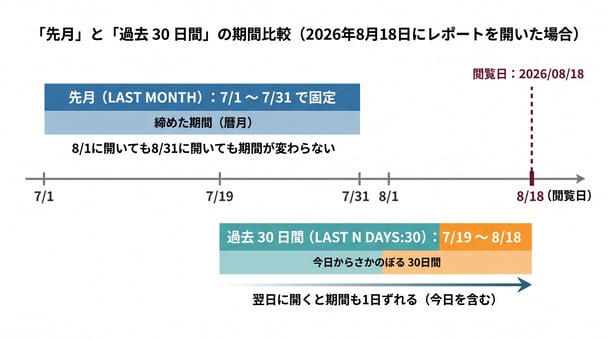
2026年8月18日にレポートを開くと、「先月」は7月1日〜7月31日を指します。8月1日に開いても8月31日に開いても、この期間は変わりません。一方「過去 30 日間」は7月19日の0時から8月18日の現在までで、翌日に開けば期間も1日ずれます(今日を含む点は公式ヘルプの定義どおりです)。
月次報告に「過去 30 日間」を使うと、報告書を作った日と役員が画面を見る日で数字が食い違います。締めた期間を固定で指す「先月」が適しているのはこのためです。
ただし、「過去 30 日間」が劣るわけではありません。直近の活動量やパイプラインの勢いを毎日同じ物差しで見るには、こちらが適しています。用途が違うだけです。
場面別対応表 — 週次会議・月次報告・四半期報告・パイプライン確認
場面ごとの答えを対応表にまとめます。理由の列は、先ほどの判断軸との対応です。
|
場面 |
使う値 |
理由(判断軸) |
|
週次会議で先週の結果を確認する |
先週 |
締めた期間。誰がいつ開いても先週1週間で固定 |
|
週次会議で直近の動きを見る |
過去 7 日間 |
遡り。会議当日までの勢いを見る |
|
月次の役員報告 |
先月 |
締めた期間。誰がいつ開いても同じ1ヶ月 |
|
四半期の締め報告 |
前四半期(暦)/前会計四半期(自社の期) |
締めた期間。自社の期に合わせて選ぶ |
|
進行中の四半期の着地確認 |
当四半期/当会計四半期 |
締めた期間の進行中版。期末に向けた積み上がりを見る |
|
パイプラインの勢い確認 |
過去 30 日間・過去 90 日間 |
遡り。日々同じ長さの物差しで比較する |
表の値は唯一の正解ではありません。理由の列が示す判断軸とセットで、自社の会議の目的に合わせて選んでください。
週次会議で「先週の受注」と「直近の商談の動き」の両方を見たいなら、1枚のレポートで兼ねようとせず、「先週」のレポートと「過去 7 日間」のレポートの2枚に分けるのが実務的です。会議の目的が2つあるなら、レポートも2枚に分ける。この発想だけで、値選びの妥協が減ります。
自分の報告に当てはめる — 報告の定義を1行で書いてから選ぶ
対応表に無い報告は、先に「誰に、どの期間の、何を見せる報告か」を1行で書いてください。「役員に、先月1ヶ月の、受注実績を見せる報告」と書ければ、使う値は「先月」以外にあり得ません。定義が書ければ、値は自動的に決まります。
手順は3ステップです。
- 自分が定期的に出している報告・会議体を書き出す(どの報告をレポートに置き換えるかから見直したい場合は、関連記事【リンク設定:F Salesforceレポート「Salesforceレポートの作り方 — どの報告をレポートに置き換えるか」】が参考になります)
- それぞれに「締めた期間か、勢いか」を当てる
- 場面別対応表と値の一覧表から値を選ぶ
定義を書いても、標準の値で表現できない場合があります。たとえば20日締めの月次会議は、暦月で締める「先月」では表現できません。このケースは記事の後半「相対日付で解決できないケース」で扱います。
ここまで来ると、一覧を見ても値を決められなかった理由がはっきりします。知識が足りなかったのではなく、報告の期間の定義が言語化されていなかっただけです。
「今会計四半期」はいつを指すか — 会計年度・週の開始曜日と相対日付のずれ
使う値が決まっても、会計系の値と週の値には確認がひとつ残ります。「当会計四半期」「当会計年度」が指す期間は、Salesforceの[設定]にある会計年度の定義に基づくと公式ヘルプに明記されているためです。自社の期と合うかは設定次第なので、使う前に確認すべきは会計年度設定と週の開始曜日の2点だけです。
なお、画面上の値の正式な表記は「当会計四半期(THIS FISCAL QUARTER)」です。この記事では見出しなどで「今会計四半期」とも書きますが、同じ値を指します。
「今四半期」と「今会計四半期」は別物 — 4月始まりの会社での実際の期間
「今四半期(当四半期)」は暦の四半期、「今会計四半期(当会計四半期)」は会計年度設定に基づく四半期で、別の値です。年度も同様に、「今年」は暦年、「当会計年度」は自社の会計年度を指します。
会計年度が4月始まりで正しく設定されている会社を例にすると、2026年8月18日に開いた場合の期間は次のとおりです。
|
値 |
指す期間(会計年度が2026年4月始まりの設定例) |
|
今年(THIS YEAR) |
2026/1/1〜2026/12/31(暦年) |
|
当会計年度(THIS FISCAL YEAR) |
2026/4/1〜2027/3/31 |
|
当四半期(THIS QUARTER) |
2026/7/1〜2026/9/30(暦の第3四半期) |
|
当会計四半期(THIS FISCAL QUARTER) |
2026/7/1〜2026/9/30(4月始まりの第2四半期) |
4月始まりの場合、四半期の区切り日は暦と一致するため、ずれには気づきにくくなります。違いがはっきり出るのは年度です。「今年の受注」と「当会計年度の受注」では、2026年1月〜3月の実績を含むかどうかが変わります。年度目標に対する進捗を「今年」で集計していれば、期の数字としては誤りです。
注意すべきは、会計年度設定が自社の期になっていない場合です。設定が実際の会計年度と違っていれば、会計系の値はその設定どおりの期間を返すため、自社の期とは別の数字が出ます。私たちが支援の現場で見てきた限り、4月始まりの会計年度を設定しないまま運用している組織は珍しくありません。四半期報告に会計系の値を使うなら、設定の確認が先です。
週の開始曜日はどこで決まるか
「今週」「先週」の区切りの曜日は、ユーザー個人の設定にある地域(ロケール)で決まります。公式ヘルプには、対象エディションでは週が個人情報ページの[地域]の選択によって定義されると記載があり、例として英語(アメリカ)は日曜始まり、英語(イギリス)は月曜始まりが挙げられています。
押さえるべき点は2つです。第一に、週の区切りが自社の週次会議の区切りと1日ずれると、数字の食い違いとして表面化します。たとえば月曜始まりで週次会議を運用しているのに、レポートの「先週」が日曜始まりで集計されると、日曜日の実績がどちらの週に入るかが会議の認識と1日分ずれます(説明のための仮の例です)。第二に、地域はユーザーごとの設定のため、メンバーによって「先週」の範囲が異なる可能性があります。
最速の確認方法は、「先週」で絞ったレポートを開き、含まれるレコードの日付範囲を実際に見ることです。自社の週次会議の区切りと合っていれば、そのまま使えます。ずれていた場合は、地域設定の確認を管理者に相談するか、曜日に依存しない遡り系の値(過去 7 日間)で代替してください。
使う前のチェック — 自分で確認する場所と、管理者への聞き方
会計系・週の値を使う前に確認するのは、次の2点だけです。
- 会計年度設定は自社の期(4月始まりなど)になっているか
- 「今週」「先週」の区切りは、自社の週次会議の区切りと合っているか
どちらも、自分で確かめる最速の方法は同じです。該当の相対日付で絞ったレポートを開き、実際の日付範囲を見ること。設定画面を探すより早く、確実です。
設定の確認や変更が必要になったら、管理者にそのまま送れる聞き方の例文を使ってください。
「役員報告に相対日付の『当会計四半期』を使いたいので、組織の会計年度設定が4月始まりになっているか確認させてください。あわせて、レポートの『先週』の区切りが何曜日始まりになるか、地域(ロケール)の設定も確認したいです。」
会計年度や地域の設定は組織全体・各ユーザーの集計に影響します。確認までは自分で行い、変更が必要な場合は自分では変えず、管理者・情シスと相談して進めてください。
相対日付に変えた後、過去に出したレポートの数字を再現するには
まず、相対日付の性質を正面から確認します。相対日付のレポートは、見た日によって表示される期間が変わります。ただし変わるのは絞り込みの期間だけで、蓄積されたデータそのものが変わるわけではありません。過去の期間は、絶対日付で指定し直せば、いつでも同じ範囲を集計し直せます。
そのうえで、「先月提出した報告書と数字が合わなくなるのではないか」という不安には、置き換えの順序で答えます。使う値が決まったら、次の手順だけ守ってください。
置き換えの安全手順 — 控えの確認から翌月初の突き合わせまで
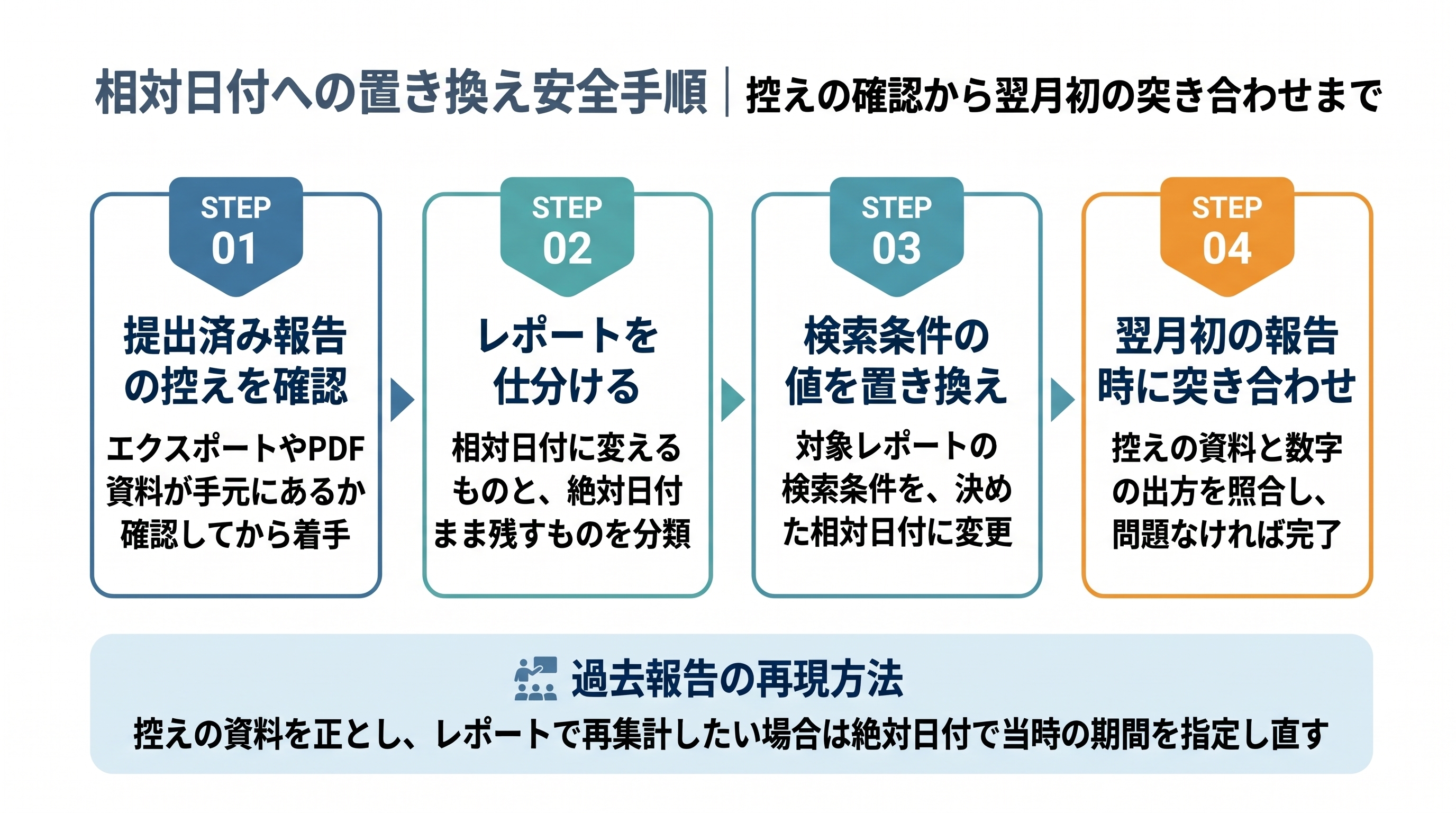
置き換えは次の4ステップで進めます。
- 提出済み報告の控え(エクスポートしたファイルや報告資料)が手元にあるか確認してから着手する
- 置き換えるレポートと、絶対日付のまま残すレポートを仕分ける(基準は次の項)
- 置き換え対象の検索条件を、決めた値に置き換える
- 翌月初の最初の報告時に、控えと数字の出方を突き合わせて完了とする
過去に出した報告の再現が必要になったら、控えの資料を正とするのが基本です。レポート側で再現したい場合は、絶対日付で当時の期間を指定し直せば、同じ範囲の集計を出し直せます。
7月分の月次報告のように提出済みのPDFが控えとして残っているなら、レポート本体は「先月」に置き換えて問題ありません。
期間を固定したいレポートは絶対日付のまま残し、名前に期間を明記する
すべてのレポートを相対日付にする必要はありません。むしろ、期間を固定したいレポートは絶対日付のまま残すのが正解です。
|
絶対日付のまま残す |
相対日付に置き換える |
|
提出済み報告の控え/監査・締め処理の根拠/特定キャンペーン期間の集計 |
週次・月次・四半期の定例報告/日常的に見るダッシュボードの元レポート |
そのうえで、レポート名と説明欄に期間の扱いを明記します。たとえば「月次受注_先月分(自動更新)」「2026Q1受注_確定版(期間固定)」のように書き分けておくと、役員やメンバーがレポートを開いたときに「この数字はいつからいつまでか」を確認するやり取りがなくなります。相対日付は見る日で期間が動くからこそ、共有相手への期間の明示とセットで使うものだと考えてください。
相対日付が効かないときに疑う2つの原因 — 半角スペースと検索条件ロジック
設定したのに思ったとおりに動かないとき、疑う箇所は2つだけです。
|
症状 |
疑う箇所 |
直し方 |
|
値がエラーになる・認識されない |
値の表記 |
一覧表の表記のとおりに入力し直す。つづりの誤り、語間の半角スペースの過不足、全角と半角の混在があると認識されないことがあります(大文字と小文字は区別されません) |
|
値は入るのに結果がおかしい |
検索条件ロジック |
複数の検索条件を並べたときのAND/OR指定の漏れと、かっこの範囲を確認する |
1つ目の症状で迷ったら、この記事の一覧表か公式ヘルプの表記をそのまま入力し直し、プレビューで期間を確認するのが最短です。2つ目は相対日付そのものではなく条件の組み合わせの問題で、「先月」は効いているのに件数が多すぎる、といった形で現れます。
どちらでもない場合は、絞り込んでいる項目がそもそも日付型か、別の検索条件が範囲を狭めていないかを確認してください。それでも直らないときは、標準機能では表現できないケースかもしれません。次の章で扱います。
相対日付で解決できないケース — 自分でできること・管理者に頼むこと・外部に相談すること
相対日付は万能ではありません。次のような期間は、標準の値では表現できません。
- 半期(上期・下期を1語で指す値は、2026年8月時点の公式ヘルプの一覧にありません)
- 20日締めなど、自社独自の締め日で区切った期間
- 営業日ベースの期間(土日祝を除いた直近の営業日数など)
こうした期間を実現する手段としては数式項目がありますが、管理者権限と設定作業が必要になる別の話であり、この記事では扱いません。
できないと分かったら、どこで解決する話かを切り分けてください。
|
範囲 |
具体例 |
|
自分でできる |
検索条件の書き換え/レポート名・説明欄の整備/場面別対応表づくり |
|
管理者に頼む |
会計年度設定・週の開始曜日(地域設定)の確認/数式項目の作成 |
|
外部に相談する |
どの報告をどのレポートで出すかという、レポート設計そのものの見直し |
多くの場合は「自分でできる」の範囲で完結します。ただし、独自の締め日が絡む報告や、報告の形そのものを変えたいケースは、レポート設計の見直しという別の問題です。無い機能を探し続けるより、切り分けて先に進むほうが早く終わります。
まとめ:日付の手直しは、毎月手で直している作業のひとつに過ぎない
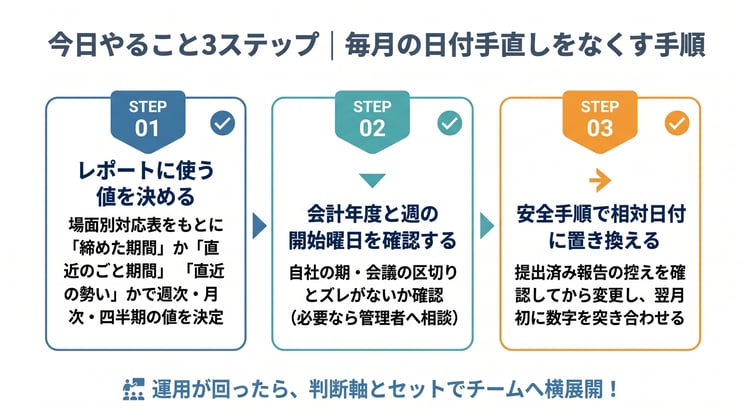
今日やることは3つです。
- 場面別対応表で、週次会議・月次報告・四半期報告のレポートに使う値を決める
- 会計年度設定と週の開始曜日を確認する(必要なら、例文をそのまま管理者に送る)
- 置き換えの安全手順どおり、控えを確認してから相対日付に置き換える
これで、毎月の日付の手直しは消えます。自分のレポートで運用が回ったら、同じ対応表をメンバーに渡して横展開してください。値を選んだ理由(締めた期間か、勢いか)まで添えれば、メンバーも自分で選べるようになります。
本文で見てきたとおり、相対日付の選び方は機能の知識ではなく、報告の期間の定義で決まります。そして、日付の手直しは、毎月手で直している作業のひとつに過ぎません。ダッシュボードの更新、レポートからExcelへの転記など、同じ構造の手作業がほかにも残っていないか、一度立ち止まって数えてみる価値はあります。
▼関連記事
後日公開予定【Salesforceレポート「Salesforceレポートの作り方 — どの報告をレポートに置き換えるか」】
毎月手で直しているレポート、どこまで自動化できるか棚卸ししませんか
日付の打ち替えのように「手で直すのが当たり前」になっている作業は、ダッシュボードの更新やレポートからの転記など、ほかにも残っていることがあります。ビズブーストの30分無料オンライン相談では、いまお使いのSalesforceのレポートと日々の報告業務を伺いながら、標準機能で消せる手作業と、レポート設計の見直しが必要な部分を一緒に整理します。ツールの導入や契約を前提にしないご相談も歓迎です。