


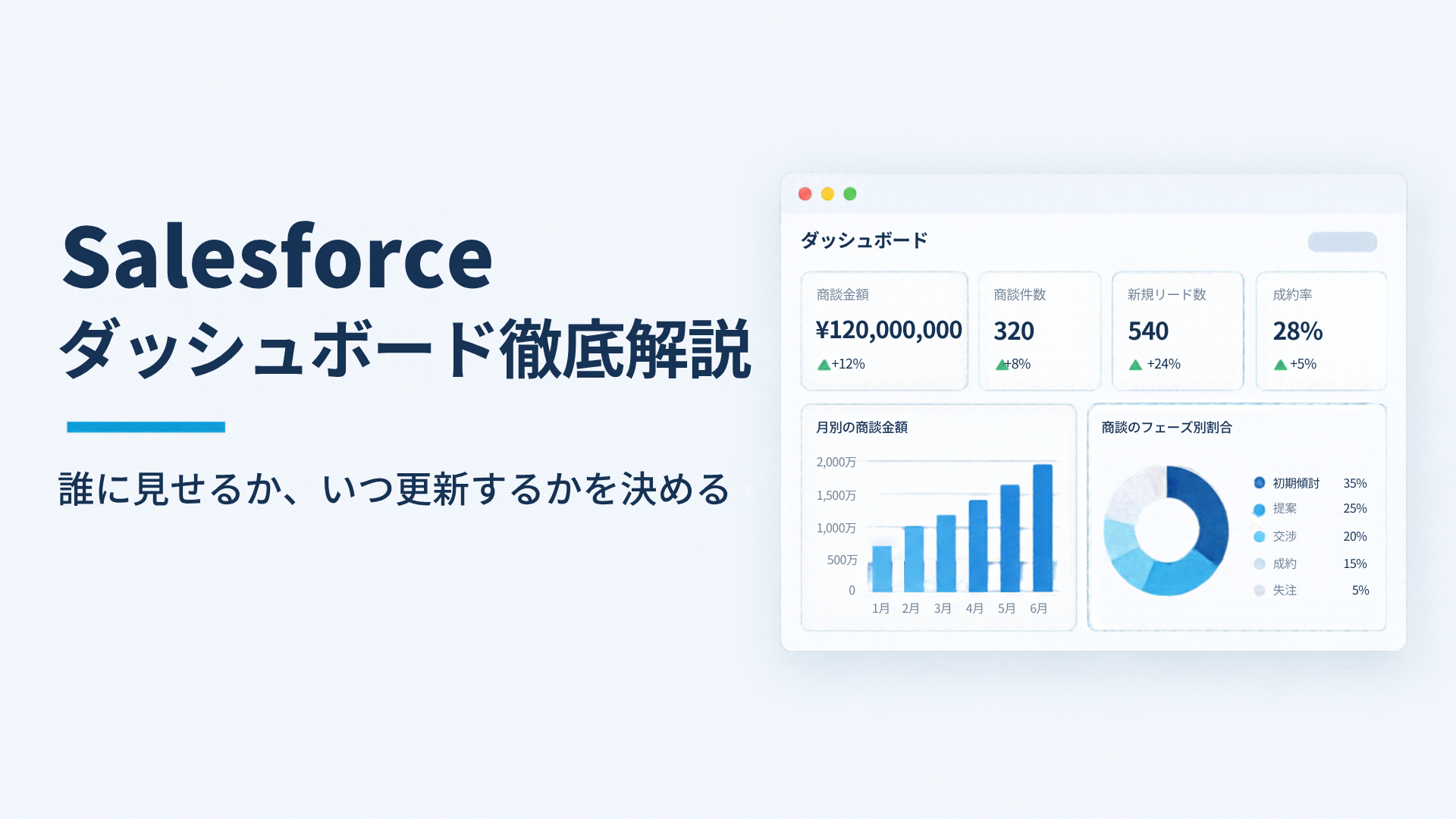
本記事は、レポートは自分で作れる営業マネージャーの方を対象に、レポートとの機能上の違い、作成手順、実行ユーザとフォルダによる権限設定、役員用・自分用・メンバー用の分け方、そして会議の朝に最新の状態にする更新設定までを解説します。
「毎回資料を作らなくても、見られる画面はないのか」と役員に言われた。
導入時にベンダーが作ったSalesforceのダッシュボードを開いたら、数字が2週間前で止まっていた。
自分と部下とで、同じダッシュボードなのに違う数字が見えていた。
四半期の報告資料を作り終えた直後に、「これを毎回やるのか」と気づいた。
こんなお悩みがある方はぜひ、お読みになってみてください。

Salesforceのダッシュボードとレポートの違い ― 素材と器・更新・権限
ダッシュボードの素材はレポートです。この関係を押さえると、レポートとの機能上の違いは「素材と器」「更新」「権限」の3点に整理できます。そしてこの3点こそが、ダッシュボードが「レポートを見やすく並べたもの」ではなく、見る人と更新タイミングを固定する仕組みである理由です。
ダッシュボードの素材はレポート ― 「器」だけでは何も映らない
ダッシュボードに配置するグラフや表(コンポーネント)には、1つずつ元になるレポートを指定します。器だけを先に作っても、何も表示されません。逆に、元のレポートを修正すれば、それを参照しているダッシュボード側の表示も連動して変わります。グラフを二重にメンテナンスする必要はありません。
なお、Lightning Experienceの画面上では、この部品は「ウィジェット」と表記されます。(Salesforce Classicでは「コンポーネント」)
本記事では、検索などで馴染みのある「コンポーネント」の表記で統一します。
レポート単体にもグラフは付けられますが、ダッシュボードとの違いは、複数のレポートを1つの画面に固定して並べられることです。
週次会議のたびに5本のレポートを順に開いて画面を切り替えているなら、その5本を1画面に固定したものがダッシュボードだと考えると、関係がつかみやすくなります。
図:レポート(素材)とダッシュボード(器)の関係
|
レポート=素材
商談パイプライン レポート
受注実績 レポート
活動履歴 レポート
|
→
→
→
|
ダッシュボード=器
フェーズ別 横棒グラフ
今月の受注額 メトリック
担当者別 表
|
コンポーネント1つに元レポート1つが対応。元レポートを直すと、ダッシュボードの表示にも反映される
更新のタイミングが別 ― 「開いた瞬間の最新」ではない
レポートは開くたびにその場で集計が走ります。
一方、ダッシュボードに表示されるのは「最終更新日時」の時点の数字です。
Salesforceヘルプ「ダッシュボード」にも「ダッシュボードを更新する場合、すべてのデータ提供元レポートを実行する必要があります」とあるとおり、更新とは元レポートの再実行であり、誰かが更新するまで画面は前回時点のまま止まっています。
(※本記事に記載する仕様・上限値は2026年8月時点の同ヘルプに基づきます。)
会議で「レポートと数字が合わない」「先週見た数字と違う」という指摘が出るとき、原因の多くはデータの不備ではなく、この更新タイミングの差です。片方は開いた瞬間に集計されたレポート、もう片方は3日前に更新されたダッシュボード、という状態が起きるためです。
導入時にベンダーが置いていったダッシュボードが、2週間前の数字のまま誰にも開かれず残っているなど、この「作ったが誰も見ていないダッシュボード」は、器の出来が悪かったから生まれるのではありません。
「誰がいつ見るか」と「いつ更新するか」を決めずに作られたことの結果です。
権限が別系統 ― 同じ画面でも、見る人によって数字が変わりうる
相手には数字が見えていないこともあれば、逆に、見せるつもりのなかった数字まで見えてしまうこともあります。
設定しだいで、同じダッシュボードが「全員に同じ数字」を見せる画面にも、「人によって違う数字」を見せる画面にもなるからです。
たとえば、自分の画面では全社の商談が見えているのに、部下が同じダッシュボードを開くと自分の案件しか映っていない。
あるいはその逆に、見せる想定のなかった他メンバーの金額まで全員に見えていた。
こうした食い違いは、「誰が画面を開けるか」を決めるフォルダと、「誰の権限で集計するか」を決める実行ユーザという、2つの設定で決まります。
Salesforceダッシュボードの作り方 ― 新規作成からコンポーネント配置まで
操作そのものは「新規作成→コンポーネント追加→保存」の3ステップで、作成が可能です。
難しいのは、どの画面に何を載せ、誰に見せるかという判断のほうで、それは次章以降で扱います。
まずは器の作り方を押さえましょう。前提として、元になるレポートが先に必要です!
新規作成からコンポーネント追加・保存までの手順
以下はLightning Experienceでの手順です。
- 新規作成:ダッシュボードタブを開き、「新規ダッシュボード」をクリックします。名前と保存先フォルダを指定します。この保存先フォルダが、のちに誰がこの画面を開けるかを決めます。
- コンポーネントの追加:「+ウィジェット」から元になるレポートを選び、グラフ・表などの表示形式を選択して配置します。
- 配置と保存:ドラッグでサイズと位置を整え、保存します。
週次会議用であれば、商談パイプラインのレポートを選び、フェーズ別の横棒グラフとして置く、といった操作になります。1つ配置できれば、あとは同じ操作の繰り返しです。
図:ダッシュボード作成の3ステップ(Lightning Experience)
|
1
|
新規作成
ダッシュボードタブで「新規ダッシュボード」。名前と保存先フォルダを指定(=誰が開けるかが決まる)
|
| ▼ | |
|
2
|
コンポーネント追加
「+ウィジェット」で元レポートを選び、グラフ・表などの表示形式を選択
|
| ▼ | |
|
3
|
配置と保存
ドラッグでサイズと位置を整えて保存
|
前提:元になるレポートが先に必要
コンポーネントの種類と使いどころ ― グラフ・ゲージ・メトリック・表
コンポーネントは大きく、グラフ(縦棒・横棒・折れ線・ドーナツなど)・ゲージ・メトリック・表(テーブル)・リストビューに分けられます。迷ったら「その数字で誰が何を判断するか」から考えてみましょう。
- 推移を見る → 折れ線グラフ
- 構成比を見る → ドーナツグラフ
- 目標に対する達成度を見る → ゲージ
- 1つの数字を大きく示す(今月の受注金額など) → メトリック
- 案件の明細を一覧する → 表・リストビュー
1つのダッシュボードに配置できるコンポーネントは最大20個までです。
載せる候補を並べたら、「この画面を見る人の判断に関係ない数字」を削っていくと、画面は自然に絞れます。
1画面に何を載せて何を載せないかの判断基準は、ダッシュボードのデザインの記事で詳しく扱っています。グラフ種別の細かな選び分けも同記事に譲ります。
実行ユーザとダッシュボードフォルダ ― 誰にどこまで見せるかの権限設定
ダッシュボードの「誰に見えるか」は、2つの別々の設定で決まります。
- 誰が画面を開けるか……保存先の「ダッシュボードフォルダ」の共有設定
- 誰の権限でデータを集計するか……「実行ユーザ」の設定
この2つを区別することが、見せたくない数字を見せてしまう事故を防ぐ鍵です。順に見ていきましょう。
図:「誰に見えるか」を決める2つの設定
|
ダッシュボードフォルダ
誰が画面を開けるかを決める
(ユーザ・ロール・公開グループで共有) |
実行ユーザ
誰の権限でデータを集計するかを決める
(指定ユーザ固定/閲覧者ごと=動的) |
|
▼
|
▼
|
|
その人の画面に映る数字
開けるか(フォルダ)× 何が映るか(実行ユーザ)の組み合わせで決まる
|
|
ダッシュボードフィルタは表示の絞り込みだけで、どちらの設定も変えない
誰が画面を開けるか ― ダッシュボードフォルダの共有
ダッシュボードを誰が開けるかは、保存先フォルダの共有設定で決まります。
フォルダはユーザ・ロール・公開グループの単位で共有でき、相手に与える権限も「閲覧者」「編集者」「管理者」から選べます。
営業部の共有フォルダに置けば営業部全員が開けますし、役員向けの画面は役員と自分だけに共有したフォルダに分ける、という設計ができます。自分専用の非公開フォルダに置いたままでは共有できません。
注意したいのは、レポートフォルダとダッシュボードフォルダが別系統だという点です。ダッシュボードは開けるのに元レポートのフォルダは共有されていない、といった食い違いが起きうるため、2つのフォルダは対応させて設計します。
誰の権限で集計するか ― 実行ユーザ(固定か、閲覧者ごとか)
実行ユーザは、「誰の権限でデータを集計して表示するか」の設定です。画面を開ける人はフォルダで決まりますが、開いた画面に映る中身はこの実行ユーザで決まります。ダッシュボードには、実行ユーザがアクセスできるデータだけが表示されます。この一点を押さえることが、権限設計の出発点です。選択肢は2つあります。
| 設定 | 挙動 | 向いている場面 |
|---|---|---|
| 指定ユーザとして表示(固定) | 全員が、指定した実行ユーザの権限で集計された同じ数字を見る | チーム全体のパイプラインを全員に共有したい |
| ダッシュボード閲覧者として表示(動的ダッシュボード) | 開いた本人の権限で集計され、各自がアクセスできる範囲の数字だけが映る | 各メンバーに自分の数字だけを見せたい |
選び方の基準はシンプルで、「全員に同じ全体像を見せたいのか、各自に自分の範囲だけを見せたいのか」です。
動的ダッシュボード(閲覧者として表示)には仕様上の条件があります。作成・編集・削除には「動的ダッシュボードの管理」権限が必要で、組織あたりの保有数にはエディション別の上限があります(Enterprise Editionで5個、Unlimited・Performance Editionで10個、Developer Editionで3個)。また、非公開フォルダには保存できず、後述する更新のスケジュール設定や登録(メール配信)は利用できません。
設定ミスで起きる2つの事故と、公開前の確認
事故は2方向で起きます。私たちが支援の現場で見てきたのは、次のような光景です。
1つめは、「見せるつもりのなかった数字が見えていた」事故です。実行ユーザを自分(マネージャー)に固定したまま共有範囲の広いフォルダに保存すると、部下全員が、マネージャーの権限で集計された画面(他メンバーの商談金額まで含む)を見られる状態になります。公開の翌日にメンバーから「あの画面、他の人の数字も見えているんですか」と言われて初めて気づく、というかたちで表面化します。
2つめは逆に、「見せたい数字が見えていなかった」です。閲覧者として表示(動的)に設定したところ、メンバーの権限ではチーム全体の数字が集計できず、見せたかった全体像が誰にも見えていなかった。結果として「マネージャーだけが見ている画面」と受け取られてしまうケースです。
どちらも、公開前に別ユーザの視点で確認すれば防げます。
動的ダッシュボードの場合、「私のチームのダッシュボードの参照」権限があれば、ロール階層で自分より下位のユーザとしてプレビューできます。
固定の場合、実行ユーザに指定したユーザのデータアクセス範囲で何が見えるかを確認してから共有します。
あわせて、どの設定に管理者の関与が必要かも整理しておくと、情シスや管理者への依頼がスムーズになります。
| 区分 | 設定項目 |
|---|---|
| 自分の権限でできることが多い | ダッシュボードの新規作成/コンポーネントの配置/アクセスできるフォルダへの保存/手動更新 |
| 管理者・情シスへの依頼が発生しやすい | 動的ダッシュボードの作成(「動的ダッシュボードの管理」権限)/実行ユーザの変更/共有フォルダの新設・共有範囲の変更 |
どこまで自分の権限でできるかは組織の権限設計によって異なるため、この表を土台に自社の設定を確認してください。
役員用・自分用・メンバー用 ― Salesforceダッシュボードを何枚に分けるか
見せ方の設定が分かったら、次はこの記事の本題です。そもそも、画面は何枚作るのか。
1枚に全部載せると誰にも刺さらない ― 3者の判断は違う
考える前に、自分の報告業務を思い浮かべてください。週次の営業会議、月次・四半期の役員報告、メンバーごとの進捗確認。相手も頻度も、見たい粒度も違うはずです。器を作る前にどの報告が誰向けなのかを分けておくと、この章の判断は簡単になります。
役員・自分(マネージャー)・メンバーの3者では、画面に求める判断材料が違います。
- 役員……売上見込みの結論と着地。数字の中身より、「結論」と「それがいつ時点の数字か」を見ています
- 自分……滞留している案件と、メンバーごとの進捗。人と時間の配分を決めるための材料です
- メンバー……自分の数字と、今日やるべき行動
誰向けかを決めない1枚は、この3者の誰の判断にも使われません。役員会用の画面にメンバーの活動量まで載せて、「結局どれを見ればいいのか」と言われる。これが「1枚に全部載せる」ことの典型的な結末です。
作る画面が「内向き」に偏りやすいことは、調査でも傾向が示されています。IPA(独立行政法人情報処理推進機構)の「DX動向2026」によると、DXの成果指標を設定している企業が測っている対象は「内向きの業務改革」が80.0%に上る一方、売上高や市場シェアといった「経営改革」に関する指標は16.3%にとどまります。(有効回答1,799社、2026年4月17日〜6月12日調査。出典:IPA「DX動向2026」)
この調査はダッシュボードそのものを対象にしたものではありませんが、測る対象が日々の業務進捗に偏りやすい傾向はうかがえます。役員の判断に使える画面は、意識して分けて設計しない限り生まれにくいと考えられます。
また、3者では画面を見る頻度も異なります。
マネージャー自身が日次・週次・月次でどの画面を見るかは、Salesforceの使い方の記事をご覧ください。
ここで一度、いま手元にある画面(またはこれから作る画面)について自問してみてください。「この画面は、誰の・どの判断のための1枚か」。一言で言えないうちは、まだ共有しないほうがよい状態です。
営業15名の組織での実装例 ― 何枚・どのフォルダ・実行ユーザ
ここからは、私たちが支援してきた営業15名前後の組織での観察に基づく型です。唯一の正解ではなく、出発点としてお使いください。
| 画面 | 載せるもの(例) | 保存先フォルダ | 実行ユーザ | 見る頻度 |
|---|---|---|---|---|
| 役員用 | 今四半期の着地見込み・パイプライン全体・受注実績 | 役員と自分だけに共有したフォルダ | 指定ユーザとして表示(自分) | 週次〜月次 |
| マネージャー用(自分用) | 滞留案件・メンバー別の商談進捗・今週の会議で使う数字 | 自分のみ、または管理職のみに共有したフォルダ | 指定ユーザとして表示(自分) | 日次〜週次 |
| メンバー用 | 自分の商談・今週の活動・停滞している自分の案件 | 営業部の共有フォルダ | ダッシュボード閲覧者として表示(動的) | 毎朝 |
重要なのは決める順番です。「誰の・どの判断のための画面か」を決め、それに合わせて保存先フォルダ(開ける人)を決め、最後に実行ユーザ(集計の権限)を決める。この順で決めれば、設定が「見せたい範囲」とずれにくくなります。
必ず3枚必要というわけではありません。役員報告と自分の管理を1枚で兼ねられるなら、役員用とマネージャー用を統合して2枚から始めても十分です。枚数そのものより、「1枚に複数の相手を詰め込まない」ことが本質です。
3枚に分けるか、1枚をフィルタ(検索条件)で切り替えるか
3枚も作るのは重い、と感じたら、1枚にダッシュボードフィルタ(検索条件)を付けて切り替える方法もあります。フィルタは、担当者・期間・商品などの絞り込み条件を、画面を見る側が切り替えられるようにする機能です。少人数のチームで、誰が見てもよい数字を担当者別に切り替えて見る、といった使い方に向いています。
ただし、フィルタと権限は別物です。フィルタで変わるのは表示の絞り込みだけで、実行ユーザや公開範囲は切り替わりません。「見せたくない数字をフィルタで隠す」ことはできないと覚えておいてください。人によって見せる範囲を変えたい場合は、前章の実行ユーザとフォルダで設計するのが正しい道具立てです。
仕様上、フィルタは1ダッシュボードあたり5個まで、1つのフィルタに設定できる値は50個までです。また、よく見る画面はホーム画面に配置しておくこともできます。
公開前にメンバーへ何と説明するか ― 「監視」と受け取られないために
ダッシュボードの公開に稟議は要りませんが、メンバーへの説明が実質的な承認プロセスになります。説明のないまま数字の見える画面が現れると、「進捗を監視されている」という受け取りが先に立ちやすいからです。
説明に必要な材料は2つです。何を見せて何を見せないことにしたか。そして、その理由(評価のためではなく、行動のための画面であること)。たとえば朝会で「この画面は、自分の停滞案件に自分で気づくためのもの。他の人の数字は映らない設定にした」と一言添える。見せる範囲を意図して設計したと説明できると受け取られ方は変わり、反発をゼロにはできなくても、減らすことはできます。
なお、標準のダッシュボードにも表現の限界はあります。複数のレポートを組み合わせた結合レポートは、ダッシュボードに載せる際に制約があります。部門をまたいだ集計など標準機能で表現しきれない要件が出てきたときは、BIツールや外部の支援を検討する分岐点です。
ここまでで、作り方と見せ方の設計はそろいました。ただ、実際に手を動かすと最後に残るのは、機能の問題ではなく判断の問題です。自社の会議体なら何枚が正解か。役員に出す1枚から、どの数字を削るか。ここから先は、組織の実情を知る人と一緒に決めたほうが早く進みます。
ダッシュボードの更新とサブスクリプション ― 会議の朝に最新の状態にする
画面と見せ方が決まったら、最後に数字を最新に保つ仕組みを入れます。ダッシュボードの数字は、放っておいても最新にはなりません。
手動更新と更新スケジュール ― 「いつの数字か」を言える状態にする
もっとも単純なのは手動更新です。ダッシュボードの「更新」ボタンを押せば、その場で元レポートが再実行され、最新の数字になります。ただし、押し忘れれば古いままです。会議のたびに誰かが押す運用は、いつか途切れます。
そこで、更新のスケジュール化です。Lightning Experienceでは、ダッシュボードの「登録」機能から更新のスケジュールを設定します。後述するメール配信と共通の設定画面で、メールを受け取らずに画面の更新だけを予約することもできます。毎週月曜9時の会議に合わせて、月曜7時に更新されるよう設定しておく、といった形です。
2点、押さえておきたい仕様があります。動的ダッシュボード(閲覧者として表示)は更新のスケジュール設定や登録が利用できないため、開いたときに手動で更新する運用になります。また、1人のユーザが登録できるレポート・ダッシュボードの数には上限があります(Unlimited Editionで15、その他のエディションで7)。
更新を仕組みにしたら、「最終更新日時」の見方をチームに共有してください。役員に「この数字は毎週月曜7時時点です」と言い切れる状態を作れると、ダッシュボードは信用されます。「先週見た数字と違う」と言われたときにも、更新タイミングの差だと説明できます。
サブスクリプションで会議の朝に届ける
画面を最新にしても、開かれなければ意味がありません。届ける仕組みがサブスクリプション(登録によるメール配信)です。設定した曜日・時刻に、更新されたダッシュボードの内容がメールで届きます。
設計のポイントは、「更新→配信」の順に時刻を並べることです。月曜7時に更新、7時30分に役員へ配信、9時の会議では全員が同じ数字を見て始める。この並びまで作ってはじめて、「会議の朝に最新」が仕組みになります。役員には「この画面をブックマークしておけば、報告を待たずにいつでも見られます」と伝えたうえで、配信も設定しておく二段構えが確実です。
1点だけ注意があります。配信の宛先に選べるのはダッシュボードへのアクセス権を持つ相手だけですが、それでも「見せない設計にしたはずの画面を配信リストに入れてしまう」ミスは起こりえます。宛先は、前章で決めた「誰に見せるか」の設計と突き合わせて確認してください。
3つの機能の違いを整理します。
| 機能 | 何が起きるか | いつ使うか |
|---|---|---|
| 手動更新 | 「更新」を押したその場で元レポートが再実行される | 会議中に、その場の最新を確かめたいとき |
| 更新スケジュール(登録) | 決めた日時に自動で更新される | 会議の朝に最新にしておきたいとき |
| サブスクリプション(メール配信) | 更新された結果が決めた日時にメールで届く | 画面を見に来ない相手に届けたいとき |
更新しても中身が変わらない罠 ― 元レポートの検索条件
更新スケジュールを入れたのに数字が変わらない、という症状には典型的な原因があります。元レポートの検索条件が「2026年7月1日〜7月31日」のような固定の日付のままになっているケースです。
前述のとおり、ダッシュボードの更新は元レポートの再実行です。検索条件が固定なら、何度再実行しても同じ期間の数字しか出てきません。月次会議のダッシュボードがいつまでも7月の数字のままなら、疑うべきは器(ダッシュボード)ではなく素材(レポート)側です。
対処は、元レポートの検索条件を「今月」「先月」のような相対日付にしておくことです。
まとめ ― 誰に見せるかを決めてから、Salesforceダッシュボードを作る
ダッシュボードは、レポートを見やすく並べる機能ではなく、見る人と更新タイミングを固定する仕組みです。だからこそ、作り始める前に「誰の・どの判断のための1枚か」を決める。
そこさえ決まれば、保存先フォルダ・実行ユーザ・更新スケジュールという設定は、決めたことをSalesforce上に落とし込む作業にすぎません。
公開する前には、次の8項目を確認してください。自分の画面の点検にも、部下が作った画面のレビューにも使えます。
- この画面は誰の・どの判断のための1枚か、一言で言えるか
- 保存先フォルダの共有範囲は意図どおりか
- 実行ユーザは固定か閲覧者か、その選択の理由を言えるか
- 公開前に、別ユーザの視点で画面を開いて確認したか
- 元レポートの検索条件は相対日付になっているか
- 更新スケジュールは会議の朝に間に合う設定か
- サブスクリプションの宛先は「見せる設計」と一致しているか
- メンバーに見せる範囲の説明を用意したか
やることは3つです!
・誰に見せる画面を何枚作るかを書き出す。
・1枚目を作る。
・公開前にこのチェックリストで確認する。
この順で進めれば、「作ったが誰も見ていないダッシュボード」になることを避けやすくなりますよ!