



Salesforce(セールスフォース)のアカウントが発行され、管理画面を開いてみたものの、どこから触ればいいのか分からない。使い方を調べようと用語を1つ検索すると、説明の中にまた知らない用語が出てくる。ベンダーとの打ち合わせでは、「標準オブジェクト」や「カスタム項目」の意味が分からないまま頷いてしまっている。導入プロジェクトの推進役を任された営業マネージャーの多くが、この状態を経験します。
先に結論をお伝えします。Salesforceの全機能を覚える必要はありません。管理職が覚える範囲は、「自分が見る画面」と「メンバーにやらせる操作」の2つに絞れます。公式の学習コンテンツが膨大に見えるのは、管理者や開発者向けの内容まで含んでいるからであり、あなたの理解が遅いからではありません。
この記事では、初心者がつまずきやすいオブジェクト・リード・商談といったSalesforce特有の用語を営業の言葉に翻訳したうえで、レコードの登録・検索などの基本操作、マネージャーが日次・週次・月次で見る画面、メンバーに指示する操作の最小セットまでを順に解説します。読み終えるころには、稼働日までに何を決めればよいかが具体的になっているはずです。
なお、「Salesforceで何ができるのか」「導入の進め方や費用」を知りたい段階の方は、先に導入の全体像を整理した記事をご覧ください。
【Salesforce導入】Salesforce導入の進め方はこちら
Salesforceの使い方は「全部覚える」が最初のつまずき
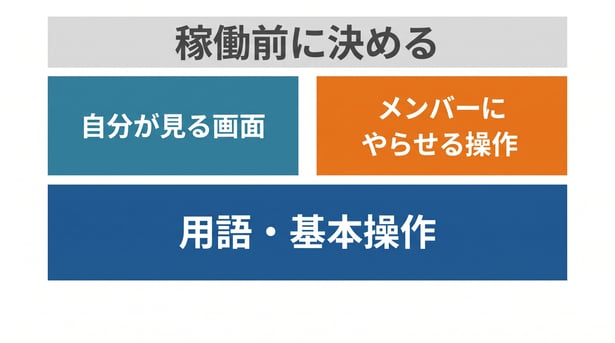
Salesforceの使い方でつまずく管理職の多くは、操作が苦手なのではなく、覚える範囲を決めないまま学習を始めています。覚えるのは「見る画面」と「任せる操作」の2つ、決めるのは稼働前。これがこの記事の結論です。
覚える範囲は「自分が見る画面」と「メンバーにやらせる操作」の2つ
マネージャーの仕事は、Salesforceの操作を極めることではありません。自分が毎日・毎週・毎月どの画面を見るかを決め、メンバーに最低限やってもらう操作を決めることです。この2つが決まれば、営業チームの運用は回り始めます。
「自分が見る画面」とは、レポートとダッシュボードを中心とした閲覧のルーティンを指します。「メンバーにやらせる操作」とは、商談の登録や活動の記録といった、日々の入力の最小セットです。本記事では、その前提となる用語の翻訳と基本操作を先に押さえたうえで、この2つを順に決めていきます。
もう1つ大切なのは時間軸です。この2つは、稼働後に考え始めるのではなく、稼働前に決めておくものです。まずは「読み終えるまでに決めるものは2つだけ」という地図を持って読み進めてください。
なぜ全部覚えようとして挫折するのか
公式ヘルプやTrailhead(Salesforceの公式学習サイト)で挫折した経験があるなら、それはあなたの努力不足ではありません。これらの教材は、一般ユーザーだけでなく、システム管理者や開発者までを対象に含む網羅的な構造になっています。営業マネージャーに必要な範囲は、その中のごく一部です。
目次の頭から順に読み進めると、途中で必ずといってよいほど管理者向けの設定作業に行き当たります。自分に関係があるのか判断できない項目が続き、学習の終わりが見えなくなる。モジュールの一覧を開いて、どれが自分に必要か分からずにそっと閉じた、という経験は多くの推進責任者に共通しています。
必要なのは、教材を最初から読むより先に、自分の役割で使う範囲を決めることです。学習方法や研修の選び方は本記事では扱いません。
【Salesforce研修】 Salesforce研修の選び方と計画はこちら
覚えなくていいもの — 機能の網羅と管理者の設定作業
覚えなくていいものを先に確定させておきましょう。1つ目は機能の網羅です。Salesforceには社内SNSのChatterをはじめ多くの機能がありますが、使う場面が来たときに覚えれば追いつけます。機能の一覧を頭に入れることと、営業チームの運用が回ることは、別の問題です。
2つ目は、管理者の設定作業です。項目の追加、入力規則、権限の設定などは、システム管理者やベンダーが担う領域で、あなたが覚える範囲の外にあります。どこからが管理者の作業かの線引きは、基本操作の章で表にして示します。
なお、営業部門で使うのは主にSales Cloudという製品です。Salesforceはマーケティングやカスタマーサポートなど他部門の業務にも広げられますが、その範囲は本記事では扱いません。
【Salesforce活用事例】 Salesforceの活用事例はこちら
範囲を絞る判断を自分でできるようになるには、まず画面に並ぶ言葉が読める必要があります。次の章で、Salesforceの用語を営業の言葉に翻訳します。
Salesforceの用語を営業の言葉に翻訳する
Salesforceの用語は、営業の言葉に置き換えれば、すべてあなたがすでに知っているものです。オブジェクトは情報の入れ物、レコードは1件のデータ、項目は入力欄。リードは見込み客、商談は案件、活動は訪問・電話・メールの記録です。この章では、この翻訳を対応表として渡します。
オブジェクト・レコード・項目とは — Excelのシート・行・列で理解する
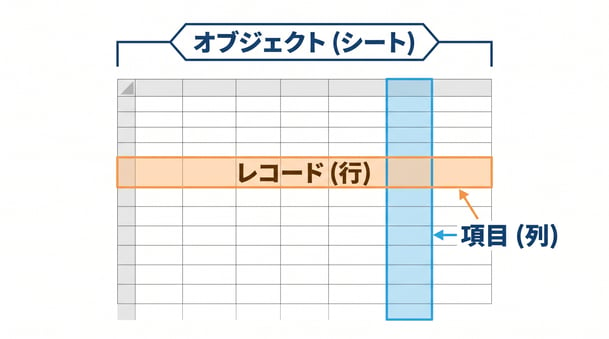
オブジェクト・レコード・項目の3語は、Excelに置き換えると一度で理解できます。オブジェクトはシート(情報の入れ物)、レコードは行(1件のデータ)、項目は列(入力欄)に当たります。これは公式の定義そのものではなく理解のための比喩ですが、実務での読み替えにはこれで十分です。
たとえば自社に「案件管理表」というExcelがあるなら、そのシート全体が「商談」オブジェクト、1行が1件の商談レコード、「受注予定日」の列が項目に当たります。「商談」は入れ物の名前であり、中に入っている1件1件の案件がレコード、という関係です。
画面上では、オブジェクトはタブとして表示されます。画面上部に並ぶ「リード」「取引先」「商談」などのタブが、それぞれの入れ物の入口です。この3語が読めるようになると、ヘルプもベンダーの設計書も、書いてあることの大半が読めるようになります。
リード・取引先・取引先責任者・商談・活動 — 営業の言葉との対応表
営業でよく使う5つのオブジェクトを、営業の言葉と自社のExcelに対応づけたのが次の表です。
|
Salesforceの言葉 |
営業の言葉 |
自社のExcelでいうと |
|
リード |
まだ会社と結びつけて管理していない見込み客 |
展示会の名刺リスト・問い合わせ一覧の1行 |
|
取引先 |
会社(企業・組織) |
顧客リストの1行(会社名) |
|
取引先責任者 |
その会社の担当者(人) |
顧客リストの担当者名の欄 |
|
商談 |
案件 |
案件管理表の1行 |
|
活動 |
訪問・電話・メールの記録(ToDoと行動を含む) |
訪問メモ・対応履歴 |
つまずきやすいのは「リード」と「取引先責任者」の違いです。どちらも人を指しますが、リードは名刺の山、取引先責任者は会社と結びつけて管理している担当者、と分けて覚えてください。展示会で集めた名刺100枚はリードです。そのうち商談が始まった3社について、会社を取引先、担当者を取引先責任者、案件を商談として管理します。
「取引先」と「取引先責任者」も混同しやすい組み合わせです。取引先は会社、取引先責任者はその会社に属する人を指します。「責任者」という日本語から決裁者を想像しがちですが、役職にかかわらず、その会社の窓口となる担当者はみな取引先責任者として登録します。
活動には、期日を決めてやることを管理するToDoと、訪問やミーティングのように日時が決まった予定・記録である行動が含まれます。細かい区別より先に、訪問・電話・メールを記録する場所、と覚えれば実務では困りません。
自社の営業の流れを当てはめる — 見込み客から受注までがどこに乗るか
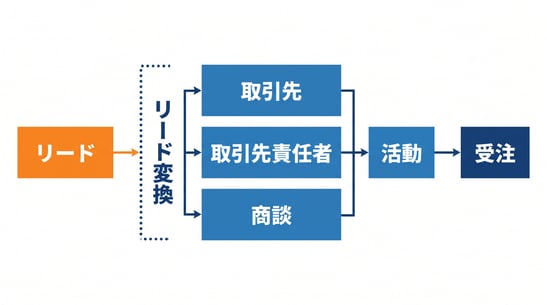
用語が読めたら、自社の営業の流れを当てはめてみましょう。見込み客の獲得から受注までは、リード→(リード変換)→取引先・取引先責任者・商談→活動の記録→受注、という順でSalesforceに乗ります。
途中にあるリード変換は、営業の言葉で言えば「名刺の山から案件になった瞬間」の処理です。画面上では、リードのレコードにある「取引の開始」ボタンがこの操作にあたります。リードを変換すると、会社(取引先)・人(取引先責任者)・案件(商談)に分かれて管理が始まります。名刺のままの管理と、案件としての管理の切り替え地点、と理解してください。
そのうえで、自社のExcelを対応表の3列目に当てはめます。「展示会リスト」のシートはリード、「案件管理表」は商談、「訪問メモ」は活動、という具合です。さらに、Excelのどの列がどの項目に入るかまで書き出しておくと、ベンダーとのデータ移行の相談が具体的になります。移行の実作業は管理者やベンダーの担当のため、マネージャーの持ち分は対応関係の整理までです。
ベンダーの設計書を読めるようにする — 「標準」と「カスタム」だけ押さえる
設計書を読むために追加で覚える言葉は、標準とカスタムの2つだけです。標準はSalesforceに最初から用意されているもの、カスタムは自社用に追加するものを指します。「標準オブジェクト」「カスタム項目」という表記は、この組み合わせで読めます。
たとえば設計書に「商談に『失注理由』のカスタム項目を追加」とあれば、「案件管理表の失注メモの列を、Salesforceにも作る」という意味です。こう読めるようになると、ベンダーから「この項目は必要ですか」と聞かれたときに、自社の営業の流れから答えられます。判断の軸は、その項目を誰がいつ入力し、誰がいつ見るかです。答えが浮かばない項目は、減らす方向で答えて構いません。項目は後から足せます。
なお、SFA(営業支援)やCRM(顧客管理)といった分類の違い、MAツールとの関係には、この記事では踏み込みません。
【maツール 比較】後日公開予定「MAツールの比較・選び方」
言葉が読めるようになったら、次は自分の手で触ってみましょう。
Salesforceの基本操作 — レコードの登録・編集・検索とリストビュー
画面の全体像から確認します。Salesforceにログインすると最初にホーム画面が開き、画面上部にリード・取引先・商談などのオブジェクトのタブが並んでいます。タブを開くとレコードの一覧、レコードをクリックすると1件の詳細、という3階層が画面の基本の見方です。
そのうえで結論です。管理職とメンバーが日常で使う基本操作は、登録・編集・検索・一覧(リストビュー)の4つだけです。そして、データの操作と設定の変更は画面も権限も分かれているため、通常の操作で設定が壊れることはない仕組みになっています。
レコードの登録・編集・削除 — 商談の登録を例に
商談の新規登録を例にすると、手順は次の4つです。
- 画面上部の「商談」タブを開く
- 「新規」ボタンをクリックする
- 商談名・取引先・フェーズ・完了予定日などの項目を入力する
- 「保存」をクリックする
入力が必須の項目が空のまま保存しようとすると、エラーが表示されて保存できません。エラーになった項目を埋め直せばよいだけです。
編集は、レコードの詳細画面で変更したい項目にカーソルを合わせ、鉛筆のマークをクリックしてその場で書き換えるのが基本です。鉛筆のマークが出ない項目もありますが、その場合も「編集」ボタンから同じように書き換えられます。変更後に保存を押せば完了です。
削除したレコードはゴミ箱に移動し、一定期間は復元できます。とはいえ、消してよいか判断に迷うレコードは削除せず残しておき、扱いを管理者に相談するほうが安全です。
なお、ボタンの名称や画面の細部は、組織の設定やバージョンによって変わる場合があります。どの環境でも共通するのは「タブ→新規→入力→保存」という流れです。この粒度で覚えておきましょう。
検索とリストビュー — 「自分の見たい一覧」を作る
目当てのレコードを1回探すならグローバル検索、繰り返し見るならリストビュー、と使い分けます。
グローバル検索は、画面上部の検索バーです。会社名や案件名を入力すれば、オブジェクトをまたいで該当するレコードが表示されます。「あの会社の商談はどうなっていたか」をすぐ確認したいときはこちらです。
リストビューは、絞り込み条件を保存できる一覧です。たとえば「今月完了予定の自分の商談」という条件で一度リストビューを作れば、毎朝ワンクリックで同じ一覧を開けます。作り方は、商談タブの一覧画面でリストビューを新規作成し、担当者・フェーズ・完了予定日などの条件を指定して保存する、という流れです。まずは最初の1つを作れれば足ります。複雑な条件は、必要になってからで問題ありません。
リストビューが生データの一覧であるのに対し、集計やグラフが必要な場面ではレポートを使います。この違いは次の章で整理します。
自分でやる操作・管理者の作業・ベンダーの作業 — 触って壊さないための3分割
「触って壊してしまわないか」という不安には、作業の分担表で答えられます。結論として、日々のデータ操作はすべて自分でやってよい作業です。
|
誰の作業か |
具体例 |
|
自分(一般ユーザー) |
レコードの登録・編集・検索、リストビューの作成、レポートとダッシュボードの閲覧 |
|
システム管理者 |
項目の追加、入力規則や権限の設定、画面レイアウトの変更 |
|
ベンダー・導入支援会社 |
初期の設計・構築、データ移行 |
通常の操作で設定が壊れない理由は、権限の仕組みにあります。設定の変更にはシステム管理者の権限が必要で、権限のないユーザーの画面には、そもそも設定変更の入口が表示されません。また、レコードにはいつ誰が最後に更新したかが記録されるため、誤って書き換えた場合も状況を確認できます。
自分の作業かどうかの判断基準はシンプルです。「設定」「管理」という言葉が付く画面に入り込んだら、自分の作業ではないので戻る。たとえば「商談フェーズの選択肢を自社の営業プロセスに合わせて変えたい」と思ったら、それは管理者の作業です。自分で変えようとせず、変えたい内容を管理者やベンダーに伝える側に回ってください。
【後日公開予定】管理職向けSalesforce基本操作ガイド
本記事で扱う基本操作と、日次・週次・月次の閲覧ルーティンを、キックオフでそのまま配れる1枚のマニュアルにまとめた資料です。
操作の範囲が決まりました。次は、マネージャーであるあなたが毎日見る画面を決めます。
レポートとダッシュボードの作り方・見方 - マネージャーの閲覧ルーティン
マネージャーが見る画面は、日次・週次・月次の3つのリズムで決められます。日次は商談のリストビューと今日の活動、週次はフェーズ別のパイプラインと停滞している商談、月次は予実と活動量の推移です。この章では、レポートとダッシュボードの違いを整理したうえで、この閲覧ルーティンを表にまとめます。
レポートとダッシュボードの違い — レポートが素材、ダッシュボードが掲示板
レポートは条件を決めて集計した表、ダッシュボードはレポートをグラフにして1画面に並べた掲示板です。素材がレポート、それを見やすく貼り出したものがダッシュボード、という関係で覚えてください(これも理解のための比喩です)。
リストビューを含めて、3つの画面の違いを整理すると次のようになります。
|
画面 |
何が見えるか |
いつ使うか |
|
リストビュー |
レコードの一覧(生データ) |
毎日の確認・個別案件のチェック |
|
レポート |
条件を絞った集計表 |
数字の深掘り・原因の確認 |
|
ダッシュボード |
複数のレポートをグラフで並べた画面 |
全体像の把握・会議での共有 |
日常的に開くのはダッシュボードとリストビューで、レポートは気になった数字を深掘りするときに開く、という使い分けが実務的です。
作り方の考え方 — ゼロから作らず、標準レポートから始める
レポートもダッシュボードも、ゼロから作る必要はありません。Salesforceには商談や活動を対象にした標準のレポートが用意されており(用意される範囲は組織の設定によって異なります)、既存のレポートを開いて期間や担当者の条件を変え、自分用に保存するのが最短の作り方です。
たとえば商談を対象にした標準レポートを開き、期間を四半期に変えて「自分のチームの四半期パイプライン」として保存する。この「既存を開いて、条件を変えて、保存する」という動きだけで、マネージャーの閲覧に必要な画面の多くは用意できます。
複数のグラフを組み合わせたダッシュボードの新規作成や、凝った集計条件の設定は、管理者やベンダーに依頼してよい作業です。「こういう画面が見たい」という要件を言葉にすることがマネージャーの仕事で、作り込みは分担して構いません。
日次・週次・月次の閲覧ルーティン — 毎日見る画面はこれだけでいい
閲覧ルーティンの型を表で示します。私たちが導入支援の現場で見てきた限り、管理職の閲覧はこの3つのリズムで回ります。見る画面と目安時間は仮説として示すもので、営業サイクルの長さに応じた調整を前提にしてください。
|
リズム |
見る画面 |
確認する問い |
目安 |
|
日次 |
自分のチームの進行中商談リストビュー・今日の活動 |
動きが止まった案件はどれか |
朝の数分 |
|
週次 |
フェーズ別パイプラインのダッシュボード・停滞商談 |
今月の着地見込みはいくらか |
週初めの30分 |
|
月次 |
予実(売上予測と実績)の推移・活動量の推移 |
来月以降の商談は足りているか |
月次会議の前 |
日次の見方の例を挙げます。朝会の前に「自分のチームの進行中商談」のリストビューを開き、完了予定日が過ぎている案件だけを確認する。これだけで、その日に誰に何を聞くべきかがはっきりします。週次であれば、月曜の朝にフェーズ別パイプラインを見て、2週間動いていない商談を1on1の話題にする、という使い方です。
このルーティンが決まると、営業会議で映す画面も自然に決まります。メンバーが入力したデータがどの画面に表れるかを把握できていれば、会議のために報告資料を別途作る必要も減っていきます。
見るべき画面は営業プロセスで決まる — 標準ダッシュボードのままで会議は回るか
閲覧ルーティンの型は多くの組織で共通ですが、見るべき画面の中身は、自社の商談の進み方によって変わります。ここが、標準のダッシュボードをそのまま使うかどうかの分かれ目です。
分かれ目は主に2つあります。1つはフェーズの定義です。商談フェーズが初期設定のままで、自社の「初回訪問→デモ→見積→稟議待ち」といった実際の進み方と噛み合っていないと、フェーズ別パイプラインの画面は、見た目が整っていても判断には使えません。フェーズ定義が実態と合わないまま稼働し、誰もパイプラインを見なくなった組織が、私たちの支援先には実際にありました。
もう1つは停滞の基準です。「動きが止まった」を2週間とみなすか1ヶ月とみなすかは、営業サイクルの長さで変わります。サイクルの長い商材で基準を短くしすぎると、すべての案件が停滞に見えてしまいます。
この2つは稼働後に直すこともできますが、画面の変更は現場の混乱を招きやすいため、稼働前に決めておくほうが安全です。自分の閲覧ルーティンを決める際に、フェーズ定義と停滞基準が自社に合っているかを一度確認してみてください。
自分が見る画面が決まりました。最後に、メンバーに任せる操作を決めます。
メンバーに指示する操作の最小セット — キックオフで言う言葉まで
メンバーに求める操作は、次の5つに絞れます。商談の新規登録、商談フェーズと完了予定日の更新、活動の記録、次のアクションの入力、自分のリストビューの確認です。この章では、5つで足りる理由と、キックオフでの伝え方まで具体的に紹介します。
メンバーにやらせる操作は5つに絞る
5つの操作を、使う画面・タイミングと、マネージャーの見る画面との対応で整理します。
|
操作 |
使う画面 |
タイミング |
マネージャーのどの画面に反映されるか |
|
1. 商談の新規登録 |
商談タブ |
案件が生まれたとき |
パイプライン全体 |
|
2. フェーズと完了予定日の更新 |
商談レコード |
状況が変わったとき |
週次のフェーズ別パイプライン・着地見込み |
|
3. 活動の記録(電話・訪問・メール) |
商談・取引先責任者の活動欄 |
対応したその日のうち |
日次の「今日の活動」・停滞の判定 |
|
4. 次のアクションの入力 |
ToDo(活動) |
対応の締めに次の予定を入れる |
停滞案件の見分け |
|
5. 自分のリストビューの確認 |
商談リストビュー |
毎朝 |
(メンバー自身の抜け漏れ確認) |
この5つで足りる理由は、前章の閲覧ルーティンに必要なデータがこれで揃うからです。マネージャーが見る画面から逆算して、入力してもらう操作を決める。この順序が崩れると、指示は「とりあえず全項目を埋めてくれ」になりがちです。
同じくらい重要なのが、「それ以外は求めない」と明言することです。項目をすべて埋めることは求めない、機能を覚えることも求めない。この線引きがあるからこそ、5つの操作が守られます。なお、この5つという区切り方は私たちの支援経験に基づく目安であり、操作の名称や粒度は組織の設定によって多少異なります。
キックオフでそのまま使える説明 — 「なぜ入力するのか」に答える
キックオフで話すべきことは、詳しい操作説明ではなく、範囲の宣言と入力の理由の2つです。そのまま使える言い方の例を挙げます。
> 「Salesforceでお願いしたいのは、この5つの操作だけです。項目をすべて埋める必要はありません」
> 「入力したデータは、営業会議とみなさんとの1on1で使います。そのかわり、毎朝の口頭報告と週報はやめます」
> 「操作で分からないことがあれば私に聞いてください。通常の操作でシステムが壊れることはありません」
「なぜ入力するのか」という問いには、入力が本人に返ってくる形で答えるのがポイントです。会議は画面を見ながら進めるので報告資料が要らなくなる、案件の状況を口頭で説明し直す時間が減る、というように、入力の見返りを先に約束します。管理や監視のためという説明では、入力は続きにくくなります。
操作のデモは、5つの操作だけ見せれば十分です。答えられない質問が出たら、「管理者とベンダーに確認して回答する」と返せば成立します。作業の分担が決まっていること自体が、推進責任者としての回答になります。
決めるのは稼働前 — 操作の指定はここまで、ルールの設計は次の課題
閲覧ルーティンと操作の最小セットは、稼働してから考えるものではなく、稼働前に決めておくものです。稼働初日の指示が「この5つだけ」なのか「とりあえず全部埋めておいて」なのかで、その後の入力の続きやすさは大きく変わります。決めないまま稼働した組織では、指示がベンダーの作った項目をすべて埋める方向に流れ、数ヶ月で入力が滞っていく例を、私たちは繰り返し見てきました。
なお、外出先からの入力にはモバイルアプリという手段もあり、移動の多い営業メンバーの入力手段をどうするかも運用設計の論点の1つです。
この記事で扱ったのは、操作の指定までです。入力ルールをどう設計するか、必須項目をどこまで設けるか、入力されない場合にどう対処するかは、稼働後の定着を左右する別のテーマになります。
【Salesforce入力されない】Salesforceに入力されない問題の解消はこちら
操作を覚えることと、運用が回り続けることは別の問題です。まずは、稼働前に決められる2つを固めましょう。
まとめ — 覚える範囲を2つに絞れば、Salesforceは回り始める
Salesforceの使い方を身につけるうえで、管理職が覚えるのは「自分が見る画面」と「メンバーにやらせる操作」の2つ。そしてどちらも、決めるのは稼働前です。用語を営業の言葉に翻訳し、基本操作を押さえれば、この2つは自分で決められます。
稼働前のチェックリストとして5つ挙げます。
- 自分の閲覧ルーティン(日次・週次・月次)を決めたか
- メンバーに指示する操作の最小セットを決めたか
- 用語を営業の言葉でメンバーに説明できるか
- 自分・管理者・ベンダーの作業分担を確認したか
- キックオフで話す説明(範囲の宣言と入力の理由)を用意したか
経営層から「現場は使えるようになるのか」と問われたら、「稼働日に全員がこの5つの操作をできる状態にする。自分はこの画面を毎週見る」という具体で答えられます。営業活動の可視化がどこまで進んだかを、機能の習得率ではなく、決めた画面と操作が動いているかどうかで報告できるのが、範囲を絞ることの利点です。
一方で、見るべき画面の中身、つまり商談フェーズの定義や停滞の基準が自社の営業プロセスに合っているかは、記事だけでは決めきれない論点です。ここに不安が残る場合は、稼働前に一度、外部の目で確認しておくことをおすすめします。
「マネージャーが見るべき画面」を、御社の営業プロセスに合わせて設計しませんか
閲覧ルーティンの型は本記事のとおりでも、商談フェーズの定義や停滞の基準は会社ごとに異なります。ビズブーストの30分無料オンライン相談では、御社の営業プロセスをうかがいながら、稼働前に決めておきたいダッシュボードの構成と、メンバーに指示する操作の範囲を一緒に整理します。発注を前提とした場ではありませんので、「この決め方で合っているか」を稼働前に確かめる場としてご利用ください。