


「サイトのリニューアルに合わせて、GA4の設定を任された」
「制作会社との契約が終わり、GA4を社内で管理することになった」
「着任してみたら、誰が設定したのかわからないGA4だけが残っていた」
このような事情から、突然GA4の設定や管理を担当することになった方もいるのではないでしょうか。
GA4の設定を調べると、データストリーム、タグ、データ保持期間、内部トラフィック、キーイベント、権限など、多くの項目が出てきます。そのため、「何から確認すればよいのか」「どこまで設定すれば完了なのか」がわかりにくくなりがちです。
特に注意したいのが、GA4には、あとから設定を変更できても、設定していなかった期間のデータまでは取り戻せないものがあることです。たとえば、GA4のタグが設置されていなかった期間のアクセスデータや、計測していなかったイベントを、あとからGA4上に復元することはできません。内部トラフィックを除外していなかった場合も、設定前に収集された社内アクセスが過去データから自動的に消えるわけではありません。
そこでこの記事では、後から取り返せない項目を優先しながら、GA4の初期設定を5STEPで確認する方法を解説します。すでにGA4が動いているサイトを引き継いだ場合も、新しいプロパティを作る前に、まず現在の設定と計測状況を確認しましょう。GA4そのものの仕組みやUAとの違いを知りたい方は、「GA4とは?UAとの違い・できることと最初に見るべき5つの指標」もあわせてご覧ください。
GA4の設定はどこまでやれば完了?
GA4の管理画面には多くの設定項目がありますが、すべて設定すれば「完了」というわけではありません。重要なのは設定項目の数ではなく、GA4で取得した数字を、今後の分析や報告に使える状態になっているかです。
設定完了=「今後の数字を分析・報告に使える状態」
この記事では、GA4の設定完了を、「計測の前提が確認され、今後の数字を分析や報告に使える状態になっていること」と定義します。具体的には、サイトから正しいGA4プロパティへデータが送られ、分析に必要な行動を計測でき、不要なアクセスの扱いや管理権限まで整理されている状態です。
なぜ「今後の数字」なのかというと、GA4には、変更後のデータにしか反映されない設定や、計測していなかった期間のデータを後から取得できないものがあるためです。一方で、あとから変更しても過去の計測データそのものには大きく影響しない設定もあります。つまりGA4の初期設定では、「後から変更できるか」だけではなく、「設定が遅れた場合、過去のデータを取り戻せるか」という視点で優先順位を決めることが重要です。
BtoBサイトであれば、月次報告などで、「サイトへのアクセスはどれくらいあったか」「社内アクセスを含まない数字なのか」「問い合わせや資料ダウンロードはどれくらい発生したか」と聞かれたときに、どのような条件で取得した数字なのかを説明できる状態をまず目指します。
まずは5STEPで確認する
| STEP | 確認すること | ゴール |
| STEP1 | GA4にデータが届いているか | 正しいGA4へデータが送られている |
| STEP2 | 後から取り返せないデータに関わる設定 | 今後必要なデータを取得・分析しやすい状態になっている |
| STEP3 | 問い合わせなど成果の計測 | 自社にとって重要な行動を計測できる |
| STEP4 | 権限・管理体制 | 社内でGA4を継続して管理できる |
| STEP5 | Googleサービスとの連携 | 分析目的に必要なサービスとの連携方針が決まっている |
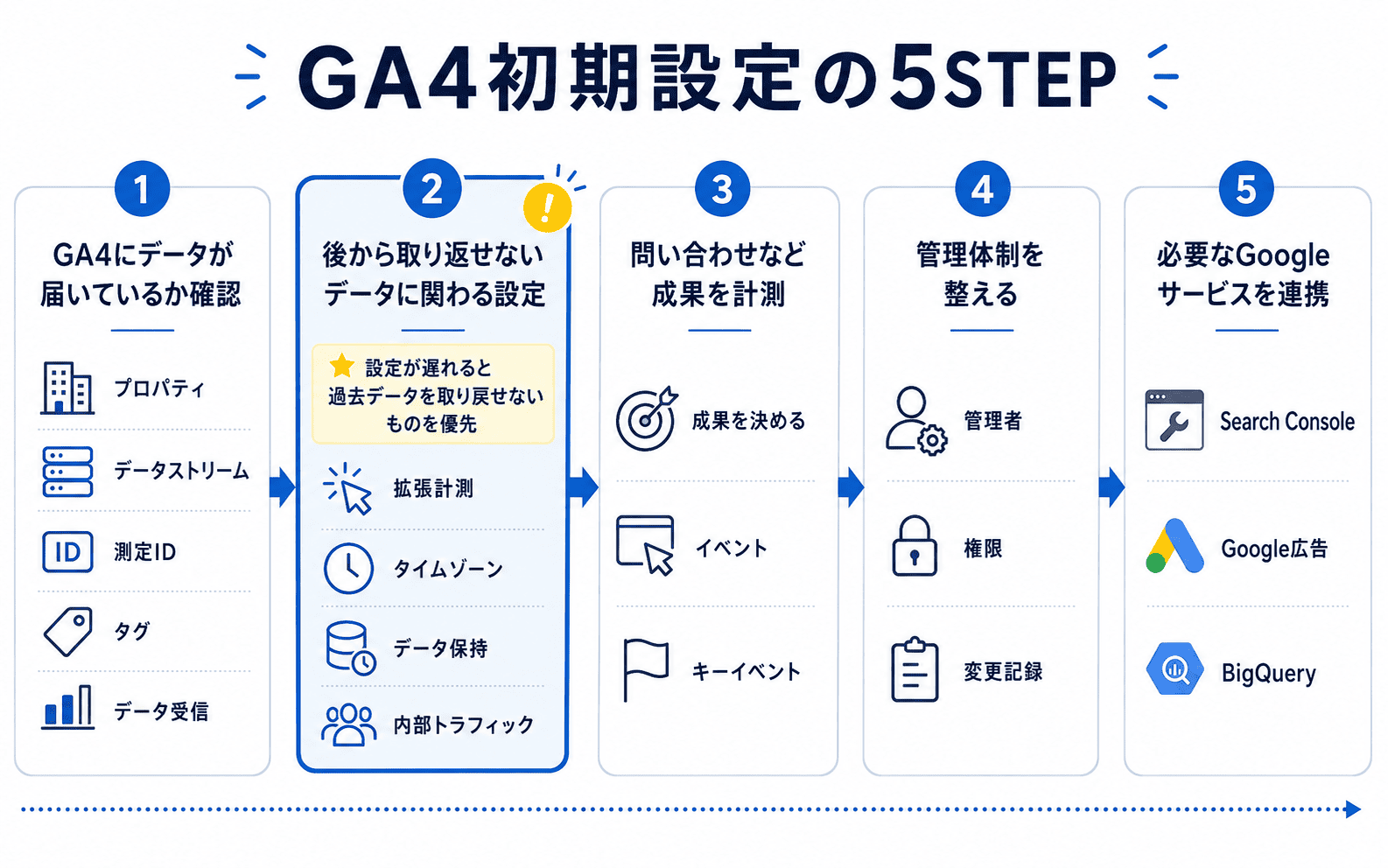
最初からすべてを完璧にする必要はありません。まず「GA4にデータが届いているか」を確認し、次に設定が遅れると過去のデータに影響する項目を確認します。その後、成果計測、管理体制、外部サービスとの連携へ進みます。
STEP1|まずGA4にデータが届いているか確認する
最初に確認したいのは、サイトから正しいGA4プロパティへデータが送られているかです。データ保持期間や内部トラフィック、キーイベントなどを設定しても、そもそもサイトからデータが届いていなければ分析には使えません。
既存のGA4があるなら、新しく作る前に確認する
すでにGA4でデータを収集している場合は、まず既存のプロパティを確認します。
- 同じサイト名のプロパティが複数ある
- どのプロパティが現在使われているかわからない
- サイトに設定されている測定IDと、確認しているGA4の測定IDが一致しているかわからない
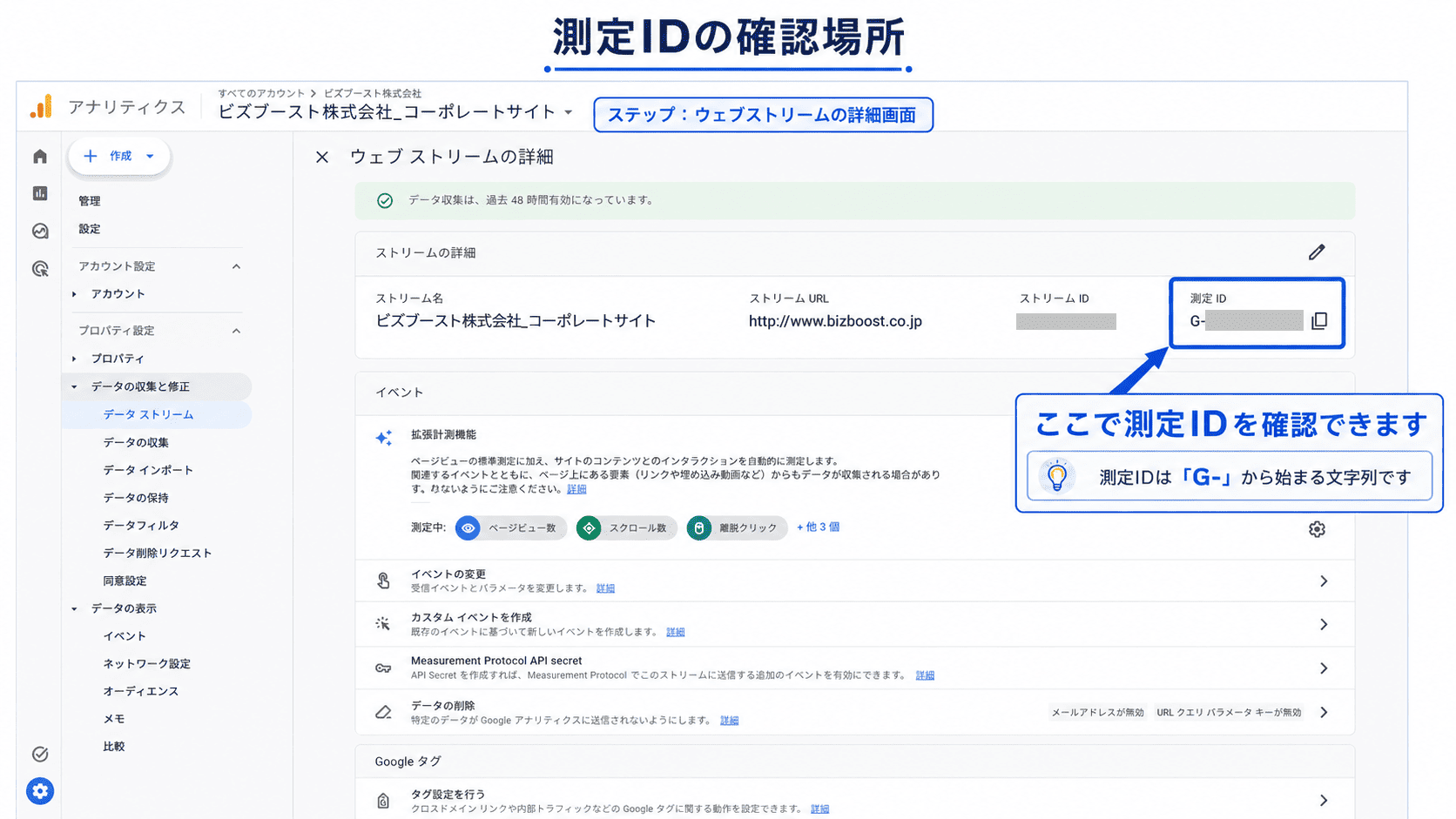
この状態で新しいプロパティを作ると、それまで蓄積してきたデータとは別の場所で計測を始めてしまう可能性があります。まず、現在利用しているプロパティ、対象のデータストリーム、「G-」から始まる測定IDを確認し、サイト側の設定と照合します。
アカウント・プロパティ・データストリームを確認する
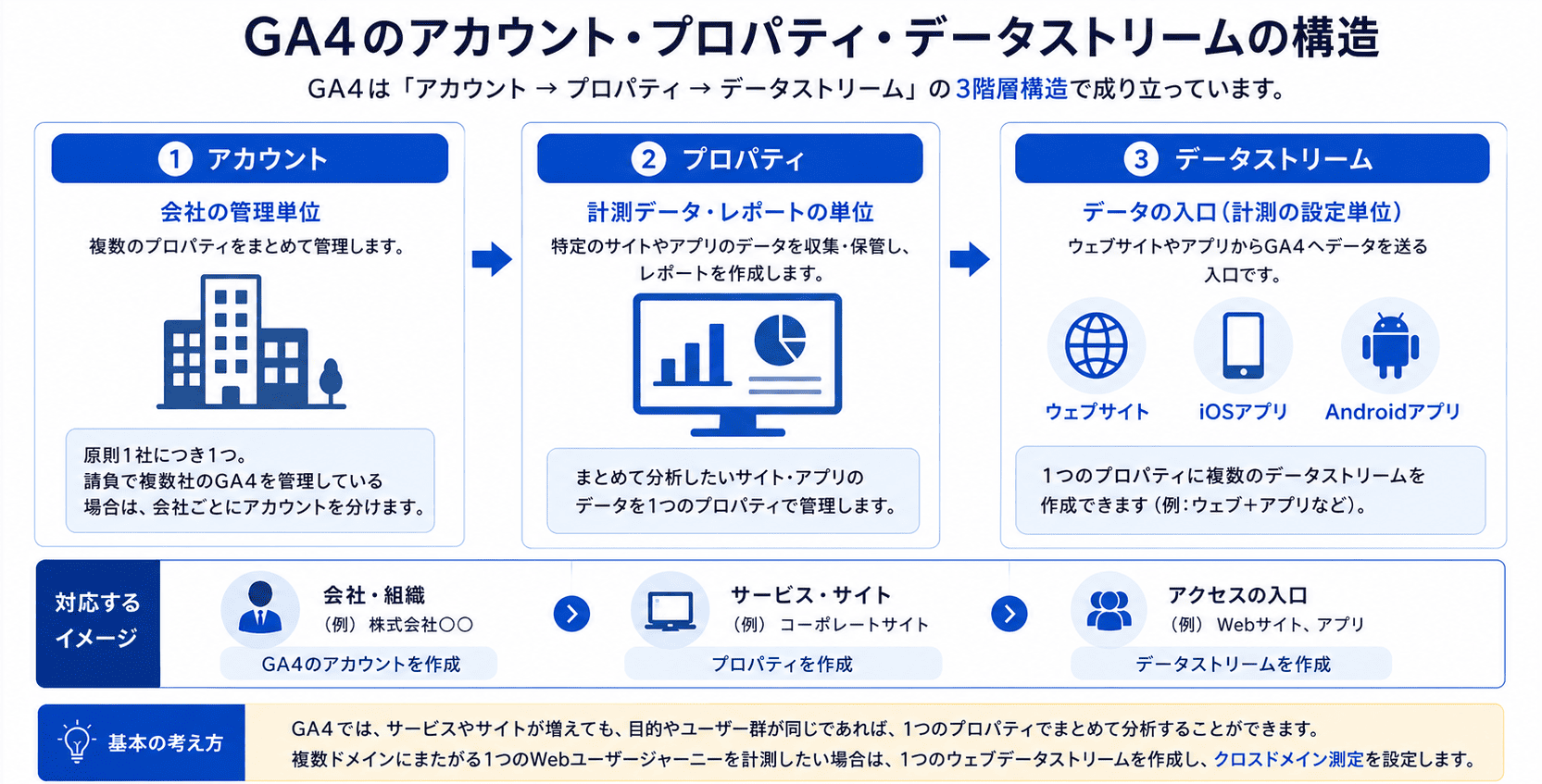
GA4は、基本的に「アカウント」「プロパティ」「データストリーム」で構成されています。
- アカウント:プロパティをまとめて管理する単位
- プロパティ:サイトやアプリから収集したデータやレポートを管理する単位
- データストリーム:サイトやアプリからGA4へデータを送る入口
ここで重要なのは、階層を暗記することではありません。「どのサイトのデータを、どのプロパティ・データストリームで計測しているか」を説明できることが、この段階の目的です。なお、制作会社や代理店がGA4を設定している場合は、誰のアナリティクスアカウントで管理しているかも確認しておきましょう。外部パートナーとの権限管理については、STEP4で解説します。
参考:Googleアナリティクスヘルプ「Google アナリティクス アカウントの構成」
測定IDとタグの設置状況を確認する
ウェブデータストリームには、「G-」から始まる測定IDがあります。測定IDは、サイトから送られたデータを正しいデータストリームへつなぐための識別子です。データストリームを作成しただけでは、サイトのアクセスデータは収集されません。ウェブサイトからGA4へデータを送るためのタグを設置します。
- Googleタグマネージャー(GTM)を利用する
- GoogleタグをHTMLへ直接設置する
- CMSのGA4連携機能を利用する
既存サイトでは、GA4側の測定IDとサイト側に設定されている測定IDが一致しているかを確認します。特に重要なのは、タグが設置されていなかった期間のアクセスデータは後から取得できないことです。そのため、新規サイトやリニューアルサイトでは、公開前にタグの設置と動作確認まで終えておきましょう。
リアルタイムでデータが届いているか確認する
タグを設置したら、GA4の「リアルタイム」レポートを開き、対象サイトへアクセスしてデータが表示されるか確認します。ここでデータが確認できれば、少なくともサイトからGA4へ基本的なデータが送られていることを確認できます。ただし、リアルタイムレポートに数字が表示されても、問い合わせや資料ダウンロードなど、必要なイベントまですべて正しく計測できているとは限りません。成果計測についてはSTEP3で確認します。
STEP1完了の目安:対象プロパティと測定IDがわかり、正しいタグが設置され、データ受信を確認できている。
STEP2|後から取り返せないデータに関わる設定を先に確認する
STEP1でデータが届いていることを確認したら、次は設定が遅れると後から取り戻せないデータや、変更前のデータをさかのぼって修正できない設定を確認します。GA4には後から変更できる設定も多くあります。しかし、「後から変更できること」と「変更前のデータまでさかのぼって直せること」は同じではありません。
拡張計測機能|オフだったイベントは後から取得できない
ウェブデータストリームには「拡張計測機能」があります。有効にすると、追加のコードを実装しなくても、たとえば次のような行動をイベントとして収集できます。
- スクロール
- 離脱クリック
- サイト内検索
- 動画操作
- ファイルダウンロード
- フォーム操作
フォーム操作では、フォームへの入力開始を示す 「form_start」 と、フォーム送信操作を示す「form_submit」 も拡張計測機能の対象です。
拡張計測機能をオフにしていた期間の対象イベントを、後から有効にしてGA4へ復元することはできません。そのため、初期設定時には現在どの項目が有効になっているかを確認します。ただし、すべてを無条件にオンにすればよいわけではありません。GTMなどを使って同じ行動を別のイベントとして計測している場合は、計測が重複しないか確認します。また、「form_submit」 が発生していることだけで、自社が定義する「問い合わせ完了」を正しく取得できているとは限りません。成果計測に利用する場合は、実際のフォーム動作とイベントの発生条件が合っているか確認しましょう。
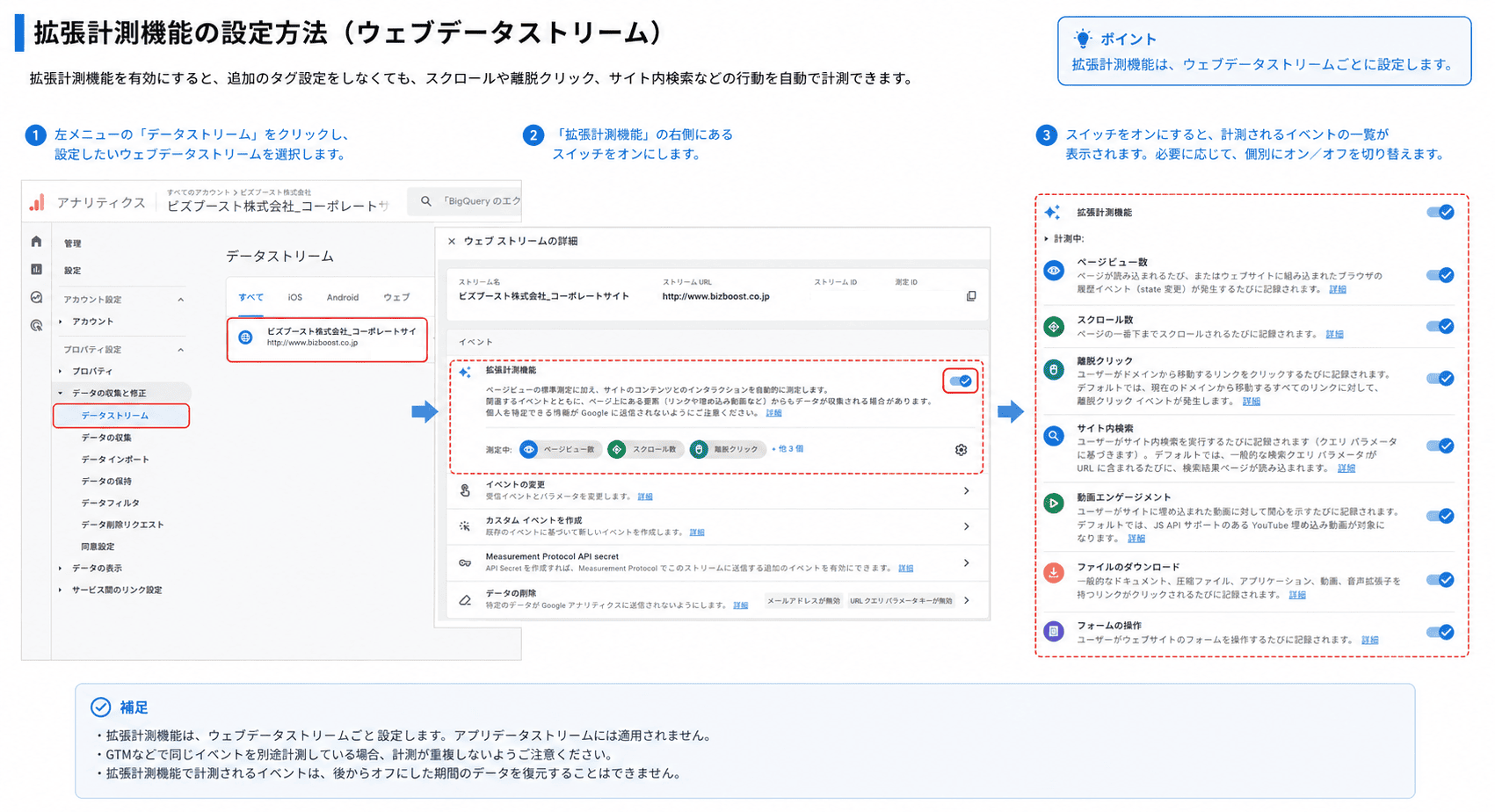
参考:Googleアナリティクスヘルプ「拡張計測機能イベント」
タイムゾーン|変更前の日付区切りは後から修正されない
タイムゾーンは、GA4のレポートにおける「1日」をどの時刻で区切るかを決めます。日本向けサイトなのに海外のタイムゾーンが設定されていると、日本時間では同じ日に発生したアクセスが、GA4上では別の日として記録されることがあります。タイムゾーンは後から変更できますが、変更前のデータまで新しいタイムゾーンに合わせて修正されるわけではありません。日本国内向けのサイトであれば、通常は日本のタイムゾーンになっているか確認しておきましょう。複数の国・地域で同じプロパティを利用する場合は、どの地域の時間を基準に分析・報告するのかを決めます。
なお、通貨はタイムゾーンとは性質が異なります。金額を伴う指標を利用するサイトでは、社内報告などで使用する通貨になっているかもあわせて確認しておきましょう。
データ保持期間|削除された詳細データは後から戻せない
データ保持期間は、ユーザー単位・イベント単位の詳細データを、データ探索などでどこまでさかのぼって利用できるかに関わる設定です。標準のGA4プロパティでは、通常「2か月」または「14か月」から選択できます。この設定は標準の集計レポートには基本的に影響せず、主にデータ探索などに影響します。そのため、「通常のレポートでは過去の数字を確認できるのに、データ探索では同じ期間を分析できない」ということがあります。
保持期間を延長すると、すでに収集済みで、まだ削除されていないデータにも新しい保持期間が適用されます。一方、保持期間を過ぎ、すでに削除された詳細データは復元できません。BtoBサイトでは、半年から1年単位でユーザー行動を分析することもあるため、特別な理由がなければ14か月になっているか確認するとよいでしょう。なお、大量のイベントを収集する一部の大規模プロパティでは、データ保持期間が2か月に制限される場合があります。
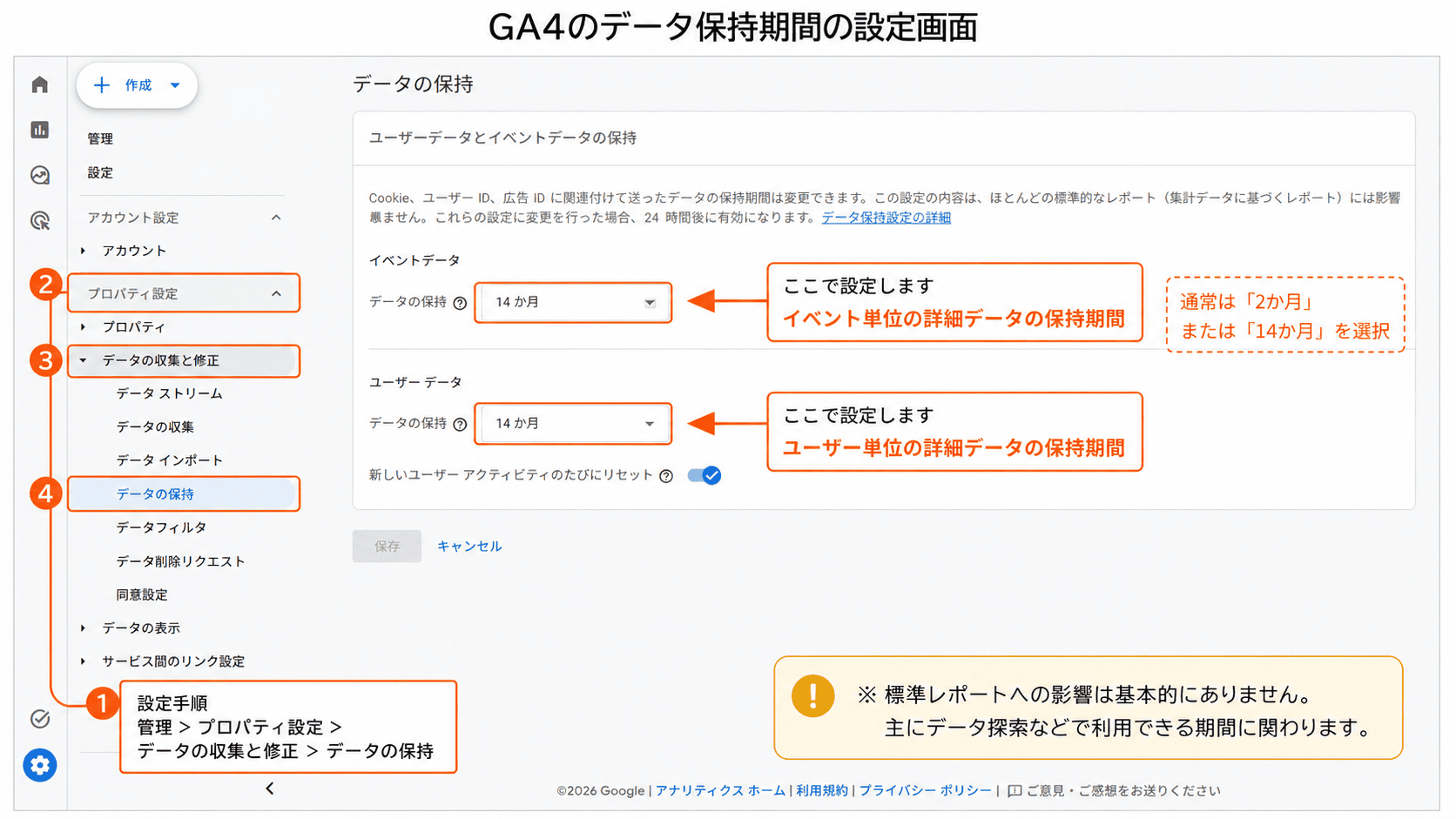
内部トラフィック|まずテストしてから除外する
次に確認したいのが、自社や関係者からのアクセスを分析対象から除外する「内部トラフィック」です。特にアクセス数がそれほど多くないBtoBサイトでは、自分や営業担当者、広報担当者、更新担当者、制作会社などの日常的な閲覧によって、ユーザー数やページビューが大きく動くことがあります。内部トラフィックを除外していなかった期間の社内アクセスは、後から設定しても過去データから自動的には消えません。一方、データフィルタを有効にすると、対象となる受信データに恒久的な変更が加わります。
- 内部トラフィックを定義
- フィルタを「テスト」
- 対象データを確認
- 問題がなければ「有効」
GA4のデータフィルタには「テスト」「有効」「無効」の状態があります。まずテスト状態で、意図したアクセスだけが対象になっていることを確認してから有効化します。Googleは、データフィルタの適用には24~36時間かかる場合があると案内しています。また、内部トラフィックはIPアドレスを使って定義するため、固定IPで管理できない在宅勤務やモバイル回線などでは、IPによる方法だけですべての社内アクセスを除外できない場合があります。
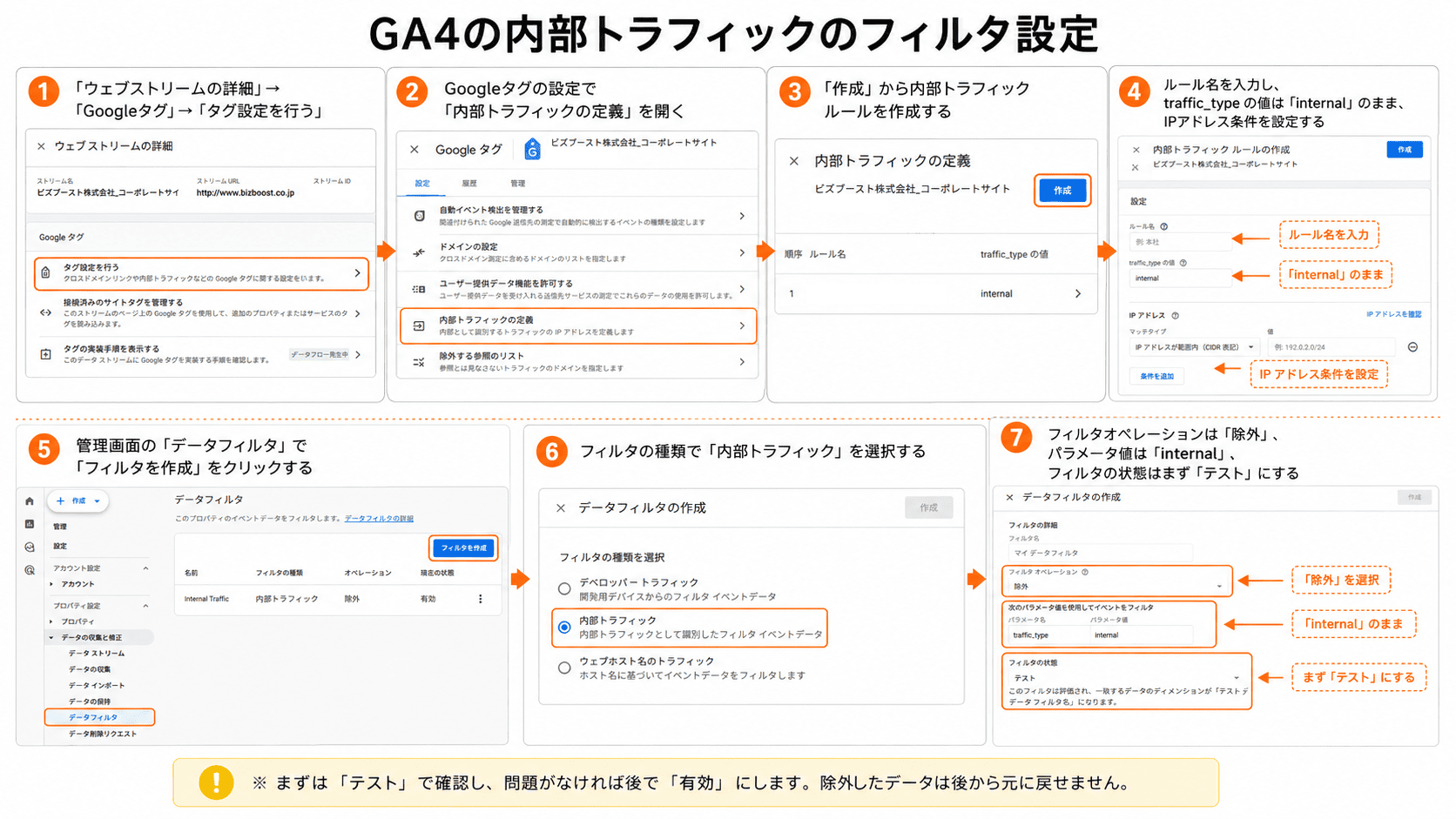
参考:Googleアナリティクスヘルプ「内部トラフィックの除外」
STEP2完了の目安:拡張計測機能、タイムゾーン、データ保持期間を確認し、内部トラフィックの扱いまで決まっている。
STEP3|問い合わせなど「成果」を計測できる状態にする
次に、問い合わせや資料ダウンロードなど、自社にとって重要な行動をGA4で把握できる状態にします。アクセス数やページ閲覧数を確認できても、問い合わせや資料ダウンロードにつながったかがわからなければ、BtoBサイトの成果を十分に評価できません。
まず自社にとっての「成果」を決める
BtoBサイトで成果となる行動には、たとえば次のようなものがあります。
- 問い合わせ完了
- 資料ダウンロード完了
- セミナー・ウェビナー申し込み完了
- デモ・商談申し込み完了
どの行動を成果とするかは、サイトの目的によって異なります。GA4の管理画面を見ながら決めるのではなく、まず「このサイトで何を増やしたいのか」を整理しましょう。
成果となる行動がイベントとして計測されているか確認する
成果を決めたら、その行動がGA4でイベントとして計測されているか確認します。既存サイトを引き継いだ場合は、イベント名を見るだけではなく、「実際にどのユーザー行動でそのイベントが発生するのか」まで確認しておくことが重要です。問い合わせ完了などサイト固有の行動は、拡張計測機能だけでは目的どおりに取得できず、GTMなどで個別のイベント設定が必要になる場合があります。
重要なイベントをキーイベントに設定する
成果となるイベントが正しく計測できたら、その中からビジネス上重要なものを「キーイベント」として設定します。ここで注意したいのは、イベントをキーイベントとして設定しても、過去のデータは変更されないことです。
- 成果を決める
- イベントが正しく計測されているか確認する
- キーイベントに設定する
また、イベントがあるからといって、すべてをキーイベントにする必要はありません。ページ閲覧やスクロールなども分析には役立ちますが、本当に成果として追いたい行動に絞ることが重要です。
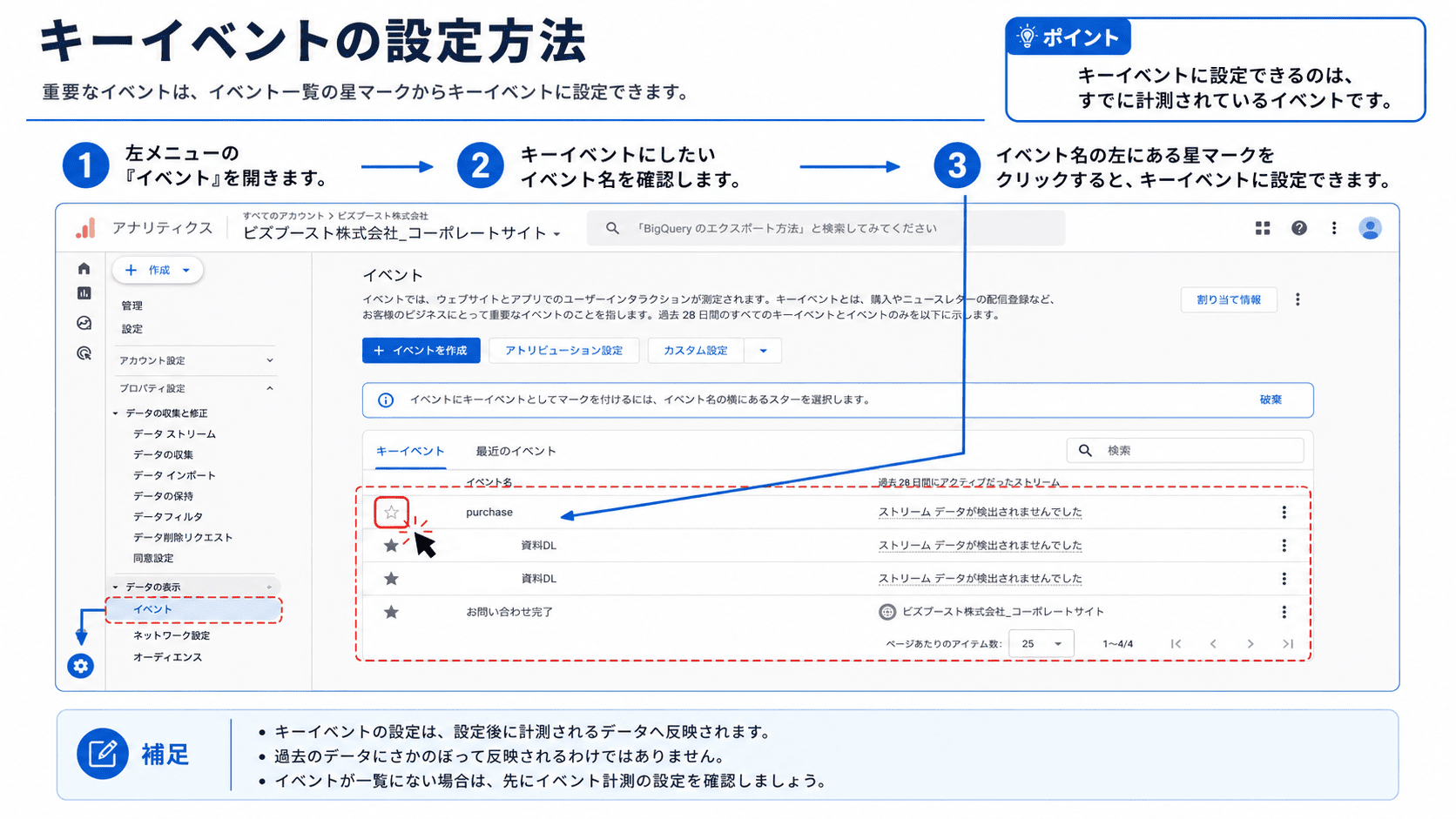
参考:Googleアナリティクスヘルプ「イベントにキーイベントとしてマークを付ける」
STEP3完了の目安:自社の成果を決め、その行動をイベントとして計測でき、必要なものをキーイベントに設定できている。
STEP4|GA4を継続して管理できる状態にする
GA4は、初期設定が終わればそれで完了ではありません。担当者の異動や退職、制作会社との契約終了があっても、必要な設定を確認・変更できる状態にしておく必要があります。
まず自社に管理者権限を持つ人がいるか確認する
| 役割 | 主にできること |
| 管理者 | ユーザー管理を含むGA4全体の管理 |
| 編集者 | プロパティ設定の管理。ユーザー管理は不可 |
| マーケティング担当者 | オーディエンス、イベント、キーイベントなどの管理 |
| アナリスト | データ探索の作成・共有など |
| 閲覧者 | レポートや設定の閲覧 |
初期設定で特に確認したいのは、自社内に管理者権限を持つ人がいるかです。外部の制作会社だけが管理者になっていると、契約終了後に社内でユーザー追加や権限変更ができなくなる可能性があります。
外部パートナーには必要な権限だけ付与する
制作会社や広告代理店などへ権限を付与する場合も、「制作会社だから編集者」と機械的に決めるのではなく、担当する作業に必要な範囲だけを付与します。契約終了や担当変更時には、不要になったユーザーを削除したり、権限を見直したりする運用も決めておきましょう。
参考:Googleアナリティクスヘルプ「アクセス権とデータ制限の管理」
設定を変更したら「いつ・何を・なぜ」を記録する
GA4の設定変更は、レポートの数字や集計条件へ影響する場合があります。
- 内部トラフィックのフィルタを有効化した
- キーイベントを追加した
- タイムゾーンを変更した
- イベント計測を追加・変更した
といった場合は、変更日・変更内容・理由を記録しておきます。
GA4の変更履歴でも過去の変更を確認できますが、「なぜその変更を行ったのか」など、社内で必要な情報まで把握できるよう、別途運用記録を残しておくと、後から数字の変化を説明しやすくなります。
参考:Googleアナリティクスヘルプ「アカウント / プロパティの変更履歴を表示する」
STEP4完了の目安:自社に管理者がいて、誰がどの権限を持っているかわかり、設定変更を後から確認できる。
STEP5|必要なGoogleサービスを連携する
最後に、Search Console、Google広告、BigQueryなど、ほかのGoogleサービスとの連携を確認します。すべてを連携する必要はありません。「何を分析したいのか」から逆算して、必要なサービスだけを連携することが重要です。
Search Console|SEOに取り組むなら連携する
Search ConsoleとGA4を連携すると、GA4上でGoogle検索のクエリや、検索結果から流入したランディングページなどを確認できます。「Googleオーガニック検索トラフィック」レポートでは、ランディングページにSearch ConsoleとGA4の指標をあわせて表示できます。ただし、Search Consoleの指標をGA4のすべてのディメンションと自由に組み合わせられるわけではありません。また、Search Consoleのレポートコレクションは初期状態では非公開です。連携後に表示されない場合は、「ライブラリ」から公開します。SEOやコンテンツマーケティングに取り組んでいるサイトであれば、連携を検討するとよいでしょう。
参考:Googleアナリティクスヘルプ「Search Console を Google アナリティクスに接続する」
Google広告|出稿しているなら連携する
Google広告を利用している場合は、GA4との連携状況も確認します。連携することで、広告データとサイト内行動をあわせて分析したり、GA4で作成したオーディエンスなどを広告運用に活用したりできます。一方、Google広告を利用していないサイトであれば、初期設定のためだけに連携する必要はありません。「設定できるから連携する」のではなく、広告とサイト内行動をつなげて分析する必要があるかで判断します。
BigQuery|将来利用する可能性があるなら早めに判断する
BigQueryは、Google Cloudが提供するデータウェアハウスです。GA4とBigQueryを連携すると、イベント単位のデータをエクスポートし、GA4の標準レポートでは難しい詳細分析、CRMや営業データとの統合、BIツールでの独自ダッシュボード作成、イベント単位データの蓄積などに利用できます。BtoB企業であれば、将来的に「Webサイトでの行動 → 問い合わせ → 商談 → 受注」までをつなげて分析したい場合などに活用できます。
BigQueryは、必要になった時点で検討することもできますが、将来的にイベント単位のデータを蓄積・分析したい場合は、早めに要否を判断しておくとよいでしょう。Googleによると、GA4とBigQueryのリンク完了後、24時間以内にデータのエクスポートが開始されます。一方、BigQueryでは利用状況に応じてストレージやクエリなどの費用が発生する場合があります。すべての企業が初期設定で連携する必要はありません。
参考:Googleアナリティクスヘルプ「BigQuery Export のセットアップ」
STEP5完了の目安:自社が利用しているサービスと将来の分析目的を確認し、必要な連携の要否を判断できている。
複数ドメイン・外部サービスを使っている場合は追加で確認する
ここまでの5STEPで、GA4の基本的な初期設定は確認できます。
- コーポレートサイトと資料ダウンロードサイトのドメインが異なる
- 複数の自社ドメインをユーザーが行き来する
- 外部の予約・申し込み・決済サービスを経由する
といったサイトでは、追加の確認が必要です。
複数の自社ドメインをまたぐ場合はクロスドメイン測定を確認する
クロスドメイン測定は、複数のドメインをまたいだユーザー行動を、一連のものとして計測するための設定です。複数のドメインがあるから必ず設定するのではなく、「ドメイン間の移動を一続きのユーザー行動として分析したいか」で判断します。
参考:Googleアナリティクスヘルプ「クロスドメイン測定のセットアップ」
外部サービスから戻ってくる場合は「不要な参照」を確認する
自社サイトから外部の予約・申し込み・決済サービスへ移動し、その後自社サイトへ戻る場合、外部サービスが参照元として扱われることがあります。本来の流入元を適切に把握したい場合は、「不要な参照」の設定を検討します。すべての外部サービスを登録する必要はありません。自社サイトの導線を確認し、必要な場合だけ設定します。
参考:Googleアナリティクスヘルプ「除外する参照を指定する」
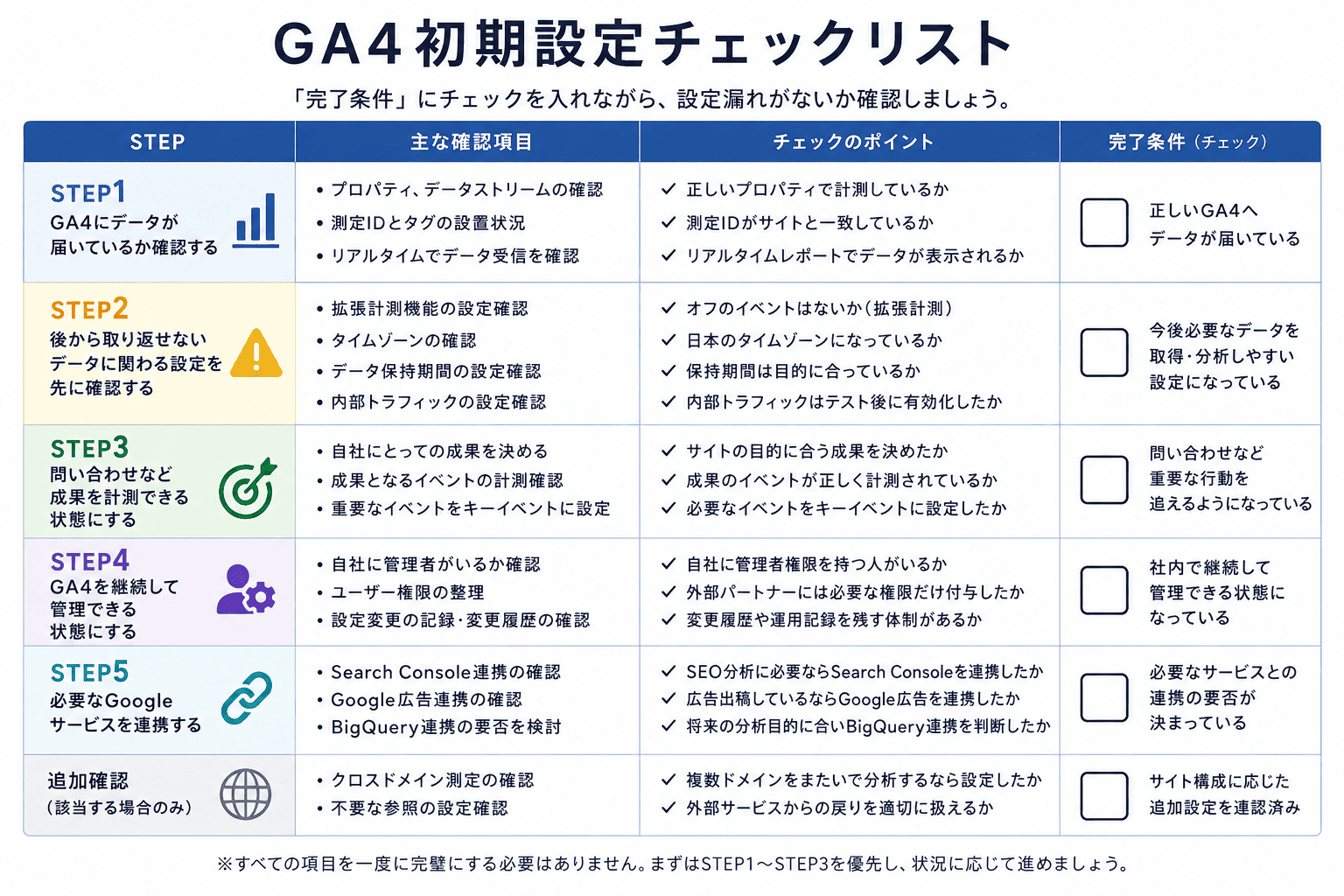
GA4初期設定チェックリスト
ここまで解説した内容を一覧で確認します。
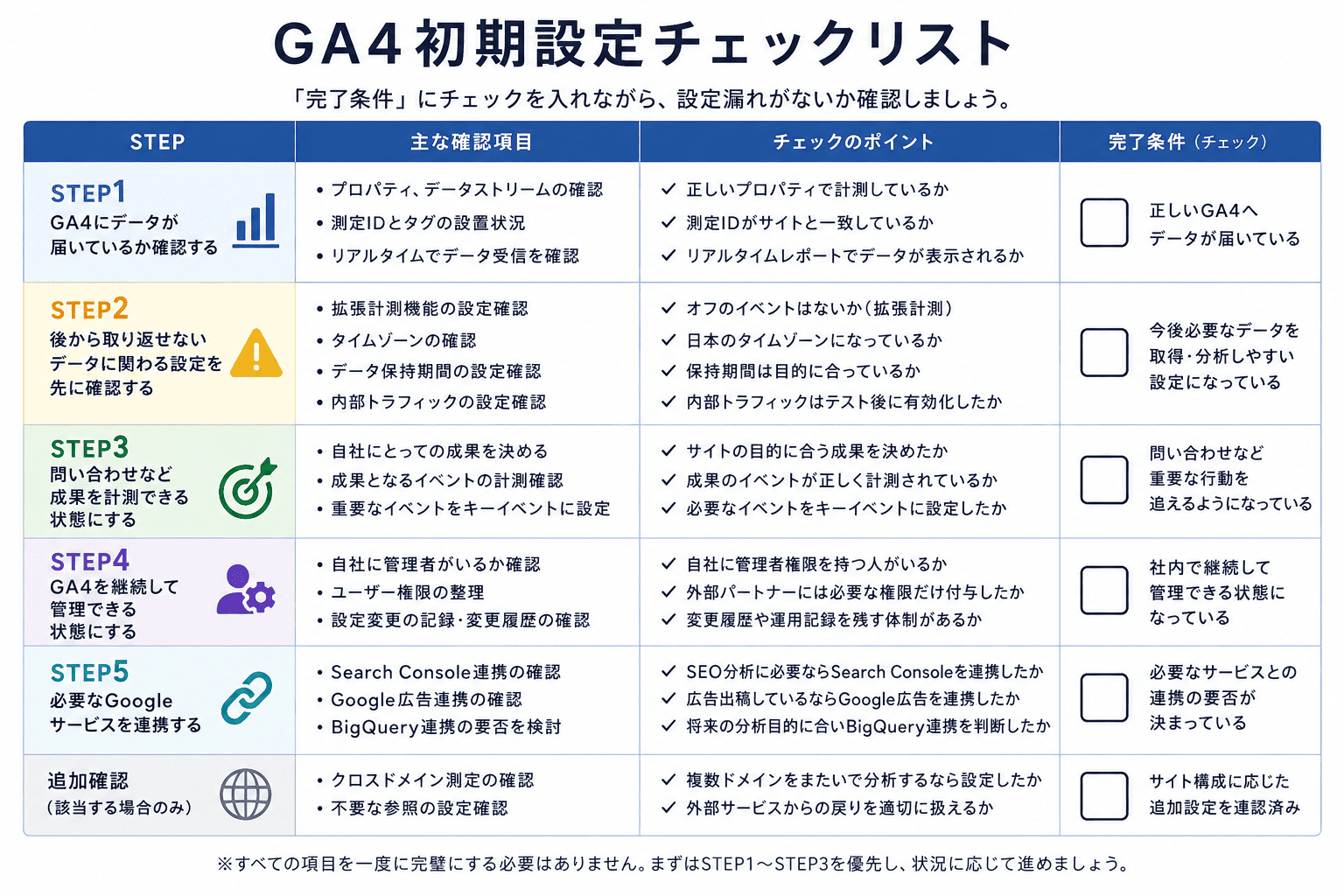
このチェックリストは、すべてにチェックを付けること自体が目的ではありません。どこまで確認できていて、残っている作業は何か、次に誰が対応するのかを把握するためのものとして利用しましょう。
自分だけで完結しない設定は担当者へ依頼する
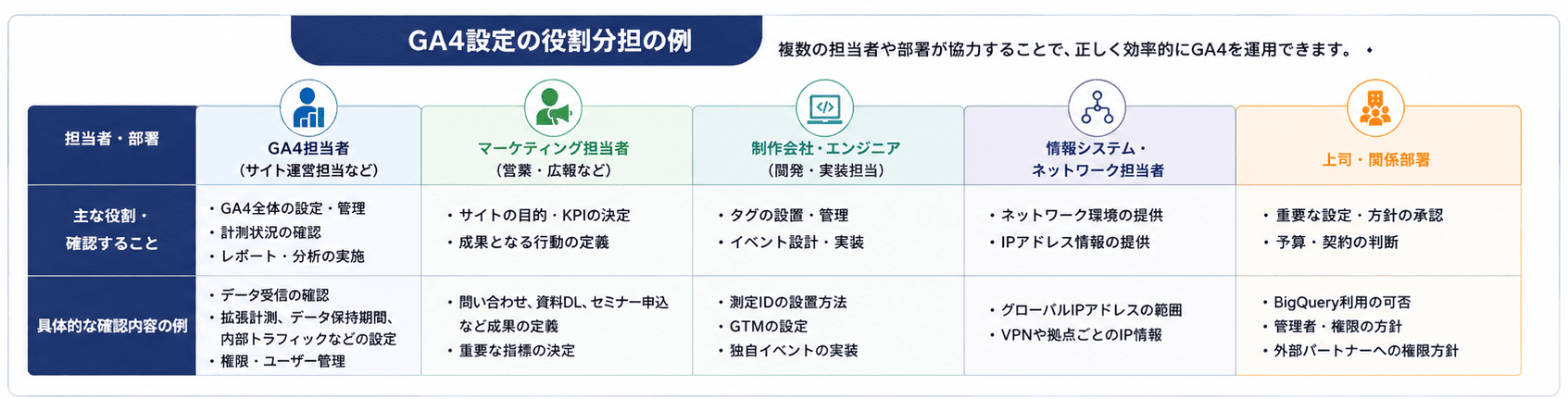
GA4の設定には、管理画面だけでは完結しないものがあります。
| 担当 | 主な確認内容 |
| GA4担当者 | データ受信、拡張計測、タイムゾーン、データ保持期間、権限など |
| マーケティング担当者 | 問い合わせや資料ダウンロードなど、何を成果とするか |
| 制作会社・エンジニア | 測定ID、タグの設置方法、イベント実装 |
| 情報システム・ネットワーク担当者 | グローバルIPアドレス、VPNなどのネットワーク環境 |
| 上司・関係部署 | BigQuery利用、管理者、外部パートナーへの権限方針など |
企業によって役割分担は異なります。大切なのは、GA4担当者がすべてを自分で解決することではなく、その情報を持っている人、判断できる人へ確認することです。その際は、「誰に確認しているか」だけでなく、「回答後に誰が何をするのか」まで決めることがポイントです。自分では完結できない項目であっても、必要な確認ができ、担当者と次のアクションが決まっていれば、設定作業は前に進んでいます。
まとめ|GA4設定は「分析・報告に使える状態」をつくること
GA4の設定は、管理画面にある項目をすべて埋めれば完了というものではありません。この記事では、GA4の設定完了を、「計測の前提が確認され、今後の数字を分析や報告に使える状態になっていること」と定義しました。そのために、まず次の5STEPで確認します。
- GA4にデータが届いているか確認する
- 後から取り返せないデータに関わる設定を確認する
- 問い合わせなどの成果を計測できる状態にする
- GA4を継続して管理できる状態にする
- 必要なGoogleサービスとの連携を判断する
特に優先したいのは、設定していなかった期間のデータを後から取り戻せないものです。
- 正しいGA4へデータが送られている
- 今後必要なデータを取得できる設定になっている
- 問い合わせなどの成果を計測できる
- 社内で継続して管理できる
- 必要な外部サービスとの連携方針が決まっている
という状態になっていれば、GA4の初期設定はひとまず完了と考えてよいでしょう。
ただし、GA4の設定は、数字を分析に使うための土台です。設定が整ったら、次に重要になるのは、「どの指標を定期的に見るのか」「数字が変化したときに何を判断するのか」「問い合わせや商談を増やすために、どこを改善するのか」を決めることです。GA4は、設定するだけで成果を生むツールではありません。正しくデータを取得できる状態を整えたうえで、分析と改善につなげていきましょう。
ビズブーストでは、GA4の設定・計測設計・アクセス解析のご支援も行っています。
「設定が合っているかわからない」「何をキーイベントにすればよいかわからない」「GA4の数字を改善施策につなげられていない」といった課題があれば、お気軽にご相談ください。
GA4の設定・アクセス解析の相談をする