


「GA4のセッションとは、何を数えている数字なのだろう」
「標準レポートと探索レポートでセッション数が違うのはなぜ?」
「UA時代のセッション数とそのまま比較してよいのだろうか」
GA4(Google アナリティクス 4)でアクセス解析をしていると、このような疑問を持つことがあります。
セッションは、Webサイトへの「訪問」を把握するための基本的な指標です。しかし、GA4ではUA(ユニバーサル アナリティクス)からセッションの数え方が一部変更されているほか、レポートや集計方法によって数値に差が生じる場合があります。
そのため、単に「セッション=訪問回数」と覚えるだけでは、月次レポートなどで数字を正しく読み解けないことがあります。
この記事では、GA4におけるセッションとは何か、セッション数の数え方や見方、ユーザー数・表示回数との違い、UAから変更されたポイントを整理します。さらに、「セッション数が合わない」ときに確認したい原因や、月次報告でセッション数とユーザー数をどう使い分けるかまで解説します。
GA4の数字を確認するだけでなく、「セッション数が何を表しているのか」「なぜこの数字を見るのか」を説明できる状態にすることがこの記事のゴールです。
なお、GA4そのものの仕組みやUAとの全体的な違いについては、「GA4とは?UAとの違い・できることと最初に見るべき5つの指標」で詳しく解説しています。

GA4のセッションとは
GA4のセッションとは、ユーザーがWebサイトやアプリを訪れてから行う一連の操作をまとめた単位です。Webサイトでは「1回の訪問のまとまり」と考えると理解しやすいでしょう。
Google アナリティクス ヘルプでは、セッションを「特定の期間内にウェブサイトまたはアプリで発生した一連のユーザー インタラクション」と定義しています。
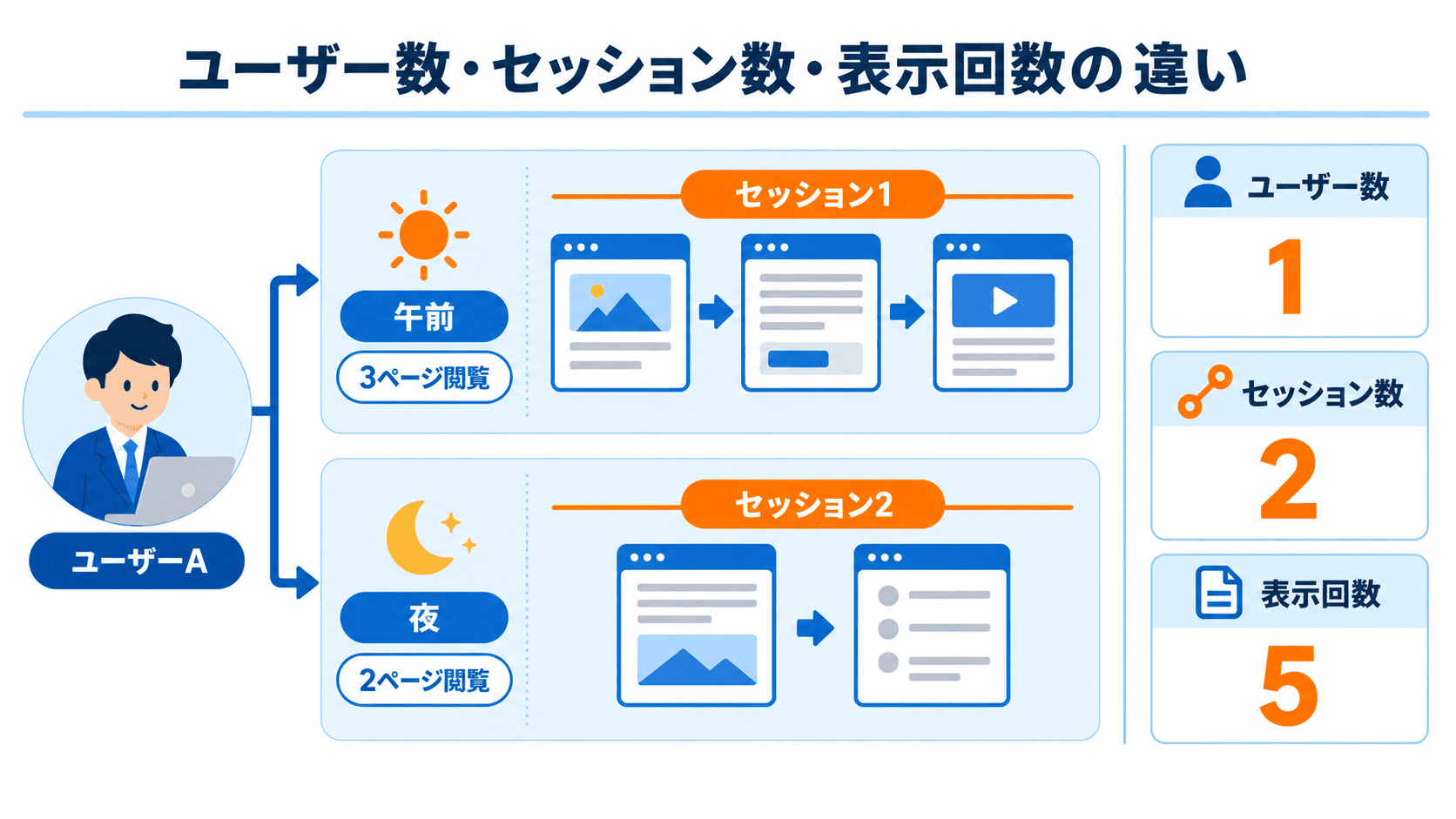
たとえば、あるユーザーが午前中にWebサイトを訪問し、その日の夜に再び訪れた場合、条件によっては次のようにカウントされます。
- ユーザー数:1
- セッション数:2
- 表示回数:訪問中に表示したページの合計
つまり、ユーザー数が「利用したユーザー」を見る指標なのに対し、セッション数は「何回訪問されたか」を見る指標です。
1人のユーザーが複数回訪問すれば、ユーザー数は1のままでもセッション数は増えていきます。
GA4のセッションはいつ始まり、いつ終了する?
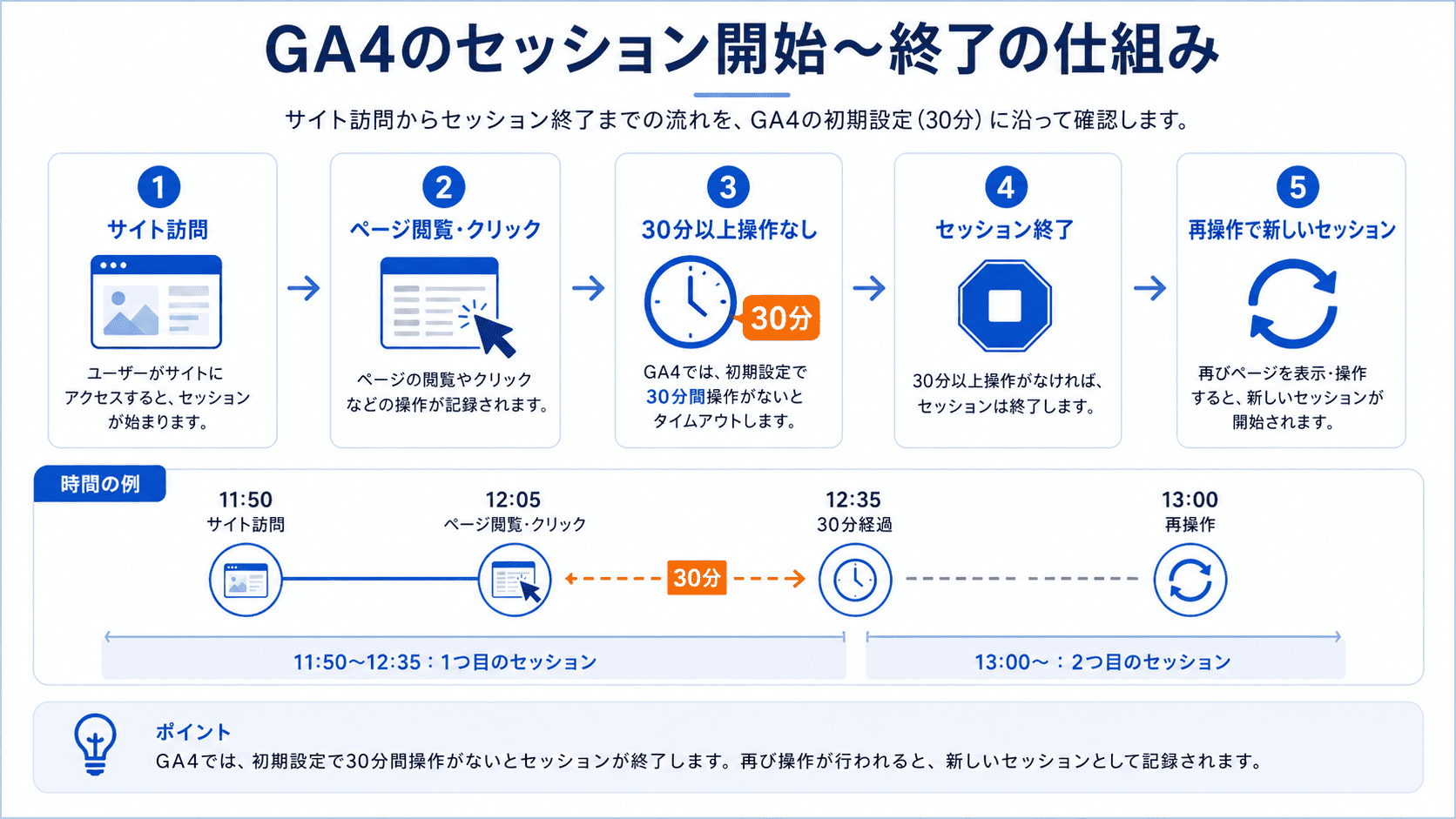
セッションの数え方を理解するうえで重要なのが、「どこから1セッションが始まり、どこで終わるのか」です。
GA4では、現在アクティブなセッションがない状態でユーザーがページや画面を表示すると、新しいセッションが開始されます。そして初期設定では、30分間ユーザーの操作がないとセッションが終了(タイムアウト)します。
たとえば、11時50分にWebサイトを閲覧し、昼休みなどで30分以上操作がないまま13時に再びWebサイトを操作した場合、13時からの操作は新しいセッションとしてカウントされます。本人にとってはひと続きの閲覧でも、GA4上では2つのセッションになることがあります。
参考:Google アナリティクス ヘルプ「アナリティクスのセッションについて」
セッション開始時には「session_start」とセッションIDが記録される
GA4では、新しいセッションが開始されると、「session_start」というイベントが自動的に収集されます。このとき、セッションを識別するためのセッションID(ga_session_id)とセッション番号(ga_session_number)も生成されます。
セッションIDはセッション開始時のタイムスタンプをもとに生成され、セッション番号は、そのユーザーが何回目のセッションを開始したかを示します。
ただし、GA4の「セッション数」と「session_start」のイベント数を、常に完全に同じものとして扱うわけではありません。GA4では、ユニークなセッションIDの数を推定して「セッション数」を算出しています。
通常のアクセス解析では、セッションを確認するときはGA4に用意されている「セッション」指標を利用すれば問題ありません。「session_start」やセッションIDは、GA4内部でセッションがどのように識別されているかを理解するための情報と考えるとよいでしょう。
セッションのタイムアウト時間は変更できる
30分というタイムアウト時間は初期設定であり、Webサイトの場合はGA4の管理画面から変更できます。設定場所は「管理」>「データストリーム」>対象のウェブストリーム>「タグ設定を行う」>「セッションのタイムアウトを調整する」で、5分〜7時間55分の範囲で設定できます。同じ画面では、エンゲージメント セッションの判定時間(初期設定10秒)も10〜60秒の範囲で調整できます。
ただし、月次レポートなどで継続的にセッション数を比較している場合は注意が必要です。タイムアウト時間を変更すると、同じユーザー行動でもセッションの区切られ方が変わるため、変更前後の数値を単純に比較しにくくなります。
特別な理由がなければ初期設定の30分で運用し、変更する場合は「いつ、何分から何分へ変更したか」を記録しておくとよいでしょう。
参考:Google アナリティクス ヘルプ「[GA4] セッション」
GA4のセッション数とユーザー数・表示回数の違い
GA4には、セッションのほかにも「ユーザー」「表示回数」「イベント数」などの指標があります。それぞれ数えている対象が異なります。「ユーザー数=利用したユーザー」「セッション数=訪問のまとまり」「表示回数=ページや画面が表示された回数」と整理すると違いを理解しやすくなります。
| 指標 | 何を表す指標か | 主な使いどころ |
| セッション数 | Webサイトやアプリへの訪問のまとまり | 訪問量の把握 |
| ユーザー数 | Webサイトやアプリを利用したユーザー | 接点を持ったユーザーの規模の把握 |
| 表示回数 | Webページやアプリ画面が表示された回数 | コンテンツの閲覧量の把握 |
| イベント数 | GA4でイベントとして記録された回数 | サイト内行動の分析 |
どの指標が正しいということではありません。何を知りたいのかによって見る指標を使い分けることが重要です。
GA4の「ユーザー」は基本的にアクティブユーザーを指す
GA4には、「合計ユーザー数」「アクティブユーザー数」「新規ユーザー数」など、複数のユーザー関連指標があります。標準的なGA4レポートで「ユーザー」と表示される場合、基本的にはアクティブユーザーが使われます。
そのため、「ユーザー数」を確認するときは、どのユーザー指標を見ているのかも確認しておきましょう。
参考:Google アナリティクス ヘルプ「ユーザーに関する指標を理解する」
表示回数はページや画面が表示された回数
「表示回数」は、Webページまたはアプリ画面がユーザーに表示された回数です。同じユーザーが同じページを繰り返し表示した場合も、その都度カウントされます。
Webサイトのみを計測している場合は、UAのページビュー(PV)に近い感覚で利用できます。
参考:Google アナリティクス ヘルプ「ページとスクリーンのレポート」
イベント数はGA4で記録された行動の回数
GA4では、ページ表示だけでなく、クリックやスクロール、ファイルダウンロードなど、さまざまな行動を「イベント」として記録します。
イベント数が多いから成果が高いとは限らないため、単純な回数だけではなく「何のイベントが発生しているか」とあわせて確認することが重要です。
エンゲージメント セッションは訪問の「質」を見る指標
なお、セッションの「質」を見る指標として、「エンゲージメント セッション」もあります。
エンゲージメント セッションとは、10秒を超えて継続したセッション(この秒数は初期設定で、変更も可能です)、キーイベントが発生したセッション、または2回以上のページビューもしくはスクリーン ビューが発生したセッションです。
単純な訪問回数だけでなく、「訪問後にどの程度ユーザーが関わったか」を把握する際に使います。
GA4のセッション数の見方・確認方法
GA4のセッション数は、「トラフィック獲得」レポートで確認できます。セッション数の見方は次のとおりです。
- GA4にログインする
- 「レポート」を選択する
- 「集客」>「トラフィック獲得」を開く
- 表内の「セッション」を確認する
トラフィック獲得レポートでは、セッション数だけでなく、「セッションのデフォルト チャネル グループ」「セッションの参照元」「セッションのメディア」などから、どこから訪問が発生したのかを確認できます。
参考:Google アナリティクス ヘルプ「トラフィック獲得レポート」
「トラフィック獲得」と「ユーザー獲得」の違い
GA4では、「トラフィック獲得」と「ユーザー獲得」を混同しないよう注意しましょう。
| レポート | 主に確認すること |
| トラフィック獲得 | 各セッションがどこから発生したか |
| ユーザー獲得 | 新規ユーザーが最初にどこから訪れたか |
たとえば、あるユーザーが最初にGoogle検索から訪れ、その後メールマガジンから再訪した場合、ユーザー獲得では最初のGoogle検索が基準になります。一方、トラフィック獲得では、Google検索からの訪問とメールマガジンからの訪問を、それぞれのセッションとして確認できます。
月次レポートなどでセッション数を見るのであれば、基本的にはトラフィック獲得レポートを利用します。
UAとGA4ではセッションの数え方が異なる
UAとGA4はどちらも「セッション」という名称を使っていますが、セッションを区切る条件が一部異なります。
| セッションを区切る条件 | UA | GA4 |
| 一定時間操作がない | 終了する | 終了する |
| 午前0時をまたぐ | 終了する | 終了しない |
| 新しいキャンペーン パラメータが検出される | 終了する | 終了しない |
GA4では午前0時をまたいでもセッションが継続する
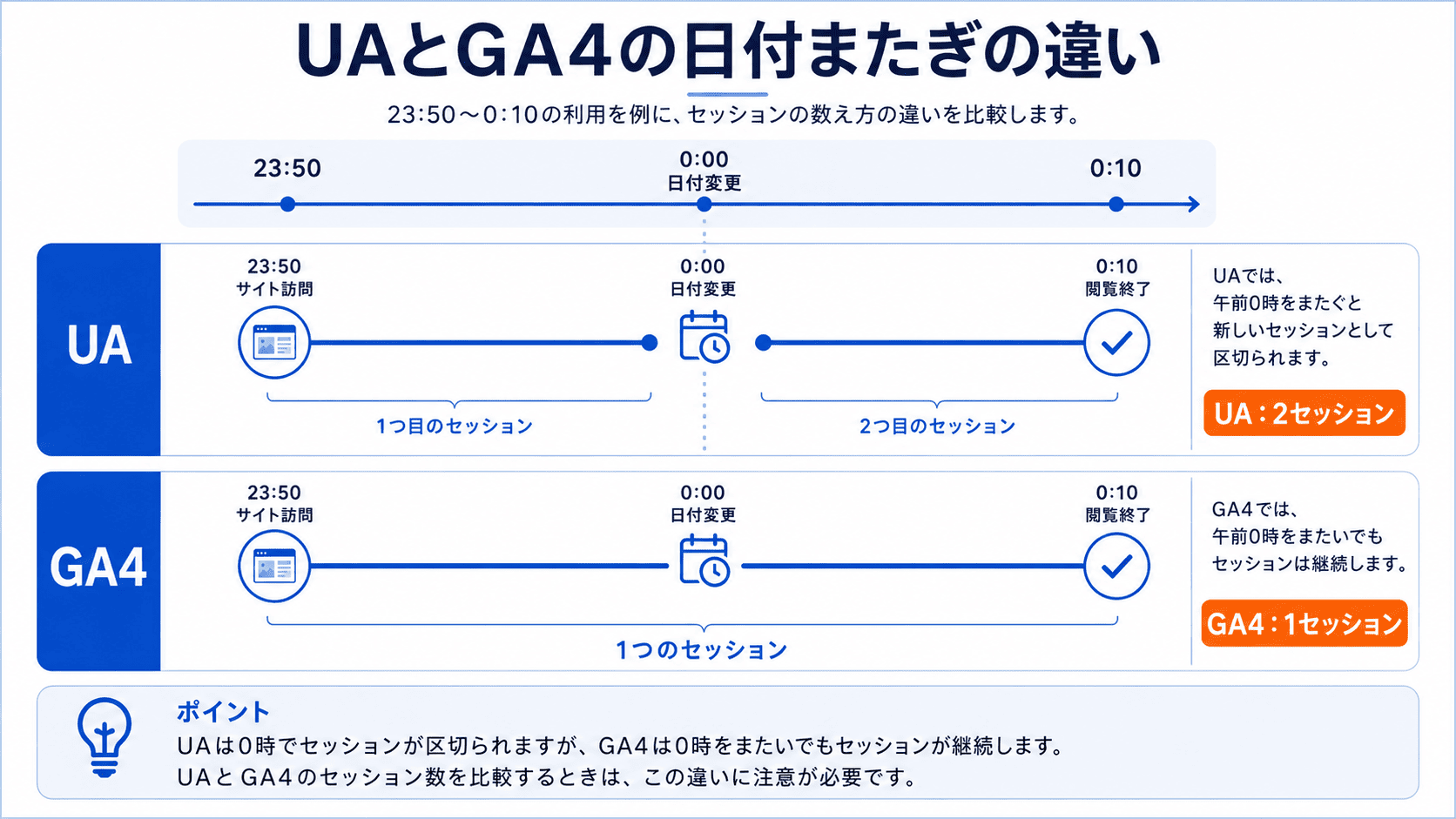
たとえば、23時50分にWebサイトへ訪問し、0時10分まで操作を続けた場合を考えてみましょう。UAでは午前0時を境にセッションが分かれます。
一方、GA4では、途中で30分以上操作が途切れていなければ、日付をまたいでも1つのセッションとして継続します。
GA4ではキャンペーンが変わってもセッションは終了しない
UAでは、有効なセッション中に新しいキャンペーン情報が検出されると、新しいセッションが始まる場合がありました。GA4では、新しいキャンペーン パラメータが検出されたことだけを理由にセッションは終了しません。
そのため、同じユーザー行動を計測しても、セッションを区切る条件の違いによって、GA4のセッション数がUAより少なくなる場合があります。
ただし、UAとGA4の数字に大きな差がある場合まで、すべて「仕様」と判断するのは適切ではありません。タグの実装やフィルタなど、ほかの要因も確認する必要があります。
参考:Google アナリティクス ヘルプ「指標の比較:Google アナリティクスとユニバーサル アナリティクス」
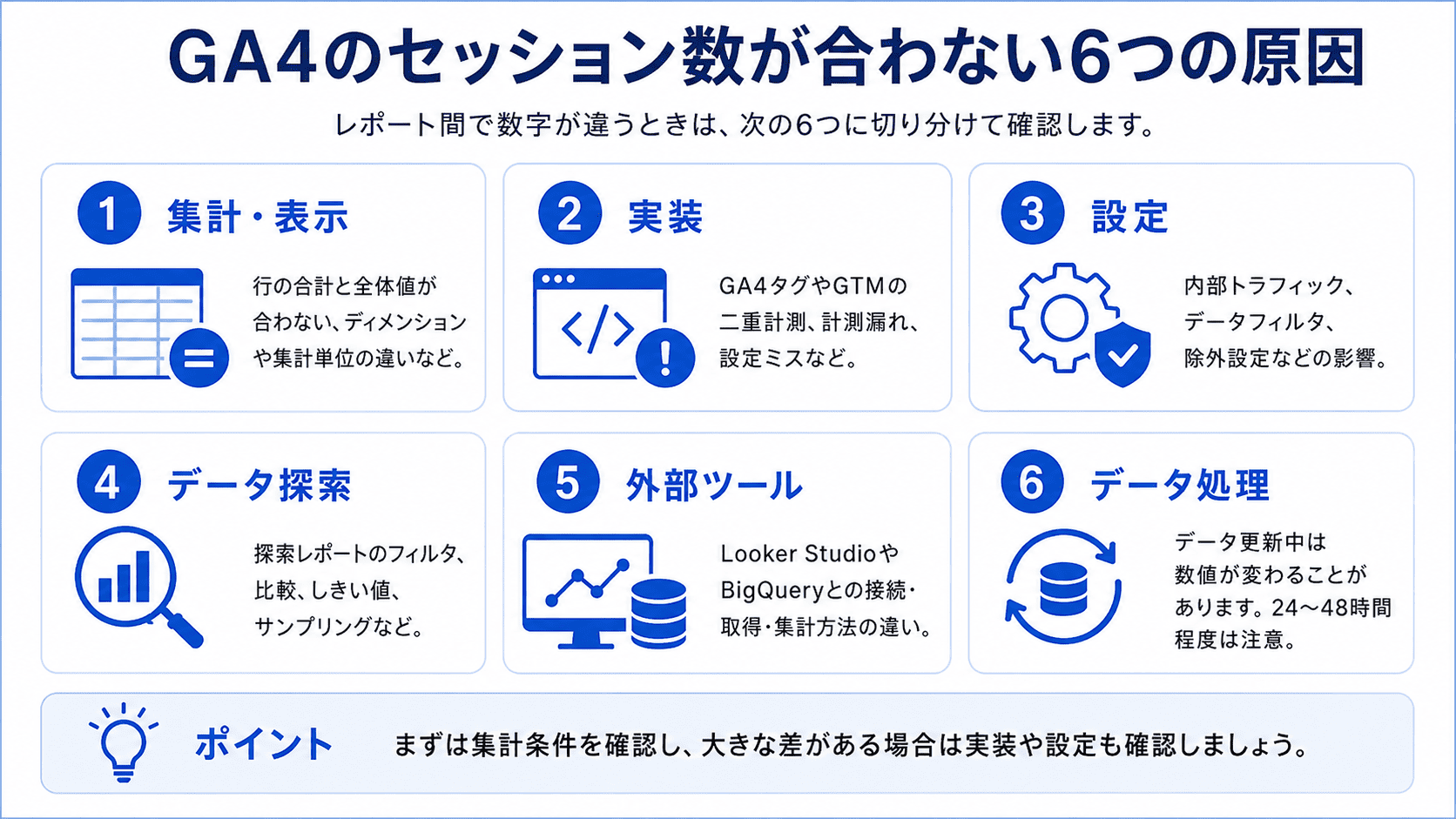
GA4のセッション数が合わない理由|6つに切り分ける
GA4を使っていると、「標準レポートと探索レポートで数字が違う」「日別の数値を合計しても月全体と一致しない」「Looker Studioに表示される数字だけ違う」といったことがあります。
GA4では、計測に問題がなくても集計や表示方法によって数値に差が生じる場合があります。一方で、タグの二重計測や設定ミスによって数字がずれるケースもあります。そのため、数字が合わないときは、まず次の6つに切り分けます。
| 原因 | 症状の例 | 確認すること |
| ① 集計・表示の仕様 | 行の合計と全体値が違う | 集計単位、ディメンション、推定、しきい値 |
| ② 実装 | PVやイベント数なども不自然に多い | 二重計測、計測漏れ |
| ③ GA4の設定 | 特定アクセスだけ増減する | データフィルタ、内部トラフィックなど |
| ④ データ探索固有の条件 | 探索だけ数字が異なる | サンプリング、フィルタ、セグメント |
| ⑤ 外部ツールとの接続 | Looker Studioなどだけ数字が違う | コネクタ、取得・集計方法 |
| ⑥ データ処理のタイミング | 後から数字が変わる | データ更新状況 |
大切なのは、最初から「どちらの数字が正しいのか」を決めるのではなく、どこで差が発生しているかを特定することです。
セッション数はユニークなセッションIDをもとに推定される
GA4では、ユニークなセッションIDの数を推定してセッション数を算出しています。そのため、GA4の標準レポートとBigQueryなどから算出した値では、わずかな差が生じる場合があります。
月次レポートでは、毎月異なる方法で数字を取得するのではなく、「トラフィック獲得レポートのセッション数を使う」といったように、取得元と条件を固定することが重要です。
参考:Google アナリティクス ヘルプ「アナリティクスのセッションについて」
各行のセッション数を足しても全体値と一致しない場合がある
セッションは、ディメンションによって複数の行に関連する場合があります。たとえば、1回のセッションでトップページとサービスページを閲覧した場合、「ページ」と「セッション」を組み合わせると、それぞれのページに1セッションと表示されることがあります。
しかし、実際に発生したセッションは1つです。そのため、各行を単純に合計した値と、全体のセッション数が一致しない場合があります。数字が合わないときは、どのディメンションとセッションを組み合わせているかも確認しましょう。
日付をまたぐセッションにも注意する
GA4では午前0時になっただけではセッションは終了しません。そのため、日付などのディメンションでセッションを分割した場合、行の単純合計と期間全体の値が一致しない場合があります。
月間セッション数を報告するのであれば、各日の数字をExcelなどで足し上げるのではなく、GA4上で対象月全体を指定したときに表示されるセッション数を使用するのが基本です。
「(other)」はセッション総数が間違っているという意味ではない
GA4では、ディメンションの値が多くなった場合に、一部の値が「(other)」としてまとめられることがあります。
これは、内訳の一部を個別に確認できなくなる仕組みであり、「(other)」が表示されたからといってセッション総数そのものが間違っているわけではありません。
「(other)」は合計値の問題ではなく、内訳を細かく分析するときの注意点として理解しておきましょう。
参考:Google アナリティクス ヘルプ「[GA4]『(other)』行について」
標準レポートとデータ探索では数字が異なる場合がある
標準レポートとデータ探索では、条件によって数字に差が生じる場合があります。
- 対象期間
- 指標
- ディメンション
- フィルタ
- セグメントや比較条件
が本当に同じかどうかを、まず確認しましょう。それでもわずかな差が残る場合は、それぞれの集計・表示仕様による可能性があります。なお、Googleシグナルを有効にしている場合、少数ユーザーの行が除外される「データしきい値」が標準レポートにも探索にも適用されるため、探索だけの問題ではない点に注意してください。
しきい値が適用されているかどうかは、レポート右上のデータ品質アイコンで確認できます。アイコンにカーソルを合わせ、「しきい値が適用されています」と表示されていれば、一部の行が非表示になっている状態です。この場合、表示されている行の合計と全体値は一致しません。月次レポートで内訳を報告する際は、しきい値が適用されていないか確認したうえで数字を使いましょう。
参考:Google アナリティクス ヘルプ「レポートとデータ探索におけるデータの違い」
直近のデータは後から変わることがある
GA4では、収集したデータがすぐにすべて確定するわけではありません。データの処理には24~48時間かかることがあり、その間はレポート上の数値が変化する場合があります。
そのため、月次レポートでは、毎月できるだけ同じタイミングで数字を取得するなど、運用ルールを決めておくと比較しやすくなります。
参考:Google アナリティクス ヘルプ「データの更新頻度」
大きな差は「仕様」で片づけない
次のような場合は、実装や設定も確認しましょう。
- 複数の指標が約2倍になっている
- ある日を境にセッション数が急増・急減した
- 特定ページだけまったく計測されない
- 本番サイト以外のアクセスが含まれている
小さな差はまず集計条件を確認し、説明できない大きな差なら実装や設定を確認する。この順序で切り分けると原因を探しやすくなります。
UAとGA4のセッション数は単純比較しない
比較対象のデータがUAの場合、GA4の結果で得たセッション数とそのまま比較して評価することはおすすめできません。UAとGA4では、セッションを区切る条件や算出方法が異なるためです。
Googleは、同等の環境を設定していても、ユーザー数やセッション数では最大20%程度の差異が生じる場合があると説明しています。
たとえば、UAで10,000セッション、GA4で9,000セッションだったとしても、「10%減少した」とそのまま結論づけることはできません。実際のアクセス変化と、計測方法の変更による差を切り分けられないためです。
参考:Google アナリティクス ヘルプ「指標の比較:Google アナリティクスとユニバーサル アナリティクス」
「以前と比べてどう?」と聞かれたときの説明例
社内では、次のように説明すると分かりやすいでしょう。
「UAからGA4への移行によって、セッションを数える条件や算出方法が変わっています。そのため、UAの結果とGA4の結果をそのまま比較して評価すると、実際のアクセス変化と計測方法の違いを切り分けられません。今回は参考値として併記し、増減の評価はGA4移行後の期間どうしで行います。」
クライアント向けのレポートには、次のような注記を入れられます。
「※GA4への移行に伴い、セッションの計測定義・算出方法がUAから変更されています。そのため、UAで計測した期間とGA4で計測した期間のセッション数は単純比較せず、参考値として掲載しています。」
比較できない理由だけでなく、代わりにどの期間で評価するのかをセットで説明することが重要です。
月次報告ではセッション数とユーザー数のどちらを使う?
結論からいうと、「どちらが正しいか」ではなく、何を評価したいかで決めます。
| 報告したいこと | 主に見る指標 |
| Webサイトへの訪問が増えたか | セッション数 |
| 接点を持ったユーザーが増えたか | ユーザー数 |
| 新しいユーザーを獲得できたか | 新規ユーザー数 |
| 問い合わせなどの成果が増えたか | キーイベント数・キーイベント率など |
訪問量を見るならセッション数
SEOやWeb広告などによって、Webサイトへの訪問がどれだけ増えたかを見る場合は、セッション数が使いやすい指標です。
ただし、セッション数が増えたからといって、問い合わせや資料ダウンロードまで増えたとは限りません。
ユーザーの広がりを見るならユーザー数
認知拡大などを目的として、接点を持ったユーザーが増えたか確認したい場合は、ユーザー数を見ます。さらに、新しいユーザーとの接点拡大を評価するのであれば、新規ユーザー数も確認しましょう。
BtoBサイトではセッション数だけを成果指標にしない
BtoBサイトでは、アクセス数そのものより、その後の問い合わせや商談への接続が重要です。
そのため、月次報告では次の順番で確認すると、施策と成果をつなげて説明しやすくなります。
① セッション数・ユーザー数
② チャネル別の流入
③ キーイベント数・キーイベント率
④ 必要に応じてページ別・施策別に深掘り
主指標を決めた理由を1行残しておく
たとえば、次のように、指標を選んだ理由を記録しておきましょう。
「Webサイトへの訪問量の増減を継続的に把握するため、セッション数を主要な流入指標として使用する。」
担当者が変わった場合にも、なぜその数字を追っているのかを引き継げます。
アクセスが少ないBtoBサイトでは単月の増減だけで判断しない
BtoBサイトでは、月間セッション数や問い合わせ数が少ないケースもあります。こうしたサイトでは、わずかな件数の変化でも増減率が大きく見えやすいため、前月比だけで施策の成果を判断しないことが重要です。
たとえば、問い合わせが月10件から15件に増えた場合、前月比では50%増ですが、実際の差は5件です。この程度の変動は、たまたま問い合わせが集中した月かどうかで簡単に起こります。逆に、翌月に12件へ戻れば「20%減」となりますが、施策が失敗したとは言い切れません。そのため、次の要素を組み合わせて評価します。
- 絶対数
- 増減率
- 数カ月の推移
- チャネル別の変化
- 問い合わせなどの成果指標
「数字+原因+次の確認事項」まで報告する
たとえば、次のようにコメントします。
「セッション数は前月比8%増加しました。主な要因はOrganic Searchからの流入増加で、特に「○○」の記事への訪問が伸びています。一方、問い合わせ数は前月と同水準のため、今後は流入増加が問い合わせにつながっているか、ランディングページ別に確認します。」
何が変わったか → なぜ変わったか → 次に何を確認するか、まで整理すると、月次報告が数字の読み上げではなく、改善につながる分析になります。
GA4のセッション数を確認するときのチェックリスト
1.トラフィック獲得レポートでセッション数を確認する
対象期間と取得元を決め、毎月同じ条件で確認します。
2.数字が合わない場合は原因を切り分ける
集計仕様、実装、設定、データ探索、外部ツール、処理タイミングのどこで差が生じているか確認します。
3.月次報告で何を評価するか決める
訪問量を見るのか、ユーザーの広がりを見るのか、問い合わせなどの成果を見るのかを整理します。
4.主指標を決めた理由を記録する
同じ基準で継続的に評価できる状態をつくります。
GA4の数字を活用するうえで大切なのは、すべての数字を完全に一致させることではありません。同じ条件で継続的に計測し、変化が生じた理由を分析できる状態をつくることが重要です。
まとめ|GA4のセッションは「訪問」を把握するための基本指標
GA4のセッションとは、一定期間内にWebサイトやアプリで発生した一連のユーザー行動をまとめた単位です。Webサイトでは「1回の訪問のまとまり」と考えると理解しやすいでしょう。
この記事のポイントをまとめます。
- セッションはWebサイトやアプリへの訪問のまとまりを表す
- 初期設定では30分間操作がないとセッションが終了する
- セッション数・ユーザー数・表示回数・イベント数は、それぞれ数えている対象が異なる
- GA4では午前0時や新しいキャンペーン パラメータの検出だけではセッションが終了しない
- UAとGA4では定義や算出方法が異なるため、移行前後のセッション数は単純比較しない
- 数字が合わない場合は、集計仕様だけでなく実装・設定・処理タイミングなども確認する
- 月次報告では、何を評価したいのかに応じて主指標を決める
- BtoBサイトでは単月の増減だけで判断せず、数カ月の推移や成果指標もあわせて確認する
GA4で数字が違ったときに「どちらが正しいのか」だけを追いかけるのではなく、なぜ差が生じているのかを切り分け、同じ条件で継続的に評価することが重要です。
訪問量を把握できるようになったら、次は、その訪問がどの程度ユーザーの関心や行動につながったのかを確認しましょう。
セッション数の変化を、施策の評価や次の対応につなげるには
セッション数の意味や比較時の注意点を押さえたら、次は「その訪問が何につながったか」を考えてみましょう。流入元や問い合わせ・資料ダウンロードの状況をあわせて確認することで、集客やサイト内の導線を見直す手がかりが得られます。
ホワイトペーパー『GA4の数字から何を判断するか』では、BtoBサイトの数字を評価し、次の対応を考えるための判断基準を、比較表と具体例で解説しています。
- 訪問量と成果を分けて捉え、月次報告に載せる指標を選ぶ考え方
- ページの役割や流入元に応じて、集客の成果を評価するポイント
- 確認できた事実・解釈・次の対応を整理して伝える報告の型
「セッション数は増えたが、施策の成果をどう説明すればよいかわからない」「月次報告で改善に向けた提案まで伝えたい」という方は、ぜひご活用ください。