


月次レポートのテンプレートには「直帰率」の欄があるのに、GA4の画面のどこを探しても見当たらない。ようやく表示させてみたら、UAのときは40%台だった数字が20%台になっていて、上司にどう説明すればよいか分からない――。サイトの成果報告を担当している方から、こうした声を聞くことがあります。
GA4(Google アナリティクス 4)でも、直帰率という指標自体は存在します。GA4の直帰率とは、エンゲージメントが発生しなかったセッションの割合です。エンゲージメント率とは反対の関係にあり、「100%-エンゲージメント率」で算出されます。ただし、Google アナリティクスの多くのレポートには、直帰率がデフォルトでは表示されていません。必要に応じてレポートをカスタマイズし、指標を追加して確認します。
また、GA4の直帰率は、UA(ユニバーサル アナリティクス)で使われていた直帰率とは定義が異なります。そのため、UAとGA4の数値をそのまま比較したり、「直帰率が下がったからサイトが改善した」と判断したりすることはできません。
この記事では、次の3点を解説します。
- GA4で直帰率を表示する方法
- GA4の直帰率が何を表しているのか
- 自社の直帰率が高いのか低いのかを、単純な平均値に頼らず判断する方法
操作方法だけでなく、月次レポートなどで直帰率をどう解釈し、どのように説明すればよいのかまで整理していきます。

GA4の直帰率の見方・表示方法|どこで確認できる?
GA4で直帰率を探しても見つからないことがあります。これは、直帰率が廃止されたからではありません。GA4にも直帰率という指標はありますが、Google アナリティクスの多くのレポートにはデフォルトで表示されていないためです。必要に応じて、詳細レポートへ直帰率を追加して確認します。つまり、「直帰率がない」のではなく、「標準では表示されていない」というのが正確です。
Googleアナリティクスの公式ヘルプでも、「Google アナリティクスのほとんどのレポートには、エンゲージメント率と直帰率の指標はデフォルトで含まれていません」と説明されています。では、GA4では直帰率をどのように確認すればよいのでしょうか。まずは、標準レポートに直帰率を追加する方法から見ていきます。
GA4では直帰率が多くのレポートに標準表示されない
GA4では、直帰率とエンゲージメント率のどちらも「エンゲージメント セッション」を基準に定義されています。エンゲージメント率は、全セッションのうちエンゲージメント セッションが占める割合です。一方、直帰率はその反対で、エンゲージメントが発生しなかったセッションの割合を示します。
Googleは、エンゲージメント率と直帰率の両方を、Webサイトやアプリのユーザー エンゲージメントを測定・分析するための重要な指標として説明しています。ただし、多くのレポートでは両指標がデフォルト表示されていません。そのため、「直帰率がない」のではなく、「標準では表示されていない」と理解しておくのが正確です。
なお、GA4の直帰率はUAの直帰率とは定義が異なります。GA4では「エンゲージメントが発生しなかったセッション」を直帰として扱うため、UA時代の数値と同じ物差しでは比較できません。この違いについては、後ほど詳しく説明します。
参考:Google アナリティクス ヘルプ「[GA4] エンゲージメント率と直帰率」
標準レポートに直帰率を表示させる手順
直帰率は、詳細レポートをカスタマイズして指標を追加すると確認できます。2026年9月時点のGoogle公式ヘルプに基づく手順は、次のとおりです。
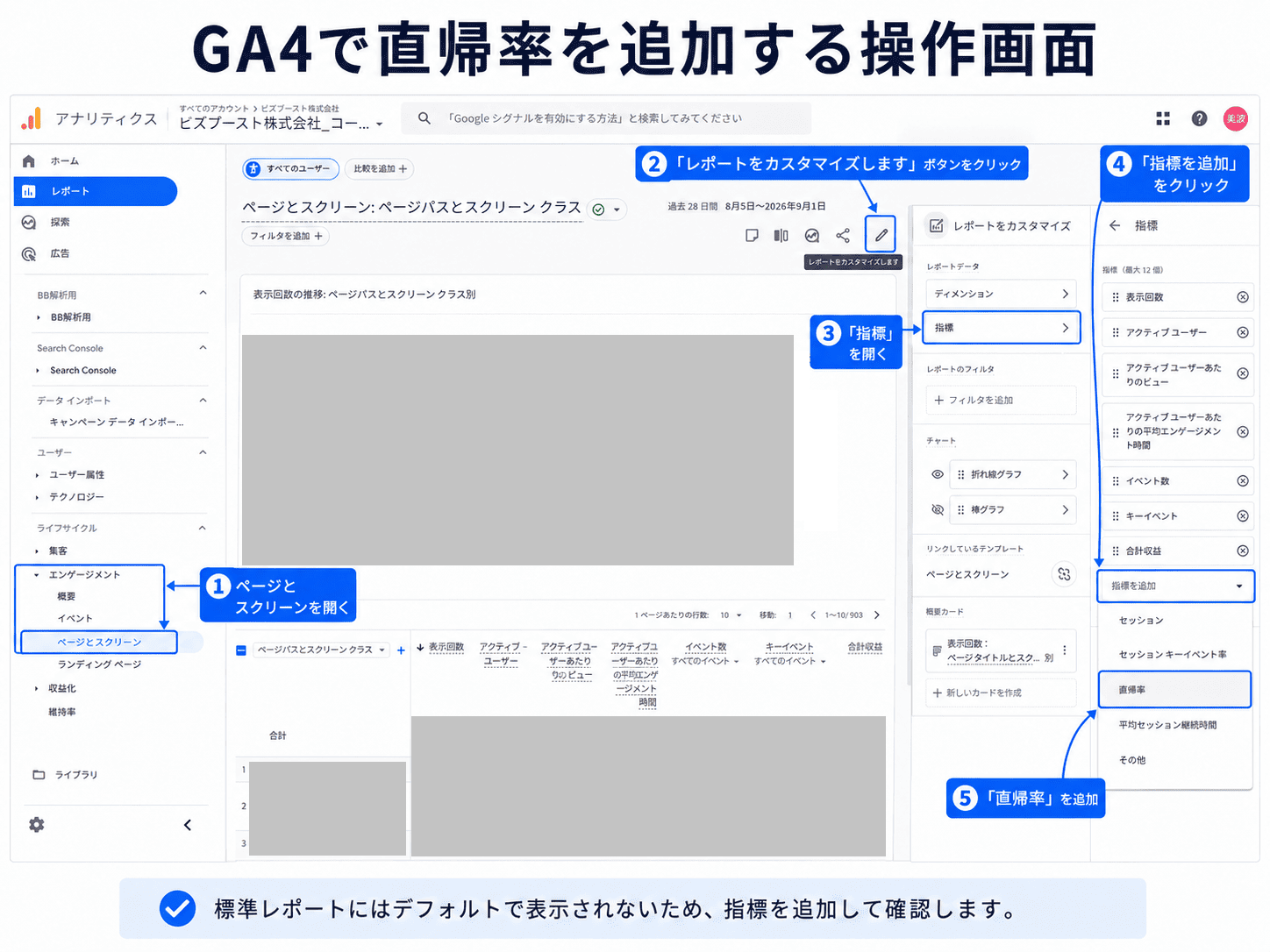
- GA4の左メニューから「レポート」を開きます
- 「ページとスクリーン」など、直帰率を追加したい詳細レポートを開きます
- 画面右上の「レポートをカスタマイズ」アイコンをクリックします
- 「レポートデータ」の「指標」をクリックします
- 「指標を追加」をクリックし、「直帰率」を選択します
- 「適用」をクリックして表示を確認します
- 必要に応じて「保存」>「現在のレポートへの変更を保存する」をクリックします
詳細レポートには最大12個の指標を追加できます。
なお、直帰率はセッション単位の指標です。「ページとスクリーン」に追加した場合、表示される数値は「そのページを含んだセッションのうち、エンゲージメントがなかった割合」になります。ページ単体の評価には向かないため、ページの役割別に判断したい場合は、後述する「ランディング ページ」レポートに直帰率を追加してください。
また、レポートをカスタマイズできるのは「編集者」または「管理者」の権限を持つユーザーです。「レポートをカスタマイズ」アイコンが表示されない場合は、権限が付与されているかを確認してください。
なお、概要レポートには指標を追加できません(追加できるのはカードのみ)。直帰率などの指標は詳細レポートにのみ追加できます。ページごとの直帰率を表形式で確認する場合は、「ページとスクリーン」などの詳細レポートに「直帰率」を追加します。
複数人で同じGA4プロパティを利用している場合は、保存にも注意が必要です。「現在のレポートへの変更を保存する」と、そのレポート自体の設定が変更されます。個人だけの一時的な表示変更ではないため、社内でレポートを共用している場合は、必要に応じて運用ルールを確認してから保存しましょう。
標準レポートを変更せず「探索」で直帰率を確認する方法
標準レポートを変更せず、自分で分析用の表を作りたい場合は「探索」でも直帰率を確認できます。たとえば、ランディングページごとの直帰率を確認する場合は、次のように設定します。
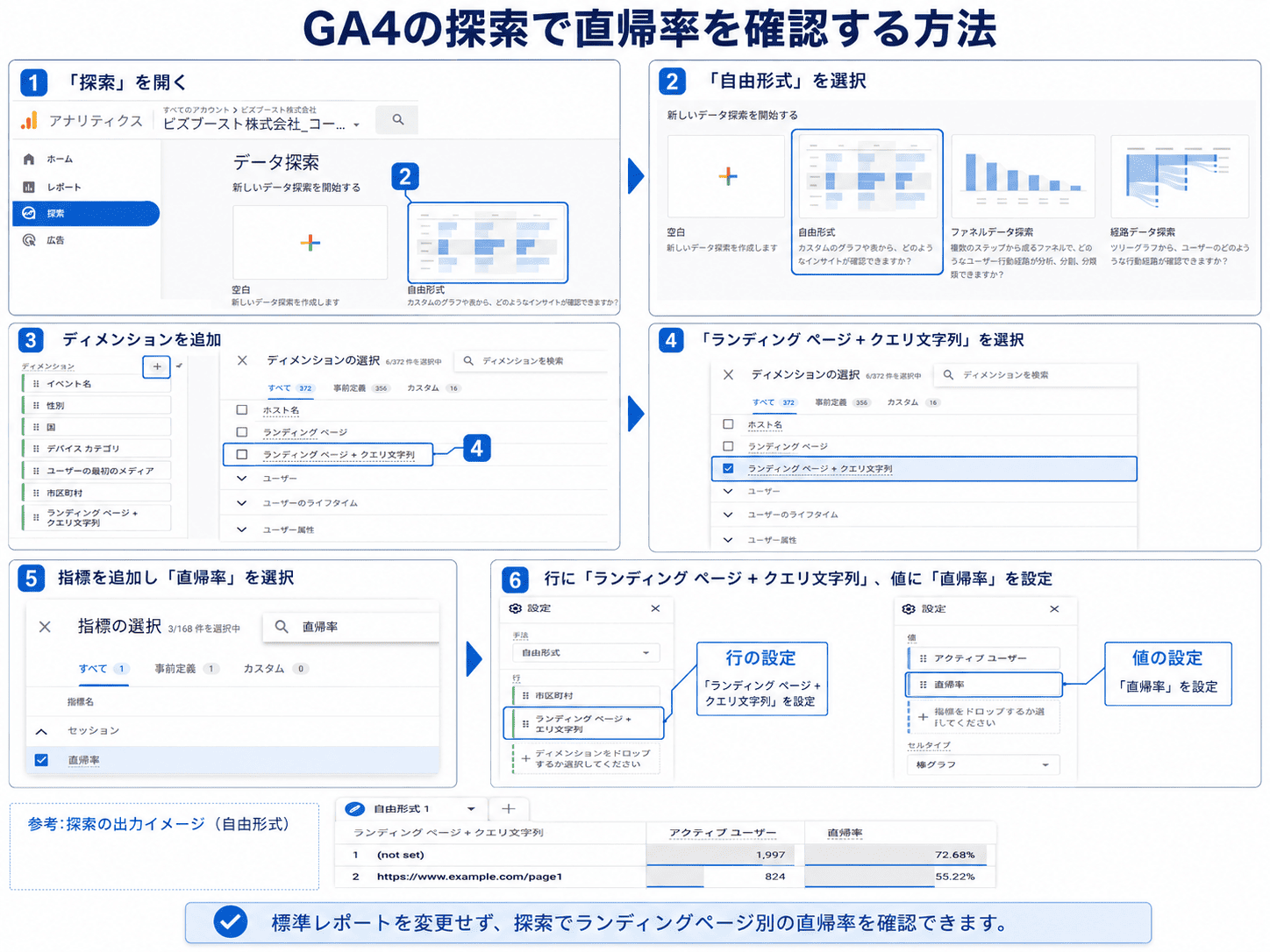
- GA4の左メニューから「探索」を開きます
- 「自由形式」を選択します
- 「ディメンション」に「ランディング ページ + クエリ文字列」を追加します
- 「指標」に「直帰率」を追加します
- 追加したディメンションを「行」、直帰率を「値」に設定します
これで、ユーザーが最初に訪れたページごとの直帰率を一覧で確認できます。
探索では、直帰率だけでなく、セッション数やキーイベント、エンゲージメント率などの指標を並べたり、チャネルやデバイスなどで絞り込んだりすることもできます。
標準レポートとして日常的に確認したい場合は「レポートのカスタマイズ」、特定の条件で詳しく分析したい場合は「探索」と使い分けるとよいでしょう。
参考:Google アナリティクス ヘルプ「自由形式のデータ探索」
GA4の直帰率とは?計算方法とエンゲージメント率との違い
GA4の直帰率は、簡単にいうと「エンゲージメントが発生しなかったセッションの割合」です。
Googleアナリティクスの公式ヘルプでは、直帰率を「エンゲージメント率の反対」と定義しています。そのため、次の式で表せます。
直帰率 = 100% - エンゲージメント率
たとえば、エンゲージメント率が70%なら、直帰率は30%です。
エンゲージメント率は、次の式で算出されます。
エンゲージメント率 = エンゲージメントのあったセッション数 ÷ セッション数
つまりGA4の直帰率を理解するには、まず「エンゲージメントのあったセッション」とは何かを押さえる必要があります。
直帰率とエンゲージメント率は裏表の関係
GA4の直帰率とエンゲージメント率は、同じセッションを反対側から見た指標です。
たとえば、100セッションのうち70セッションが「エンゲージメントのあったセッション」だった場合、エンゲージメント率は70%、直帰率は30%となります。両者を足すと100%になるため、数値上は一方が分かれば、もう一方も算出できます。
そのため、月次レポートなどで必ず両方を並べる必要はありません。これまで社内で直帰率を使ってきたのであれば直帰率を残す、GA4の考え方に合わせてユーザーの行動をポジティブな側から捉えたいのであればエンゲージメント率を使う、といった形で目的に合わせて選ぶとよいでしょう。
なお、ここでいう「セッション」とは、ユーザーがWebサイトやアプリを利用している一定期間のまとまりです。GA4では、セッション開始・終了にも独自のルールがあります。詳しくは「GA4のセッション数とは?数え方・ユーザー数との違い・セッション数が合わない理由を解説」で解説しています。
「エンゲージメントのあったセッション」の3つの条件
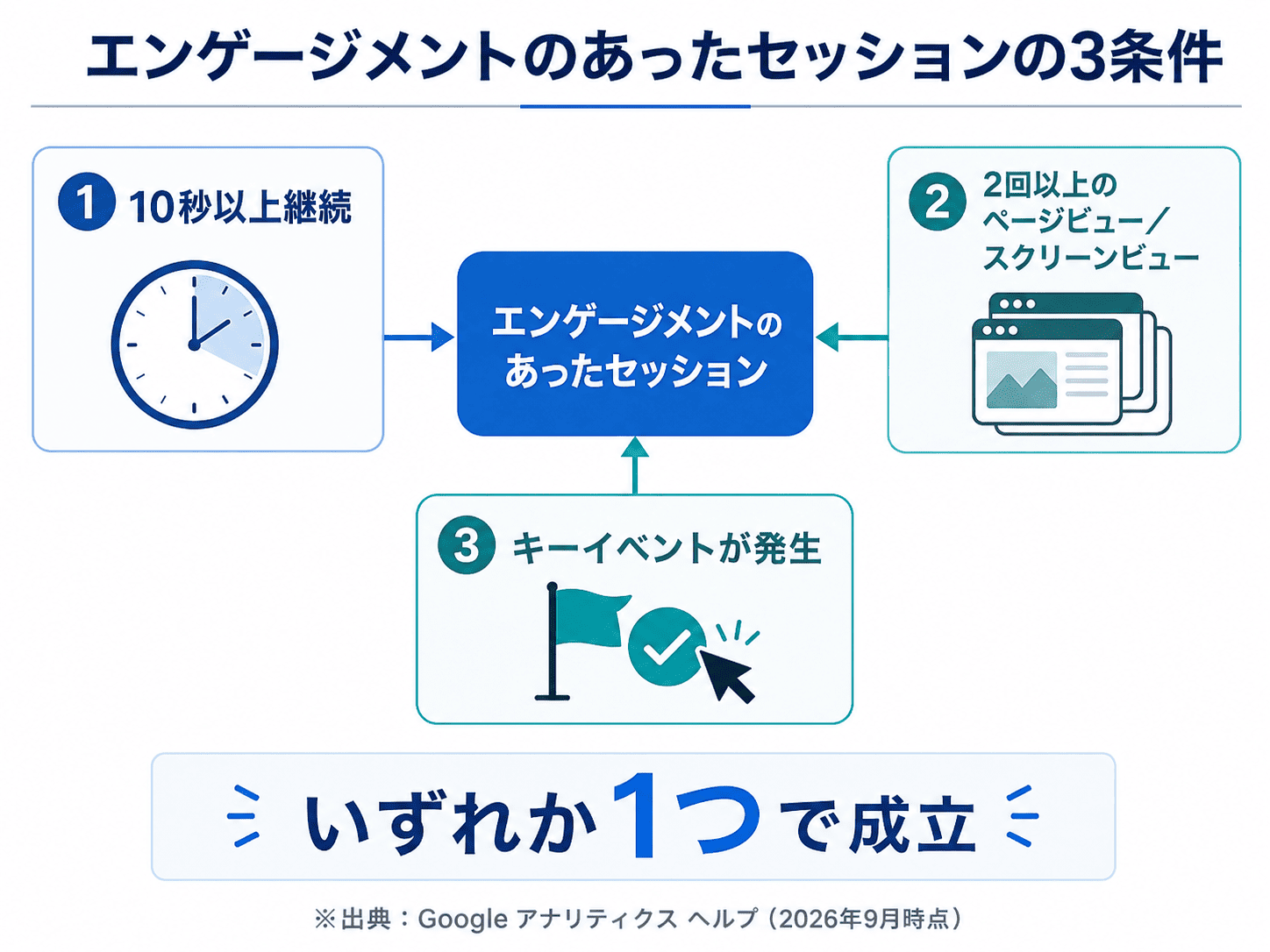
GA4では、「エンゲージメントのあったセッション」を、次のいずれかの条件を満たしたセッションと定義しています。
- 10秒以上継続した(※)
- キーイベントが発生した
- ページビューまたはスクリーンビューが2回以上発生した
重要なのは、3つすべてを満たす必要はないという点です。いずれか1つでも満たせば、「エンゲージメントのあったセッション」として扱われます。キーイベントとは、問い合わせ送信や資料ダウンロードなど、自社にとって重要なユーザー行動として指定したイベントのことです。また、GA4でいう「エンゲージメント」は、SNSにおける「いいね」やシェアとは意味が異なります。GA4では、セッションが上記の条件を満たしたかどうかを判断するための用語として使われています。
たとえば、検索結果からコラム記事を訪れ、そのページだけを30秒間閲覧して離脱したとします。閲覧したページは1ページだけですが、セッションが10秒以上継続しているため、GA4では「エンゲージメントのあったセッション」に該当します。つまり、1ページだけを見てサイトを離れたからといって、必ず直帰になるわけではありません。この違いが、UAとGA4の直帰率を同じ基準で比較できない大きな理由のひとつです。
※この「10秒」はGA4の初期設定値です。管理画面の「データストリーム」>対象のデータストリーム>「タグ設定を行う」>「セッションのタイムアウトを調整する」から、10秒〜60秒の範囲で変更できます。自社のプロパティでこの秒数が変更されている場合は、直帰率の判定基準もその秒数に変わります。
「直帰率が下がった=改善した」ではない ― GA4の判定基準に注意
UAでは40%台だった直帰率が、GA4では20%台になったとします。このとき、「直帰率が半分近くまで下がったので、サイトが改善した」と評価してよいのでしょうか。結論からいうと、直帰率が下がったという事実だけでは、サイトが改善したとは判断できません。GA4とUAでは、そもそも直帰の判定基準が異なるからです。
GA4では、10秒以上継続した、キーイベントが発生した、ページビューまたはスクリーンビューが2回以上発生した、のいずれかを満たしたセッションは「エンゲージメントのあったセッション」となり、直帰には該当しません。
そのため、UAからGA4へ移行した前後で直帰率が大きく変わっていたとしても、その変化がサイト改善によるものなのか、指標の定義の違いによるものなのかを、数値だけから切り分けることはできません。
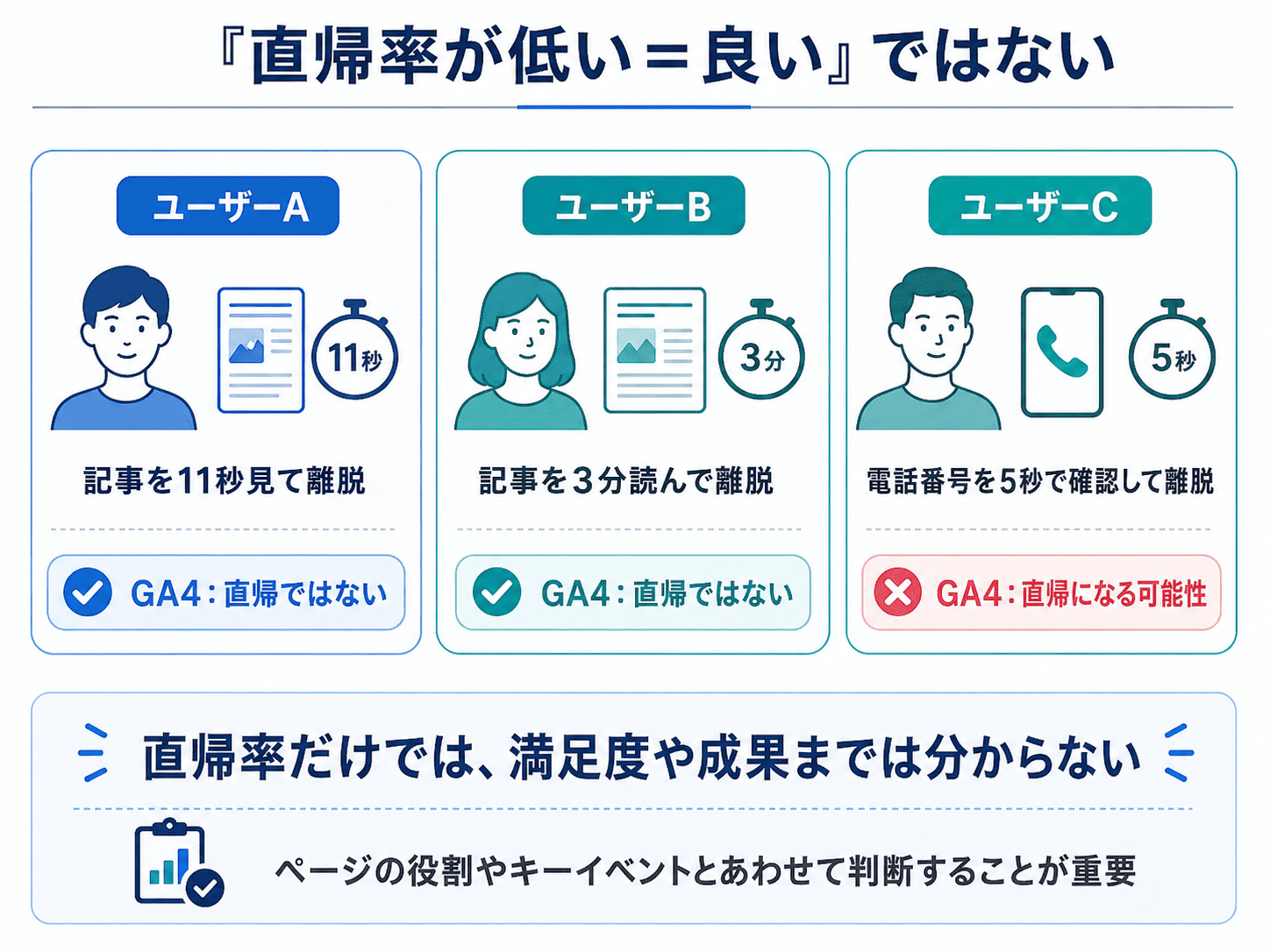
1ページだけ見て離れても、GA4では直帰とは限らない
GA4の直帰率を読むうえで特に理解しておきたいのが、1ページだけ閲覧してサイトを離れても、必ず直帰になるわけではないという点です。たとえば、検索結果からコラム記事を訪れ、その記事を30秒間閲覧したあと、ほかのページには移動せずサイトを離れたとします。このセッションは1ページしか閲覧していませんが、10秒以上継続しているため、GA4では「エンゲージメントのあったセッション」に該当し、直帰にはなりません。一方で、同じ1ページ閲覧でも、5秒でページを閉じ、キーイベントも発生していなければ直帰になります。つまりGA4の直帰率は、単純な「1ページだけ見て帰った人の割合」ではありません。
また、直帰率が低いからといって、必ずしも「コンテンツを最後まで読んだ」「内容に満足した」「問い合わせを検討した」ことを意味するわけでもありません。たとえば、営業時間や電話番号など必要な情報を数秒で確認して離れたユーザーは、目的を達成していたとしても、ほかの条件を満たさなければ直帰として扱われます。
したがって、直帰率だけでは、ユーザーがページの内容に満足したか、ページが成果につながったかまでは判断できません。
直帰率は、あくまで「エンゲージメントのあったセッションにならなかった割合」を示す指標として捉え、ページの役割やほかの指標と組み合わせて評価することが重要です。
UAとGA4の直帰率をそのまま比較できない
UAとGA4では、直帰率の定義が異なります。
UAでは、基本的に1ページだけを閲覧し、そのセッション中にAnalyticsサーバーへ追加のインタラクションを送信しなかったセッションが直帰として扱われていました。たとえば、ユーザーがコラム記事を90秒かけて読んだあと、そのままサイトを離れたケースを考えてみましょう。追加のインタラクションが発生していなければ、UAでは直帰となります。
一方、GA4では10秒以上継続した時点でエンゲージメントのあったセッションとなるため、直帰ではないと判定されます。
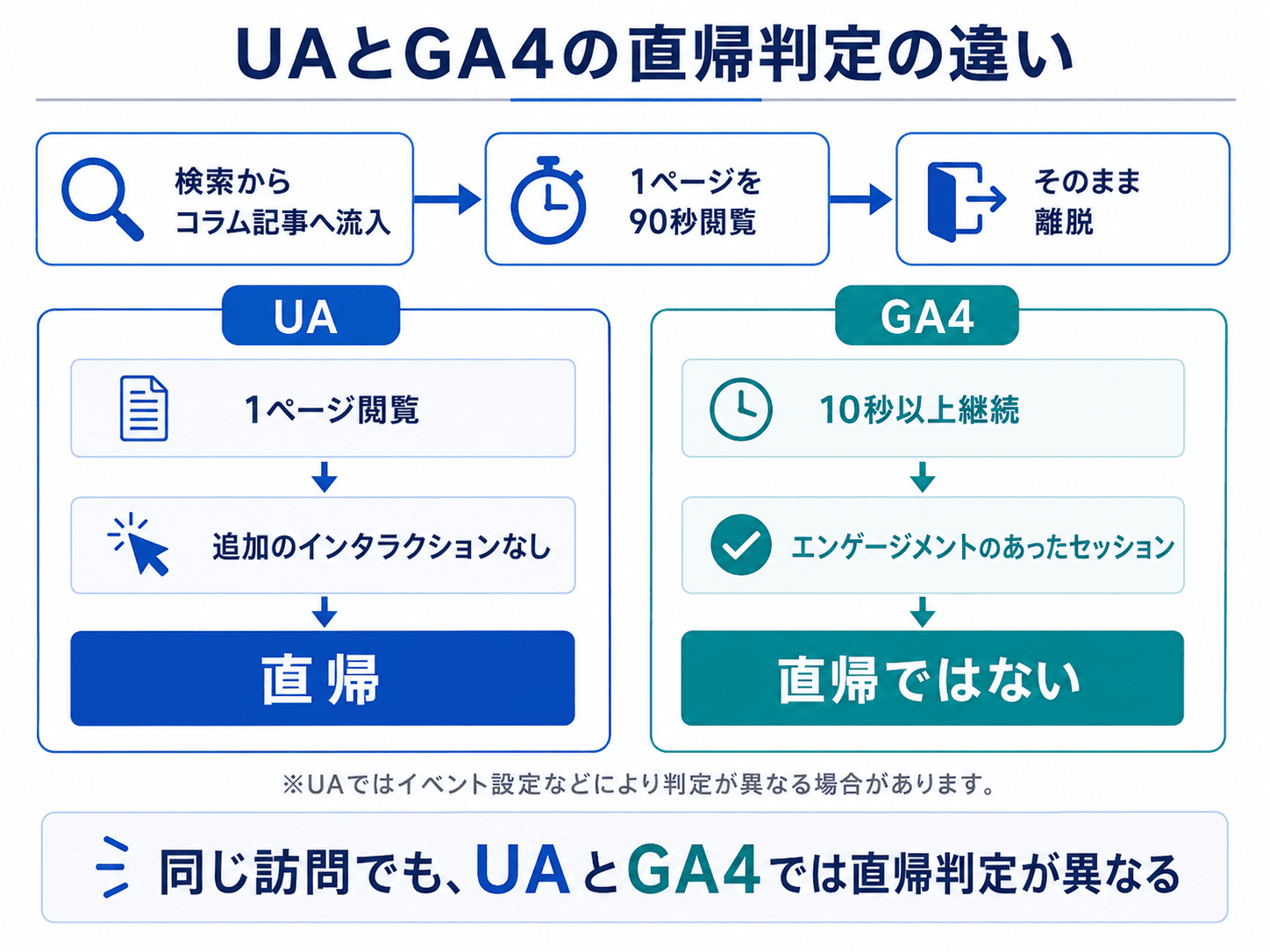
このように、同じユーザー行動でもUAとGA4では直帰の判定が変わることがあります。そのため、「UAでは直帰率45%、GA4では25%だったため、前年比で20ポイント改善した」といった比較は適切ではありません。数値が低くなったとしても、それだけで「ユーザー行動が改善した」とは判断できないからです。
UAからGA4へ移行した前後を報告する場合は、直帰率を連続した同一指標として比較するのではなく、「GA4への移行に伴い直帰率の定義が変わったため、UAとの単純比較は行わない」と明記しておくとよいでしょう。上司には、「UAとGA4では直帰の定義が異なるため、直帰率をそのまま前年比較することはできません。GA4移行後は、GA4の基準の中で推移を見ていきます。」と伝えるといいでしょう。
直帰率だけでページの良し悪しを判断できないことが分かったところで、もうひとつ整理しておきたいのが「離脱」との違いです。
直帰率と離脱率の違い ― GA4では「離脱数」と使い分ける
直帰率とあわせて混同されやすいのが「離脱率」です。
UAでは「離脱率」という指標が使われていましたが、GA4では「離脱数」という指標に置き換わっています。Googleの公式ヘルプでは、離脱数を「あるページやスクリーンで1セッションの最後のイベントが発生した回数」と定義しています。ただし、離脱数は標準レポートには表示できません。公式ヘルプでも、閲覧開始数と離脱数のデータを表示するには「探索」で自由形式のデータ探索を作成する、と案内されています。標準レポートで探しても見つからないため、確認する場所を先に押さえておきましょう。
直帰率と離脱数は似ているように見えますが、見ているものが異なります。
- 直帰率:そのセッションにエンゲージメントがあったか
- 離脱数:そのページやスクリーンがセッションの最後になった回数
直帰率はセッションのエンゲージメントを評価する指標であるのに対し、離脱数はユーザーがどこで閲覧を終えたかを確認するための指標です。
直帰率と離脱数では、答えられる問いが違う
| 項目 | 直帰率 | 離脱数 |
| 確認できる場所 | 標準レポート(指標を追加)/探索 | 探索のみ |
| 見ているもの | エンゲージメントが発生しなかったセッションの割合 | そのページ・スクリーンでセッションの最後のイベントが発生した回数 |
| 主な視点 | セッション | ページ・スクリーン |
| 確認したいこと | 入口となったセッションがエンゲージメントにつながったか | ユーザーがどのページで閲覧を終えたか |
| 主な使い方 | ランディングページや流入元などの評価 | サイト内の導線や閲覧終了地点の把握 |
たとえば、ユーザーが「サービスページ → 導入事例 → 料金ページ → 離脱」の順番でサイトを閲覧したとします。この場合、セッションの最後になった「料金ページ」に離脱が記録されます。一方、このセッションが10秒以上継続していたり、2ページ以上閲覧していたりすれば、エンゲージメントのあったセッションになります。そのため、料金ページで離脱していても、そのセッションが「直帰」になるわけではありません。
このように、「離脱した=直帰した」ではありません。直帰はセッションのエンゲージメント状況を表し、離脱はセッションが終わった場所を表します。
GA4には「離脱率」という指標がない
GA4で注意したいのは、Googleが提供しているのは「離脱数」という実数の指標であり、「離脱率」という割合の指標は用意されていないことです。標準レポートにも探索にも「離脱率」という指標はありません。
そのため、「ページAの離脱率は○%」と割合で評価したい場合は、その割合を何を母数として算出したのかを明確にする必要があります。独自に割合を算出すると、使用する母数によって意味が変わる可能性があるため、GA4の月次レポートなどで使用する場合は、計算方法を定義したうえで運用することをおすすめします。ちなみに実務では「離脱数 ÷ 表示回数」で算出する方法がよく使われます。いずれの場合も、母数を決めたうえで社内の定義として固定してから運用してください。
まずはGA4の「離脱数」を使って、「どのページがセッションの終点になっているのか」を把握するところから始めるとよいでしょう。
<探索で離脱数を確認する手順>
- GA4の左メニューから「探索」を開きます
- 「自由形式」を選択します
- 「ディメンション」に「ページパス + クエリ文字列」を追加します
- 「指標」に「離脱数」と「表示回数」を追加します
- 追加したディメンションを「行」、離脱数と表示回数を「値」に設定します
表示回数もあわせて追加しておくと、離脱数の多さがアクセス数の多さによるものかどうかを判断しやすくなります。
参考:Google アナリティクス ヘルプ「[GA4] 閲覧開始数と離脱数」
入口ページを評価するなら直帰率、閲覧の終点を探すなら離脱数
実務では、分析したい問いによって使い分けます。
広告や自然検索からユーザーが最初に訪れるページについて、「訪問後にエンゲージメントにつながっているか」を確認したい場合は、ランディングページ別の直帰率が役立ちます。
一方、「ユーザーがサイト内のどこで閲覧を終えているのか」を調べたい場合は、探索で離脱数を確認します。
たとえば、「サービスページ → 導入事例 → 料金ページ → 問い合わせフォーム」という導線を想定しているにもかかわらず、料金ページでの離脱が目立つ場合は、問い合わせへの導線が分かりにくくないか、CTAの位置や文言に問題がないか、料金を見た段階でユーザーの疑問や不安が残っていないか、といった仮説を立てるきっかけになります。
ただし、離脱数が多いからといって、すぐにそのページに問題があるとは判断できません。たとえば問い合わせ完了ページ(サンクスページ)は、そこでユーザーの目的が完了し、セッションが終了しても不自然ではありません。ユーザーが必要な情報を得たページも同様です。
また、アクセス数が多いページほど離脱数自体も多くなりやすいため、離脱数の大小だけで評価しないことも重要です。「そのページでは、ユーザーに次に何をしてほしいのか」というページの役割と照らし合わせて判断します。
この考え方は、直帰率にも共通しています。直帰率が高いこと自体が問題なのではなく、そのページに期待している役割に対して、その数字がどうなのかを見る必要があります。
GA4の直帰率に一律の「目安」はない ― ページの役割別に判断する
「GA4の直帰率は何%なら良いのか」と、目安を知りたい方も多いのではないでしょうか。
結論からいうと、すべてのWebサイトやページに共通する「直帰率○%以下なら良好」という一律の基準で判断することはおすすめできません。直帰率の意味は、ページの目的や流入元、ユーザーに期待する行動によって変わるからです。
たとえば、コラム記事を読んでもらうことが目的のページと、問い合わせフォームへ進んでもらうことが目的のサービスページでは、同じ直帰率50%でも意味が異なります。
重要なのは、数値だけを見て「高い・低い」と判断するのではなく、「このページでは、ユーザーに何をしてほしいのか」を先に決めることです。
GA4の業界ベンチマークは参考にできる
GA4には、自社と類似する事業者のデータと比較できる「ベンチマーク」機能があります。
Google Analyticsでは、業種などをもとに設定された同業他社グループについて、中央値、25パーセンタイル、75パーセンタイルなどのベンチマークを確認できます。ただし、この機能を使うには前提条件があります。Googleの公式ヘルプでは、ベンチマークデータを利用するには「管理」>「アカウント設定」で「モデリングのためのデータ提供とビジネス分析情報」の設定を有効にする必要がある、と説明されています。この設定がオフになっているとベンチマークは表示されません。社内でデータ共有設定を制限している場合は、まずこの設定を確認してください。また同ヘルプでは、直帰率がピアグループの中央値より高い場合を分析する例が紹介されています。
そのため、「他社の数字を見る意味がまったくない」というわけではありません。同業種と比べて自社がどの位置にいるのかを把握する参考情報として、ベンチマークを利用できます。
ただし、ベンチマークより高いから悪い、低いから良い、とそのまま結論づけることはできません。
- コラムなどの情報提供ページが多い
- 広告LPへの流入が多い
- サービスページを中心に回遊させる構成になっている
- 1ページ内で問い合わせまで完結する
など、同じ業種のWebサイトでもサイト構成やユーザー行動は異なります。GA4の直帰率は「エンゲージメントのあったセッションにならなかった割合」であるため、どのようなページに、どのようなユーザーが訪れているかによって数値も変わります。
したがって、業界ベンチマークは自社の位置を知るための参考値として使い、実際に改善すべきかどうかは、ページの役割や流入元などを踏まえて判断するのがよいでしょう。
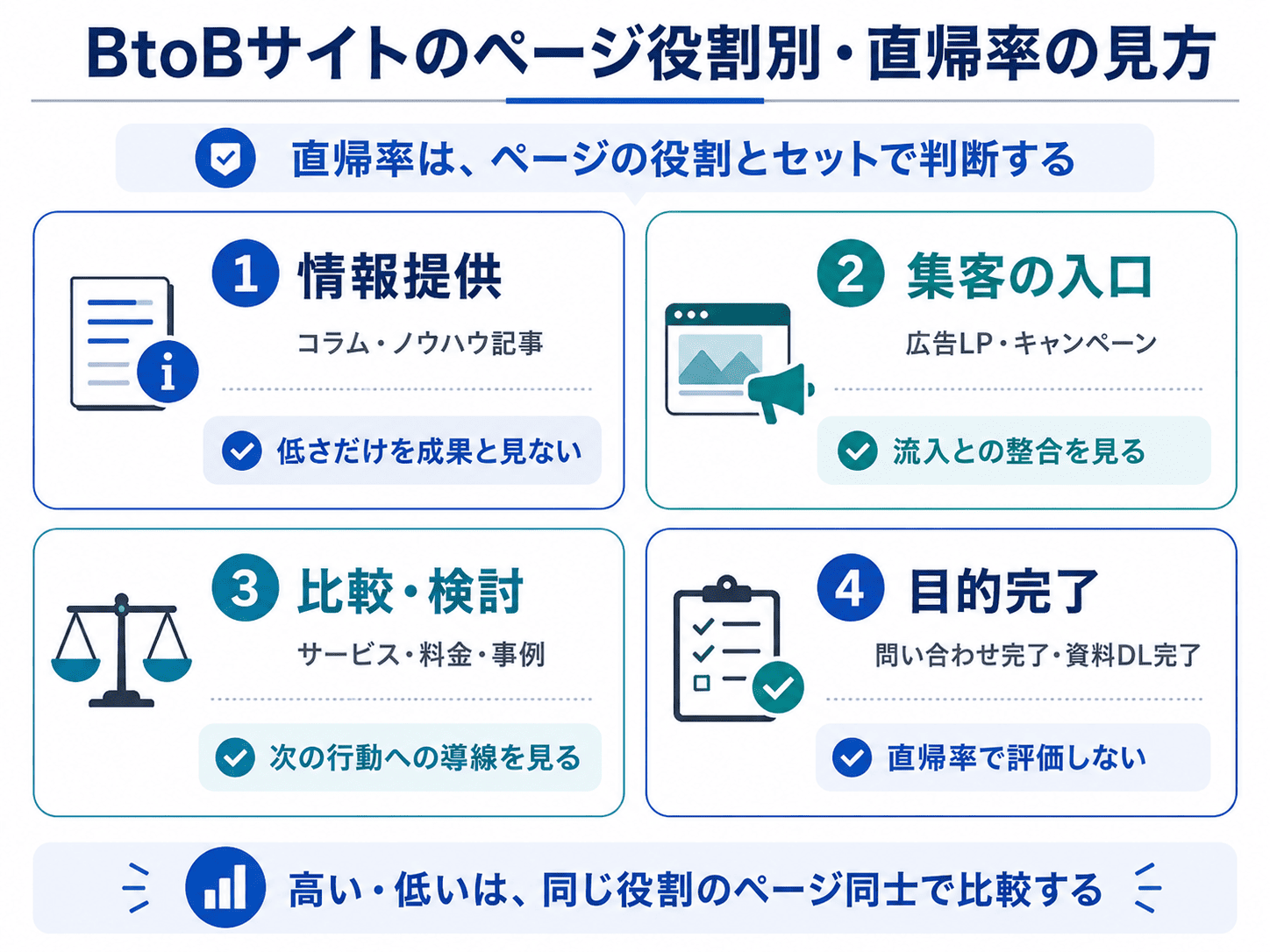
BtoBサイトは「ページの役割」で直帰率を見る
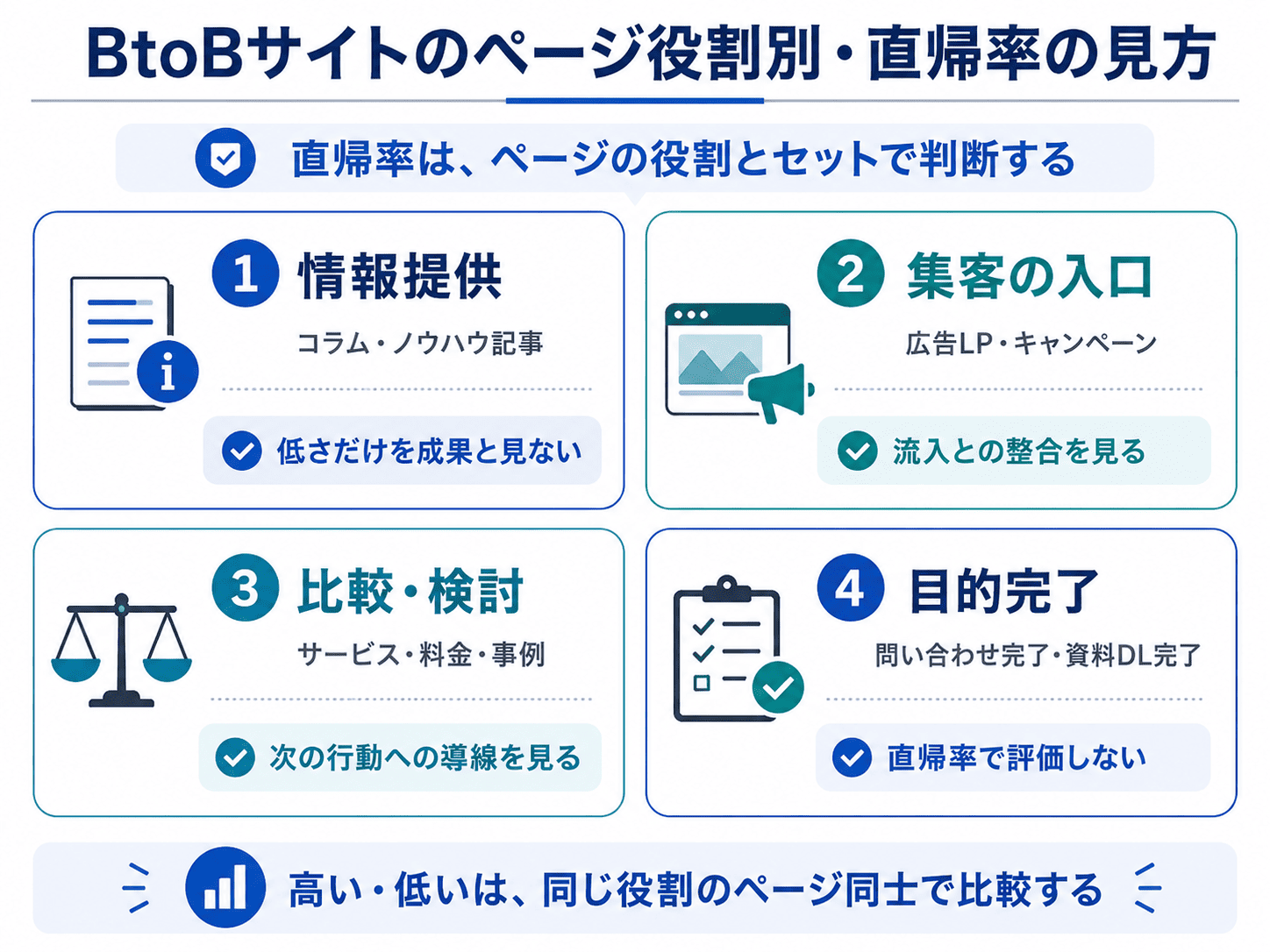
BtoBサイトの場合、ページを役割ごとに分けて考えると、直帰率を読みやすくなります。
以下は、私たちがBtoBサイトの支援で分析するときに用いている実務上の整理です。Googleが定めた分類や業界統計ではなく、自社の支援経験に基づく判断の枠組みとしてご覧ください。
| ページの役割 | ページ例 | ユーザーに期待する行動 | 直帰率を見るときの考え方 | あわせて確認したいこと |
| ①情報を得てもらう | コラム・ノウハウ記事 | 必要な情報を理解してもらう | 10秒以上閲覧するだけでも直帰にならないため、比較的低く出ることがある。低さだけを成果と判断しない | 平均エンゲージメント時間、次ページへの遷移、キーイベント |
| ②集客の入口 | 広告LP・キャンペーンページ | CTAや次の行動へ進んでもらう | 同じ目的のLPと比べて高い場合は、流入とページ内容のずれなどを確認する | 広告・検索キーワードとの整合、CTA、キーイベント |
| ③比較・検討してもらう | サービス紹介・料金・導入事例 | 関連情報の閲覧や問い合わせにつなげる | 同じ役割のページより高い場合は、次の行動につながっていない可能性を検討する | CTA、関連ページへの遷移、キーイベント |
| ④目的を完了する | 問い合わせ完了・資料DL完了ページ | 手続きを完了してもらう | 直帰率によるページ評価には向かない | キーイベントが正しく計測されているか |
ポイントは、異なる役割のページ同士を単純に比べないことです。たとえば、「コラムの直帰率は25%、サービスページは45%だから、コラムのほうが優秀」とは判断できません。
コラムは10秒以上読まれるだけでもエンゲージメントのあったセッションになります。一方、サービスページでは、料金ページや導入事例、問い合わせフォームなど、次の行動へ進んでもらうことを期待しているケースが多くあります。ページの目的が違えば、直帰率の意味も変わります。
読み物ページは「直帰率が低い=良い記事」とは限らない
特に注意したいのが、コラムやノウハウ記事です。前述のとおり、GA4では10秒以上継続したセッションは、ほかのページを閲覧していなくても「エンゲージメントのあったセッション」になります。そのため、読み物ページでは直帰率が低くなることがあります。しかし、「直帰率が低い」=「記事を最後まで読んだ」ではありません。15秒でページを閉じたユーザーも、数分かけて記事を読んだユーザーも、10秒以上継続していれば、直帰率だけを見たときの扱いは同じです。
コラムの成果を評価するのであれば、直帰率だけではなく、平均エンゲージメント時間、関連記事やサービスページへの遷移、CTAのクリック、資料ダウンロード、問い合わせなどのキーイベントといった指標も組み合わせて確認します。
高い・低いは「同じ役割のページ」の中で比較する
自社サイトの直帰率を分析するときは、まず主要なページを役割別に分け、同じ役割のページ同士で比較するところから始めます。
| 役割 | ページ | 直帰率 | 判断 |
| 情報提供 | コラムA | 18% | 同じ役割の記事と比較する |
| 情報提供 | コラムB | 55% | 同種の記事より高ければ流入や内容を確認 |
| 比較・検討 | サービスA | 45% | 他のサービスページや過去推移と比較 |
| 目的完了 | 資料DL完了 | ― | 直帰率での評価対象から外す |
たとえばコラムBだけが、ほかのコラムと比べて直帰率が大きく高いのであれば、検索意図と記事内容が合っているか、タイトルやディスクリプションから想定される内容と本文にずれがないか、ページ表示や計測に問題がないかなどを調べるきっかけになります。
一方、サービスページの直帰率がコラムより高いという理由だけで、サービスページに問題があるとは判断しません。
比較する相手を「業界平均だけ」から、「同じ役割の自社ページ」「同じページの過去推移」へ広げることで、改善すべき箇所を見つけやすくなります。
自社の直帰率をページの役割別に並べる手順
ページの役割ごとに直帰率を判断するには、まず「どのページから始まったセッションなのか」を確認します。直帰率はセッション単位の指標なので、セッションの入口となったページで見ると意味が読み取りやすくなります。GA4では、「ランディング ページ」レポートを使うと、ユーザーがWebサイトを訪れたときに最初にアクセスしたページごとのデータを確認できます。
2026年9月時点では、次の手順で確認できます。
- GA4の左メニューから「レポート」を開きます
- 「エンゲージメント」>「ランディング ページ」を開きます
- 直帰率が表示されていない場合は、画面右上の「レポートをカスタマイズ」をクリックします
- 「レポートデータ」>「指標」>「指標を追加」から「直帰率」を追加します
- 「適用」をクリックして表示を確認します
「ランディング ページ」が左メニューに見当たらない場合は、レポート構成がカスタマイズされている可能性があります。編集者または管理者の権限があれば、ナビゲーションへ追加できます。
直帰率を表示できたら、まず自社にとって重要なページを10ページ程度選び、先ほど紹介した役割に分類してみましょう。
ここでのポイントは、高い・低いを同じ役割のページの中で比べることです。コラムとサービスページでは、ユーザーに期待する行動が異なります。そのため、直帰率だけを並べて「どちらが良いページか」を判断することはできません。
一方、コラム同士、広告LP同士、サービス紹介ページ同士であれば、同じ役割の中で数値の違いを確認しやすくなります。さらに、同じページの過去推移を見ることも有効です。
たとえば、あるサービスページの直帰率が通常40%前後で推移していたのに、今月だけ60%になったのであれば、「何が変わったのか」を調べるきっかけになります。
「業界平均と比較する」「同じ役割のページ同士で比較する」「同じページの過去推移を見る」という複数の視点を持つことで、直帰率を単なる高い・低いの判定ではなく、変化を見つけるための指標として使いやすくなります。
参考:Google アナリティクス ヘルプ「ランディング ページ レポート」
直帰率が想定より高いときに確認する4つのポイント
同じ役割のページと比べて直帰率が高いページが見つかったからといって、すぐに「ページの品質が悪い」と結論づける必要はありません。まずは、なぜその数字になっているのかを確認します。BtoBサイトでは、主に次の4つの観点から見ていくと原因を整理しやすくなります。
1.流入元とページ内容が合っているか
まず確認したいのが、ユーザーが何を期待してそのページを訪れたのかです。自然検索であれば検索キーワード、広告であれば広告文やバナーの訴求と、ランディング先の内容が一致しているかを確認します。
たとえば、「料金」を知りたくて検索したユーザーを、料金情報がほとんどないサービス紹介ページへ誘導していれば、ページ自体のデザインや文章に問題がなくても、期待とのずれによって離れてしまう可能性があります。直帰率に変化が見られた場合は、ページだけを見るのではなく、どのチャネル・流入元から訪れているのかもあわせて確認します。
2.次の行動が分かりやすく示されているか
サービス紹介や導入事例など、次の行動につなげたいページでは、ユーザーが「次に何をすればよいのか」を迷わない設計になっているかを確認します。
- 関連する導入事例を見る
- 詳しい資料をダウンロードする
- サービスについて問い合わせる
といった次の選択肢が分かりにくければ、ページを読んだあとに行動へ進みにくくなります。ただし、CTAを増やせば必ず直帰率が下がるわけではありません。ページの目的とユーザーの検討段階に合った導線になっているかを見ることが重要です。
3.そのページに期待する役割が明確か
直帰率を評価する前に、「このページでユーザーに何をしてほしいのか」が決まっているかも確認します。情報を読んでもらうページなのか、別ページへ進んでもらうページなのか、問い合わせにつなげるページなのか。
役割が曖昧なままでは、直帰率が高いのか低いのかを判断する基準自体を持てません。数値を見る前に、ページの役割を言葉にできる状態にしておくことが重要です。
4.計測に問題がないか
ページ内容や流入に大きな変化がないのに直帰率だけが急変した場合は、GA4の計測設定も確認します。
- エンゲージメントセッションの秒数設定(初期値10秒)の変更
- GoogleタグやGoogle タグ マネージャーの設定変更
- イベント計測の変更
- キーイベントの設定変更
- ページ構成やタグ実装の変更
などによって、エンゲージメント セッションの判定に影響することがあります。特に秒数設定は、サイト側に何の変更がなくても直帰率を直接動かします。たとえば10秒から30秒に変更すれば、10〜30秒で離脱していたセッションが直帰として扱われるようになり、直帰率は上がります。またキーイベントも、発生すればエンゲージメント セッションの条件を満たすため、設定を変更した前後では直帰率が変化する可能性があります。
「数字が大きく変わった=ユーザー行動が変わった」と決めつけず、サイト側と計測側の両方を確認しましょう。
直帰率は月次レポートに載せるべきか
結論として、直帰率を載せること自体が目的になっているのであれば、必ずしも掲載する必要はありません。
たとえば、「サイト全体の直帰率:35.2%」という数字を1つだけ載せても、ページの役割や流入元が混在しているため、その数字から具体的な改善判断につなげるのは難しい場合があります。一方で、役割ごとに数値を整理し、変化があった箇所にコメントを添えられるのであれば、レポートに載せる意味が出てきます。
| ページの役割 | 今月 | 前月 | 確認事項 |
| コラム | 28% | 30% | 大きな変化なし |
| 広告LP | 62% | 47% | 広告別・LP別に確認 |
| サービスページ | 42% | 43% | 大きな変化なし |
重要なのは、「直帰率を報告すること」ではなく、「その数字から何が分かり、次に何を確認するのか」まで説明できることです。
そのため、月次レポートでは、サイト全体の直帰率だけを毎月並べる、高い・低いだけを評価する、業界平均との差だけを報告する、よりも、「同じ役割のページや過去推移と比べ、変化があった箇所を確認する」という使い方をおすすめします。
上司にそのまま説明する場合は、「直帰率だけでページの成果を判断するのではなく、同じ役割のページや過去の推移と比較し、変化があったページを詳しく確認しています。問い合わせなどの成果は、キーイベントを別に見ています。」などと伝えるといいでしょう。
直帰率は、売上や問い合わせそのものを表す指標ではありません。あくまで「エンゲージメントのあったセッションにならなかった割合」を手がかりに、詳しく見るべきページを見つけるための指標として使うと、月次レポートでも意味のある数字になります。
まとめ ― GA4の直帰率は「高い・低い」だけで判断しない
GA4の直帰率について、最後に重要なポイントを整理します。
- GA4にも直帰率はありますが、多くのレポートにはデフォルトで表示されていません。必要な詳細レポートへ指標を追加することで確認できます
- GA4の直帰率は「100%-エンゲージメント率」です。10秒以上継続する、キーイベントが発生する、2回以上のページビューまたはスクリーンビューが発生する、のいずれかを満たすと「エンゲージメントのあったセッション」になります
- UAとGA4では直帰率の定義が異なるため、そのまま前年比較することはできません
- 直帰率が低いからといって、ページの内容に満足した、成果につながったとは限りません
- 一律の目安だけで判断せず、ページの役割、同じ役割のページとの比較、過去の推移などを組み合わせて見ることが重要です
直帰率を見るときに最も避けたいのは、「30%だから良い」「70%だから悪い」と、数字だけでページを評価することです。まず、「このページでユーザーに何をしてほしいのか」を明確にし、その役割に対して直帰率がどのような状態なのかを考えます。
そのうえで、①同じ役割のページと比較する、②同じページの過去推移を見る、③流入元や検索意図とページ内容を確認する、④CTAや次の行動への導線を見る、⑤計測設定に問題がないか確認する、という順番で見ていけば、直帰率を改善の手がかりとして使いやすくなります。
そして、直帰率だけでWebサイトの成果まで評価しようとしないことも大切です。問い合わせ、資料ダウンロード、申し込みなど、自社にとって重要なユーザー行動については、GA4の「キーイベント」として設定し、別に確認します。
Googleでは、キーイベントを「ビジネスの成果にとって特に重要なアクションを測定するイベント」と定義しています。
つまり、直帰率は「詳しく見るべきページを見つける手がかり」、キーイベントは「重要なユーザー行動が発生したかを確認する指標」というように、役割を分けて考えると分かりやすいでしょう。
直帰率を表示するだけで終わらず、「なぜこの数字なのか」「次に何を確認するのか」まで説明できるようになれば、GA4の月次レポートも単なる数字の報告から、改善につながるレポートへ変わっていきます。
直帰率を手がかりに、ページの成果をどう判断するか
直帰率から気になるページを見つけたら、そのページの役割に応じて、閲覧後の行動や問い合わせ・資料ダウンロードの状況を確認してみましょう。何を成果とし、どの指標を組み合わせるかを整理すると、次に確認すべきことが具体的になります。
ホワイトペーパー『GA4の数字から何を判断するか』では、BtoBサイトのページや集客施策を評価するための判断基準を、比較表と具体例で解説しています。
- コラム記事と問い合わせにつなげたいページで、評価する指標を分ける考え方
- 直帰率・エンゲージメント率を読む際に押さえたい、比較条件や計測上の注意点
- 数字から分かったことと、次に確認・対応することを伝える月次報告の型
「直帰率とほかの指標をどう組み合わせればよいか迷う」「ページを見直す必要があるか、根拠を持って説明したい」という方は、ぜひご活用ください。

関連記事