


Tableauとは?Excelとの違いと向く会社・向かない会社をわかりやすく解説
「Excelでの集計は、そろそろ限界かもしれない」。月次会議のたびに複数のシステムからデータを転記し、数字の突き合わせに追われるなかで、Tableau(タブロー)とはどんなツールなのかを調べ始めた方も多いでしょう。とくに、営業の見える化を任され、BIツールを導入すべきかどうかの判断を求められている方を、この記事は想定しています。
Tableauの価値は、機能の一覧からは判断できません。このツールが解決する問題は、多くの場合、会議室で起きているからです。しかも、ツールを入れること自体は成果を保証してくれません。IPAの調査では、DXに取り組む企業の4社に1社以上が、その成果を「わからない」と答えています(数値は後半の役員への説明の章で詳しく示します)。だからこそ本記事では、定義や機能の説明にとどまらず、「自社に本当に必要か」を判断できる材料までを扱います。
具体的には、Excel集計が終わらない構造、Tableauの定義とできること、製品・ライセンスの全体像、Power BIやSalesforce標準レポートとの使い分け、向く会社・向かない会社の判断基準、そして「Excelで十分」と言う役員への説明の組み立てまでを解説します。読み終えたとき、Tableauを自分の言葉で説明でき、自社が導入すべきかどうかの当たりがついている状態を目指します。
月次会議が数字の突き合わせで終わる ― Excel集計が終わらない構造
集計がいつまでも終わらない原因は、Excelの性能や担当者のスキルとは別のところにあります。データが複数のシステムに分かれたまま、人の手による転記でつながれていること。これが原因です。まず、多くの会社の月次会議で起きている場面から確認します。
「同じ数字のはず」が一致しない会議
月次会議の前夜。営業推進部の部長が、Salesforceから商談レポートを書き出し、基幹システムの出荷実績と、カスタマーサクセス部門が別ツールで管理している対応記録をExcelに貼り合わせる。VLOOKUP関数で3つの表を突き合わせ、深夜になってようやく資料が仕上がる。私たちが支援の現場で見てきた限り、こうした光景は複数の部署とシステムを抱える中堅企業では珍しくありません。
そして問題は当日に起こります。「その受注額、うちの集計と違う」。営業部と経営企画が持ち寄った数字が一致せず、どちらが正しいかの確認に会議の前半が消えていきます。「なぜこの数字になったのか」「来月どう手を打つか」という本来の議論が始まる前に、時間が尽きてしまうのです。
この状態が続くと、失われるのは資料を作る人の時間だけではありません。会議は本来、数字を確かめる場ではなく、数字をもとに次の一手を決める場です。確認に前半を使い切る会議が毎月続けば、意思決定はその分だけ遅れていきます。集計の負担は目に見えますが、議論が消えていることは目に見えにくい。ここに、この問題の厄介さがあります。
資料を作った本人の努力が足りないわけではありません。それでも毎月同じことが繰り返されるのは、データの置かれ方に原因があるからです。作業のやり方をいくら工夫しても、この原因は残り続けます。
原因はExcelではなく、データが分かれていること
営業の商談データはSalesforceに、受注・出荷の実績は基幹システムに、顧客対応の記録はまた別のツールに。部署ごとに適したツールを選んできた結果として、データは複数の場所に分かれて蓄積されています。この状態は、データのサイロ化と呼ばれます。会議のたびに誰かが各システムからデータを取り出し、Excelへ転記してつなぎ合わせる。この構造そのものが、集計が終わらない正体です。
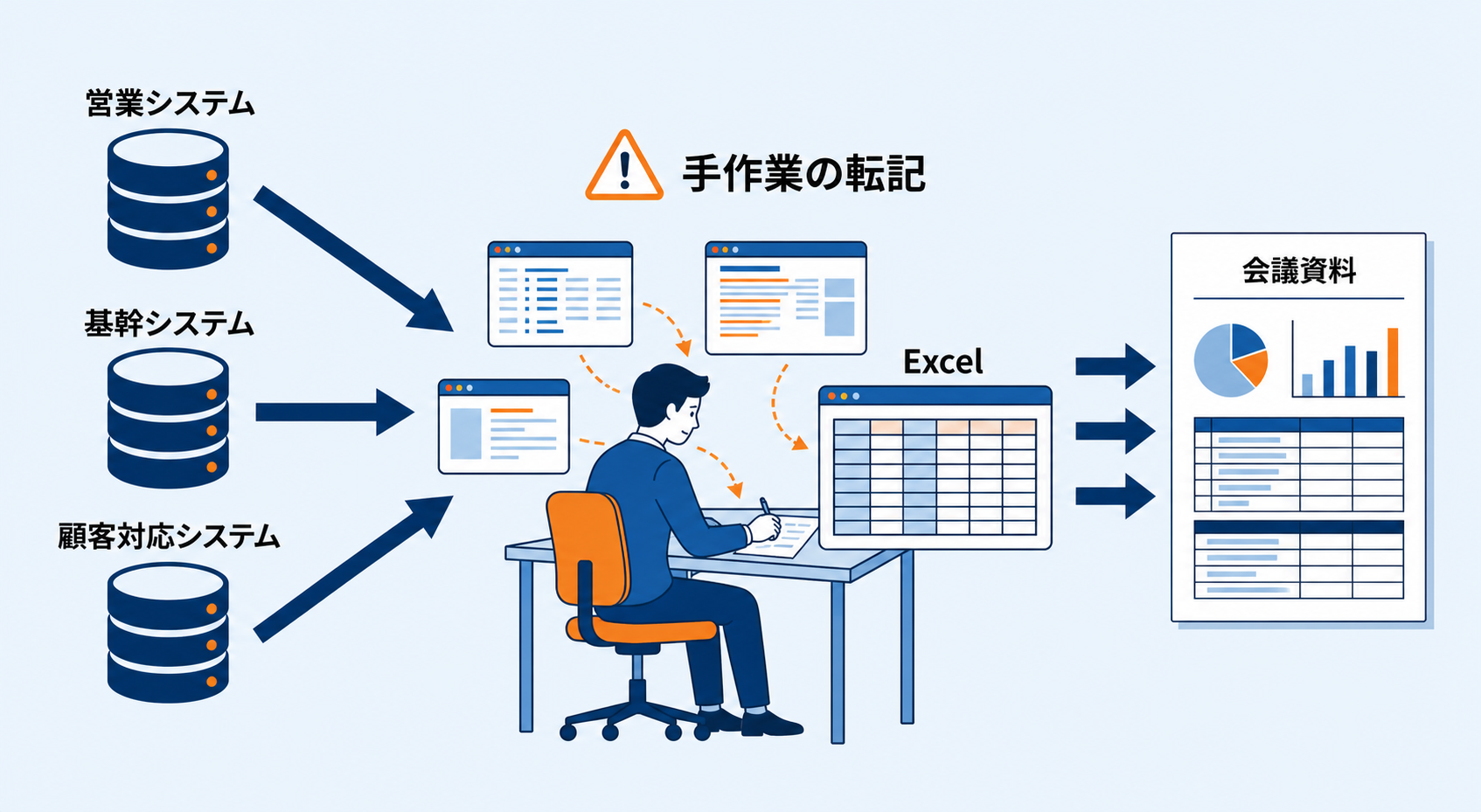
転記でつなぐ運用には、数字が合わなくなる仕組みが組み込まれています。たとえば同じ「今月の受注」でも、Salesforceは商談の確定日で締め、基幹システムは出荷日で締めるため、集計のタイミングと条件が部署ごとにずれます。ファイルが重くなる、更新が漏れる、作った本人にしか触れない、といった悩みはどれも、この構造から生じる症状にすぎません。
集計の手順が複雑になるほどファイルは特定の担当者しか触れないものになり、その人が不在だと数字が出せなくなる。式がどこかで壊れても、気づかないまま会議に出てしまう。どれも担当者の注意力の問題として扱われがちですが、転記という工程が存在する限り、注意力で防ぎ切ることはできません。症状への対処を重ねても、データが分かれている限り、突き合わせの作業はなくならないのです。
誤解のないように書き添えると、Excelが悪いわけではありません。表計算の道具として、Excelは今後も手放せないはずです。問題は、複数のシステムに分かれたデータを集めて配る役割まで、表計算の道具に背負わせていることにあります。なお、分かれたデータをつなぐには、Salesforceや基幹システムのデータを接続できる状態に整えることが前提になります。この準備の重さは会社ごとに異なるため、導入を検討する際に事前に確認しておきたいポイントです。
この「分かれたデータをつなぐ」ことを専門とする道具が、次に説明するTableauです。
Tableauとは何か ― データをつないで「見せる」ためのBIツール
Tableauとは、分かれた場所にあるデータをつないで、1つの画面で見られるようにするツールです。解決してくれるのはグラフを作る手間ではなく、前章で見たような、会議で数字の確認に費やしている時間です。この捉え方を軸にすると、自社にとっての価値を判断しやすくなります。
Tableauの定義と読み方
Tableauは「タブロー」と読みます。フランス語で「絵・図表」を意味する言葉です。複数のシステムに散らばったデータを接続し、グラフや表として可視化して、関係者が同じ画面を見られるようにする。これがTableauの役割です。簡単に言えば、「散らばった数字を1か所に集めて、いつでも見られる状態にする道具」です。
データをつないで分析・可視化する、このような役割のソフトウェアは、BIツール(ビジネスインテリジェンスツール)と呼ばれるカテゴリに分類されます。BIツールというカテゴリ全体の考え方や、そもそもこの種のツールがどう分類されるかは、本記事では深入りしません。
提供元について補足すると、TableauはSalesforceグループのBI製品です。Salesforceを導入済みの会社にとっては、既存の環境と地続きで検討しやすい製品だと言えます。
Tableauで何ができるのか ― Excel集計との違いを月次会議で見る
Tableauでできることは、機能の一覧を眺めるより、月次会議の景色がどう変わるかで見るのが理解の近道です。
|
Excel集計の現状 |
Tableau導入後 |
|
|
資料の作成 |
毎月、各システムからデータを書き出してExcelへ転記し、資料を作り直す |
一度データをつないで画面を作れば、翌月は開くだけで最新の数字になっている |
|
数字の確認 |
部署ごとに集計条件がずれ、会議で突き合わせが発生する |
全員が同じ画面・同じ条件の数字を見る |
|
会議の中身 |
前半が数字の確認で消える |
「なぜこの数字になったのか」の議論から始められる |
この対比表の左右を分けているのは、グラフの見た目の差ではありません。「数字を集めて配る作業」が毎月発生するか、最初の一度で済むかの差です。Excelでの資料作りは、翌月になればまた最初からやり直しになります。Tableauでは、データのつなぎ方と見せ方を最初に作り込めば、以降は同じ画面が更新され続けます。毎月の作業が「作る」から「見て考える」に変わる。これがExcel集計との本質的な違いです。
この違いを、できることの言葉に置き換えると次の3点に集約されます。
- 更新のたびに作り直さなくてよい:データのある場所と画面がつながっているため、元のデータが更新されれば、表示される数字も追いつきます。毎月の「作り直し」の作業がなくなります。
- 複数の場所のデータを1つにまとめて見られる:Salesforce・基幹システム・Excelファイルなど、別々の場所にあるデータを組み合わせて表示できます。複数のデータを1画面にまとめたものは、ダッシュボードと呼ばれます。
- ドラッグ&ドロップで作れる:プログラミングの知識がなくても、項目を選んで配置していく操作でグラフや画面を組み立てられます。
操作の詳しい手順や、実務で使うためにどこまで学習が必要かは、本記事では扱いません。
一方で、Tableauは万能ではありません。つなぐ元のデータが整っていなければ画面の数字も正しくならず、「誰に何を見せるか」が決まっていなければ、導入しても会議の景色は変わりません。なお、近年はAIがグラフの作成や変化の検知を補助する機能も強化されていますが、導入を判断するうえでの考え方は本記事で述べる内容と変わりません。
では、製品が何種類もあるなかで、自社は何を検討すればよいのでしょうか。
Tableauの製品ラインナップとライセンス種別 ― 「何を買えばいいのか」の構造
Tableauの検討で最初につまずきやすいのが、製品名とライセンス名の混同です。整理の鍵は、製品(どこで動かすか)とライセンス(誰が何をできるか)は別の軸だと知ることにあります。「Tableau Desktopを買えばいいのか」「Creatorというのは製品名なのか」という混乱は、この2つの軸を混ぜて眺めていることから生まれます。2軸で見れば、「何を買えばいいのか」は構造として理解できます。
製品ラインナップ ― どこで動かすかの違い
製品の違いは「どこで動かすか」の違いです。主な製品を一言ずつで整理します。
|
製品 |
一言でいうと |
|
Tableau Desktop |
手元のパソコンで分析画面を作る |
|
Tableau Cloud |
作った画面をクラウド上で共有する |
|
Tableau Server |
作った画面を自社サーバー上で共有する |
|
Tableau Prep |
つなぐ前のデータを整える |
|
Tableau Public |
練習用の無料版 |
Tableau Prepは、分析の前段でデータの形を整える役割の製品です。Tableau Publicは無料で使えますが、練習・学習用の位置づけであり、業務データを載せない前提で使うものです。
5つも製品があると身構えますが、基本形は「作る場所(Desktop)」と「共有する場所(CloudまたはServer)」の組み合わせです。PrepとPublicは補助的な位置づけとして眺めれば、全体像は一気にシンプルになります。検討の初期段階では、個々の製品仕様に踏み込む必要はありません。
ライセンス種別 ― 作る人・編集する人・見る人
ライセンスは「誰が何をできるか」で3種類に分かれます。
|
ライセンス |
役割 |
できることの範囲 |
|
Creator |
作る人 |
データの接続から画面の作成まで、すべての作業 |
|
Explorer |
編集する人 |
用意された画面をもとにした編集・分析 |
|
Viewer |
見る人 |
共有された画面の閲覧・絞り込み |
重要なのは、全員がCreatorになる必要はないという点です。たとえば、画面を作るのは営業推進部の1〜2名、役員と営業マネージャーは見るだけ、という配り分けが成り立ちます。導入イコール全社展開ではなく、見る人を中心にした小さな構成から始めて、広げていく買い方もできます。
この構造は、社内説明の場面でもそのまま役に立ちます。情報システム部門から「誰が管理するのか」と問われたら、作る人が誰かを答えればよく、役員から「全社員分の費用がかかるのか」と問われたら、見る人が中心の構成で始められると答えられるからです。
それぞれのライセンスがいくらで、何人分から購入するのかという金額の話は、人数構成別の積み上げ方とあわせて別記事で扱います。
買い方の構造がわかったところで、もう1つ確かめておきたいことがあります。「そもそも、いま持っているSalesforceのレポート機能では足りないのか」という点です。
Salesforceの標準レポートとTableauはどう使い分けるか
Salesforceを導入済みの会社なら、「レポートやダッシュボードの機能はすでにあるのに、なぜ別のツールが要るのか」という疑問が自然に湧くはずです。結論から言うと、見たいデータがSalesforceの中で完結しているなら標準レポートで足りることが多く、境界はSalesforceの外のデータと組み合わせたくなったときに来ます。機能の優劣の話ではありません。守備範囲の違いです。
標準レポートで足りる範囲・足りなくなる境界
商談の金額やフェーズ、活動量といった、Salesforceに入力されているデータの集計・一覧であれば、標準のレポートとダッシュボードで十分に見られます。この範囲の数字をExcelに書き出して加工しているなら、BIツールの検討より先に、標準機能の活用を見直すほうが順序として適切です。標準機能で見られる数字を別のツールで見直しても、増えるのは費用だけだからです。
境界が来るのは、Salesforceの外にあるデータと突き合わせたくなったときです。たとえば、パイプラインはSalesforceの標準ダッシュボードで見えているのに、基幹システムの出荷実績と突き合わせた着地見込みは、結局Excelに書き出して作っている。この「Excelに書き出した瞬間」が、守備範囲を越えたサインです。私たちの支援経験でも、標準レポートからBIツールへの検討が始まるのは、この境界を越えた時点である場合がほとんどです。
「Salesforceを入れたのに、結局Excelに戻っている」という感覚は、導入の失敗を意味しません。見たい範囲がSalesforceの守備範囲を越えて広がった、という前進の証でもあるのです。
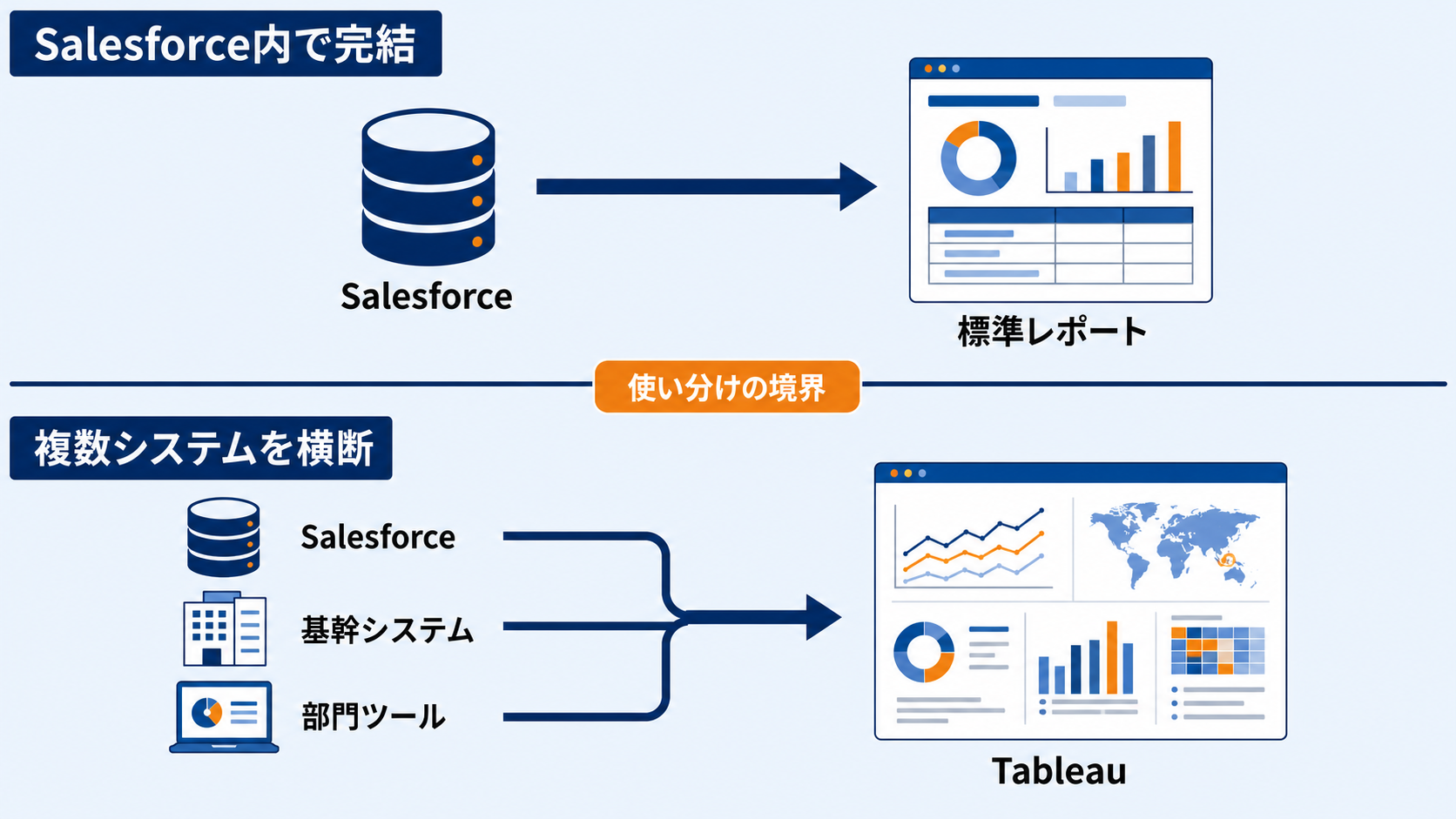
Salesforceの中のデータを見る道具と、複数のシステムをまたいで見る道具。この役割の違いである以上、Salesforceを導入した判断そのものは変わらず活きます。
Power BI・Looker Studioなど他のBIツールとの関係
複数のシステムをまたいで見る道具は、Tableauだけではありません。MicrosoftのPower BIや、GoogleのLooker Studioも、同じBIツールというカテゴリに属する選択肢です。Power BIはMicrosoft製品を軸にした環境で、Looker StudioはGoogleサービスとの連携を入り口に、それぞれ選ばれることの多い製品です。得意とする環境や設計の考え方が異なるため、製品同士の比較検討は別記事で扱います。
そしてもう1つ、「Excelでの運用を続ける」ことも正当な選択肢です。データが1か所で完結しているなど、次章で述べる「向かない会社」の条件に当てはまるなら、現状維持もまた、合理的な判断の1つになります。
使い分けの軸が見えたら、残る問いは1つです。「それで、うちには要るのか」。ここからが本記事の本題です。
Tableauが向く会社・向かない会社
Tableauが向くかどうかを分けるのは、会社の規模や業種そのものより、データの分かれ方と、「見せる相手と見せるもの」が決まっているかどうかです。ここでは、自社に当てはめてYes/Noで答えられる形で判断基準を示します。
向く会社の条件と判定の読み方(チェックリスト)
次の4つの条件に、自社の状況を当てはめてみてください。
- データが複数の場所(Salesforce・基幹システム・部門ツールなど)に分かれている
- 同じ数字を見る人が複数いる(役員・マネージャー・現場など)
- 毎月・毎週、同じ形の集計を繰り返している
- 誰に、何を、1画面で見せたいかが決まっている
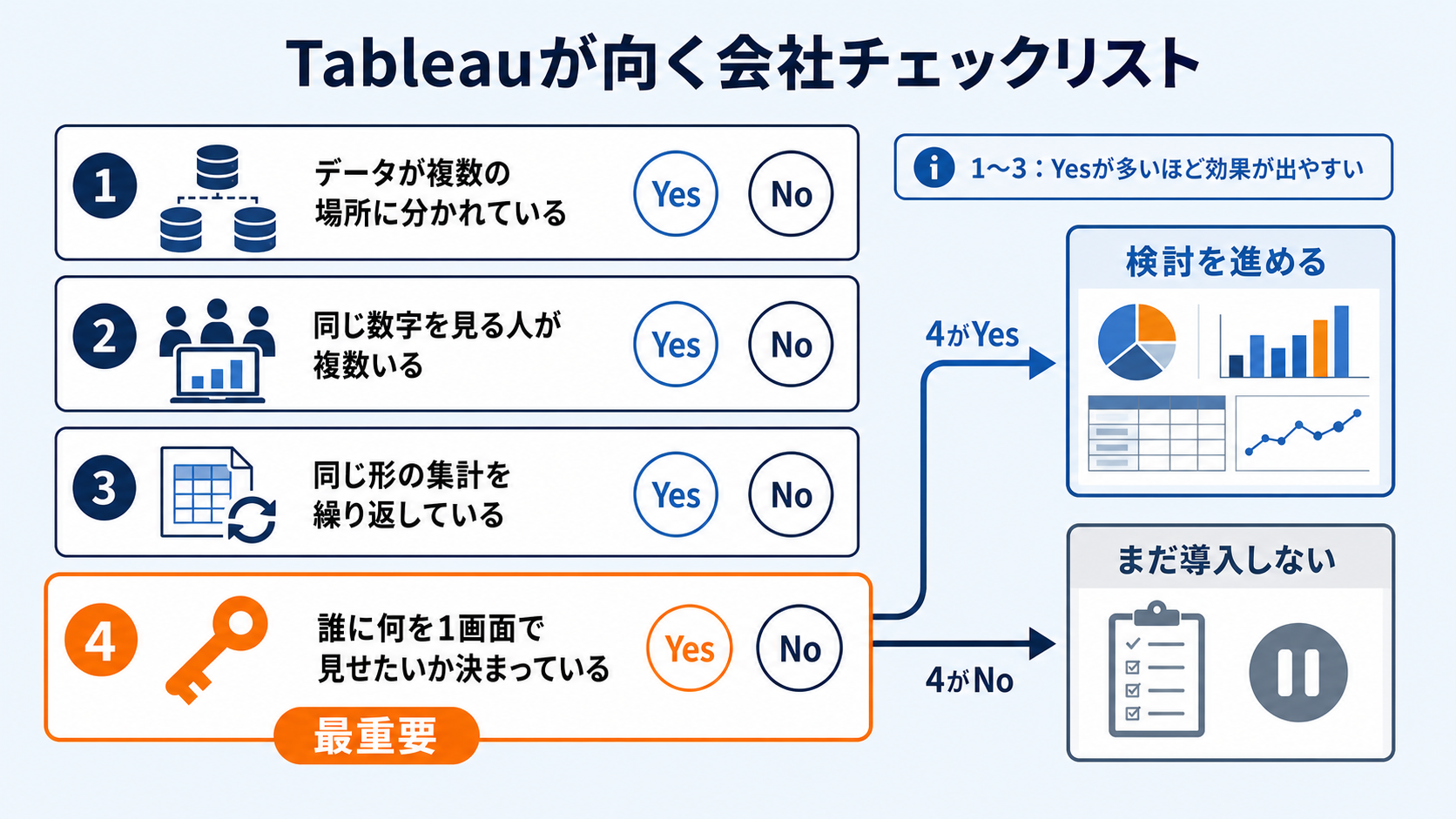
判定には読み方があります。1〜3は「Tableauが効く環境かどうか」を測る条件で、Yesが多いほど導入の効果は出やすくなります。ただし、4だけは別格です。見せる相手と見せるものが決まっていない状態では、1〜3がすべてYesでも、いまは導入の時期ではないと考えるべきです。ツールを入れても、誰も見ない画面が増えるだけの結果になりやすいからです。逆に4が明確なら、1〜3が部分的なYesでも検討を進める価値があります。1つの条件だけで結論を出さず、4を軸に全体を眺めてください。
具体的に当てはめてみます。従業員500名で、Salesforce・基幹システム・部門ツールを併用し、月次会議のたびに同じ集計を繰り返している会社なら、1〜3はYesです。あとは「役員に、受注と出荷をつないだ着地見込みを毎月見せる」といった具体的な1行が言えるかどうか。それが、検討を進めてよいかの分かれ目になります。
向かない会社・まだ早い会社
次のいずれかに当てはまる場合、少なくとも現時点での導入はおすすめしません。
- 数字を見るのが実質1人で、共有の必要がない
- データが1つのシステム(またはExcelファイル1つ)で完結している
- 見せる相手と見せるものが決まっていない
最初の2つに当てはまる会社は、Excelや既存ツールの標準機能で足りている可能性が高く、BIツールを足す理由が見当たりません。たとえばデータがSalesforceだけで完結している従業員50名規模の会社なら、標準レポートとExcelの組み合わせで足りることが少なくありません。3つ目に当てはまる場合は、ツールの選定より先に「誰に何を見せるか」を決めることが先決です。
向かないと判定された場合の身の振り方も添えておきます。データが1か所で完結しているなら、いまのExcelや標準レポートの運用を続けながら、データが増えて分かれてきた時点で再検討すれば十分です。見せる相手が決まっていないなら、ツールの情報収集をいったん止めて、「毎月の会議で、誰に、どの数字を見せるか」を書き出すことから始めてください。それが決まった時点でチェックリストに戻れば、判断はつきます。
規模によって前提が違うことも押さえておきたい点です。総務省が2025年7月に公表した「令和7年版 情報通信白書」に掲載された調査(日本企業5,316社が対象)によると、デジタル化が未実施の企業(今後実施を検討・今後も予定なしの合計)は日本全体で約50%にのぼり、大企業では約25%にとどまる一方、中小企業では約70%を占めます。データを取り出せる形でシステムに蓄積できているかという出発点が、規模によって大きく異なるということです。もっとも、この数字は「中小企業には向かない」ことを示すものではありません。規模の小さい会社ほど、自社のデジタル化の段階を測ってから判断する必要がある、と読むのが適切です。
なお、「BIツールというカテゴリ自体が自社に必要か」という、より手前の問いもあります。本記事はTableauという製品を候補に入れている方向けに書いているため、カテゴリレベルの要否の議論は別記事に譲ります。
導入前に知っておくべきデメリット
判断材料として、導入のマイナス面も正面から挙げておきます。大きくは3つです。
- 学習コスト:ドラッグ&ドロップで作れるとはいえ、業務で使える画面を設計するには一定の習熟が必要です。誰が、どこまで覚えるのか。その見積もりを事前に立てておく必要があります。
- 費用:ライセンスは人数と役割に応じた継続的な費用になります。前述の「作る人・編集する人・見る人」の構造を踏まえて、自社の人数構成で考えることが前提になります。
- 使われないリスク:導入したのに誰も画面を見ていない、という状態は実際に起こります。ダッシュボードに何を載せるかの設計しだいで、定着は大きく変わります。
支援に入った企業を振り返ると、見られていないダッシュボードには共通点があります。ツールの機能が足りなかったからというより、「誰に、何を見せるための画面か」が決まらないまま作られていたことです。3つのデメリットのうち最も避けたいこのリスクは、ツールの性能とは別の、導入前の決め事によって防げるものだと言えます。
ここまでの条件に当てはめても判断に迷う場合は、自社の状況を整理する壁打ちとして無料相談をご利用いただけます。自社の判断に当たりがついたら、次はそれを社内に通す番です。
「Excelで十分」と言う役員への説明の組み立て
役員への説明を機能比較で組み立てると、通りにくくなります。「Excelで十分」という言葉は、機能への評価を述べたものではありません。この投資に見合う変化があるのか、という問いです。だからこそ説明は「会議で起きていることの違い」として組み立て、役員・情シス・現場のそれぞれに、同じ材料を組み替えて渡します。
機能比較で説明しない ― 会議で起きていることの違いで語る
「Excelよりグラフの種類が多い」「大量のデータを扱える」といった機能の優位を並べても、役員には響きません。役員が見ているのは、投資と変化の対応関係だからです。そこで、現状と導入後を事実で対比します。現状は「毎月の会議の前半が、数字の確認で消えている」。導入後は「全員が同じ画面を見て、『なぜ』の議論から会議が始まる」。役員への最初の一言にするなら、「毎月の会議の前半が数字の確認で消えています。それを議論の時間に変える投資です」という形です。
このとき、現状の側を数字で語れるようにしておくと説明の力が増します。「資料の作成に毎月何時間かかっているか」「会議の何分が確認に消えているか」は、いまのExcel運用のままでも数えられます。導入前に測っておけば、導入後に「何が変わったか」をそのまま示せる、比較の起点になるからです。
この組み立て方を裏づけるデータがあります。IPAが2026年に公表した「DX動向2026」によると、DXに取り組む企業のうち「成果が出ている」と答えた企業は60.8%である一方、26.8%は成果を「わからない」と回答しています(有効回答1,799社、調査期間は2026年4月中旬〜6月中旬)。取り組んでいる企業の4社に1社以上が、成果を説明できない状態にあるということです。裏を返せば、「何が変わったかを説明できる形」で始めること、つまり会議の変化という誰の目にも見える成果から入ることが、稟議を通し、導入後の評価にも耐える鍵になります。
投資で何が回収されるのかも、集計工数の削減だけで説明を終えないほうが賢明です。「時間が浮く」という説明だけでは、「その浮いた時間で何が変わるのか」という問いに答えられません。実際に変わるのは、会議の議論の質と、意思決定の速さです。金額での投資対効果の試算は、ライセンス構成が具体化した段階で行うのが現実的です。
役員・情シス・現場、それぞれに何を伝えるか(役割別対応表)
社内説明の相手は役員だけではありません。同じ材料でも、立場によって響く切り口が違います。
|
相手 |
立場と関心事 |
伝えること |
|
役員 |
決裁者。投資に見合う変化があるか |
会議で起きていることの違い。「数字の確認」が「議論」に変わること |
|
情報システム部門 |
技術・運用の確認役。誰が保守するのか |
全員が作る人になるわけではないこと。作るのは営業推進部の1〜2名で、現場のパソコンには新しい作業環境を配らず「見るだけ」にできること |
|
営業現場 |
利用者。入力が増えるのではないか |
新しい入力作業は増えず、いまSalesforceや基幹システムにあるデータをつないで見る仕組みであること |
この表のために、新しい資料を作る必要はありません。ここまでの各章、すなわちデータが分かれている構造(現状)、Tableauの役割(解決策)、ライセンスの構成(体制)、向き不向きの判定(自社への当てはめ)を、相手の関心に合わせて並べ替えるだけで説明は組み上がります。
補足すると、情シスと現場への説明は、導入後の定着まで左右します。稟議が通っても、情シスの運用懸念が残ればデータ接続の作業が進まず、現場が「監視が増える」と受け取れば、元になる数字の入力が乱れていきます。3方向に同じ材料を先に配っておくことは、説明の手間というより、導入を成功させる準備の一部だと考えるのが実態に合っています。
なお、稟議書そのものの構成や、どの指標を成果として掲げるかの選び方は、本記事の範囲を超えるためここでは扱いません。
まとめ ― 入れるかどうかを決めるのは「誰に何を見せたいか」
Tableauとは、分かれた場所にあるデータをつないで1つの画面で見られるようにするBIツールです。解決するのはグラフを作る手間ではなく、会議で数字の確認に費やしている時間です。だからこそ導入の判断基準は、「誰に、何を、1画面で見せたいか」が決まっているかどうか、この1点に置くべきです。決まっていれば検討に値し、決まっていないなら、まずそこを決めることが先です。
検討を進める場合、次に調べることは3つの方向に分かれます。
- 価格:誰に何のライセンスを配ると、いくらになるのか
- 設計:何を1画面に載せるのか
- 操作:誰が、どこまで覚えるのか
また、会議で見せる数字の体系から整理したい方は、【KPIツリーの作り方を解説した記事】もあわせてご覧ください。
最後に1つだけ。ツールを入れることと、使われる状態を作ることは、別の仕事です。導入するかどうかの結論がどちらであっても、「誰に何を見せるか」を先に決めるという原則は変わりません。
「Tableauを入れるべきか」の判断から、一緒に整理します
向く会社の条件に当てはめてみたものの、自社のデータの散らかり方で本当に実現できるのか、誰が作ることになるのか、自分たちだけでは判断しきれない部分が残ることもあるはずです。ビズブーストは、SalesforceやTableauの導入・活用支援の経験をもとに、「導入するかどうか」の判断の段階からご相談をお受けしています。役員に説明する前の壁打ちとしても、お気軽にご利用ください。