


Salesforce活用ブログをご覧いただきありがとうございます。
今回ご紹介するのは「承認プロセス」の設定方法。
案件を進めるうえで、上司の承認などが必要になるケースは多々あると思いますが、そんな手続きを効率化・可視化・適正化できるのが「承認プロセス」機能です。日々の業務の効率化に是非ともご活用ください!

--------------------------------
■目次
・Salesforce の「承認プロセス」とは
・Salesforce の「承認プロセス」作成手順
1.要件定義
2.必要項目の作成
3.申請ステップ等作成・追加
・外注費承認用の「承認プロセス」を作る!
要件定義
必要項目の作成
申請ステップ等作成・追加
・まとめ
--------------------------------
Salesforce の「承認プロセス」とは
「承認プロセス」は社内での申請業務を、よりスピーディーに、分かりやすい形で自動化するための機能です。
決裁書類に上長のハンコを押してもらうような作業をセールスフォース上で完結して効率化を図るとともに、自動で実行されるアクションを追加するなど紙の書類では不可能であったことも実現できるのが大きな魅力です!
Salesforceの「承認プロセス」作成手順
では、実際にどのような手順で「承認プロセス」を作成するのか、順を追って説明いたします。
1.要件定義
どのような手続きを「承認プロセス」に設定するのか、をまずはクリアにしましょう。
そのうえで設定にあたっては、
- 承認内容
- 承認者
- 承認・却下後のアクション
等を考慮する必要があります。
2.必要項目作成
「承認プロセス」の設定内容が決まったら、セールスフォース上で自動化を行う際に必要となる項目などを準備します。
a.申請の条件となる項目
b.通知に使うメールテンプレート
c.申請の結果を反映する項目
などをあらかじめ作成します。申請内容やその後のアクションによっては、標準項目だけでの作成も可能です。
3.申請ステップ等作成・追加
「承認プロセス」の作成には「ジャンプスタートウィザード」と「標準ウィザード」の二種類の方法があります。1ステップのシンプルな内容を簡易に作成できるのが「ジャンプスタートウィザード」、より自由に設定できるのが「標準ウィザード」というような分け方となっております。今回使用する「標準ウィザード」の大まかな流れは以下のようになっています。
a.プロセスを管理するオブジェクトの選択
b.プロセス使用の条件指定
c.承認者の指定
d.承認画面への表示項目指定
e.申請者(グループやロール含む)の指定
f.承認ステップの作成
g.アクションの追加
実現したい内容によって各工程のボリュームは変わりますが、構成要素はおおよそ上記の通りとなります。
外注費承認用の「承認プロセス」を作る!
では、ここからは実際に「承認プロセス」の作成に入りましょう!
1.要件定義
商談における外注費の額によって、承認の必要性や内容が変わるプロセスを作成します。
外注費の承認が得られていない場合はフェーズを”受注”に変更できないようにする、というのを最終目的として、そのために必要な項目や申請プロセスを設定します。(入力規則によるフェーズの変更制限は今回は行いません)
また、承認の内容についても、外注費が299,999円以下では自動承認、30万円から100万円は課長承決裁、それ以上は部長決裁も必要になる形としました。
2.必要項目作成
作成する内容が固まったので、「承認プロセス」作成に必要な項目などを準備していきます!
a.まずは、今回の申請の基準となる”外注費”の項目を作成します。
「設定」→「オブジェクトマネージャー」→「商談」→「項目とリレーション」
から、新規項目「外注費」を作成します。金額を入れる項目なのでデータ型は「通貨」としました。
.png?width=861&height=659&name=image%20(34).png)
b.申請の結果を反映する項目
同じく「項目とリレーション」から新規項目「外注費承認状況」を作成します。
これは、デフォルトで”未承認”、承認を申請した際に”申請中”、承認後に”承認済”という形で承認ステータスを反映するための項目です。今回は設定していませんが、こちらの項目の内容を”受注”フェーズ選択時の入力規則に利用する想定で作成しています。
%20(1).png?width=875&height=414&name=image%20(1)%20(1).png)
c.通知に使うメールテンプレート
アプリケーションランチャー(画面左上の9つの点)から「メールテンプレート」を選択し、申請があった際に承認者に送られるメールテンプレートを新規作成し、保存します。
複数の承認を経る場合、どのステップにおいても同じテンプレートが使用されます。
%20(3).png?width=330&height=329&name=image%20(2)%20(3).png)
.png?width=1117&height=462&name=image%20(30).png)
以上で準備は完了です。
満を持して「申請プロセス」の作成を進めてまいりましょう!
3.申請ステップ等作成・追加
まずはおなじみ、画面右上の歯車アイコンから「設定」へと移動し、クイック検索から「承認プロセス」と入力。
出てきた候補をクリックして「承認プロセス」設定画面へ移動します。
%20(2).png?width=342&height=205&name=image%20(3)%20(2).png)
今回は商談オブジェクトの外注費に関する承認なので、「承認プロセスを管理するオブジェクト」のドロップダウンメニューから「商談」を選択し「承認プロセスの新規作成」を選びますが、こちらもドロップダウンメニューとなっています。
%20(2).png?width=880&height=236&name=image%20(4)%20(2).png)
今回はより自由な設定が可能な「標準ウィザードを使用」を選びましょう!
%20(2).png?width=320&height=207&name=image%20(5)%20(2).png)
今回作成するプロセスの名称や必要であれば説明などを入力して「次へ」をクリック。
%20(2).png?width=886&height=329&name=image%20(6)%20(2).png)
ステップ2では入力条件の指定を行いますが、今回はすべての商談で承認を必要とする想定なので、入力条件は指定せずに「次へ」をクリックします。
%20(2).png?width=882&height=432&name=image%20(7)%20(2).png)
.png?width=800&height=177&name=%E3%82%B9%E3%82%AF%E3%82%B7%E3%83%A71%20(3).png)
メール通知に使うテンプレートを選択します。
フィールド横の虫眼鏡のアイコンから、事前準備で作成したテンプレートを選択しましょう。
%20(1).png?width=886&height=582&name=image%20(9)%20(1).png)
続いては承認者が「承認・却下」を選ぶ画面に表示される商談項目を選択します。
判断にあたって必要と思われる項目は選択して「追加」しましょう。
「選択済みの項目」内で表示位置を上下させる事もできます。
承認履歴情報の表示や、承認ページへのアクセス制限についても必要があれば指定してください。
%20(1).png?width=862&height=641&name=image%20(10)%20(1).png)
ステップ6です。ここで指定するのは、「申請者」となります。
商談所有者を基本としていますが、ロールで指定したり個別のユーザーを指定する事もできますので、検索条件と対象を触ってみて、申請をする可能性があるユーザーが漏れないように指定しましょう!
忘れてはいけないのが、ページレイアウト設定です。
「承認申請」ボタンと「承認履歴」関連リストの表示についての指定はこちらで行いますので、忘れずにチェックしておいてください。申請取り消しの許可もこのページで指定します。
ひとまずの設定はこちらで終了ですので、「保存」をクリックしてください。
%20(2).png?width=858&height=649&name=image%20(11)%20(2).png)
「次に何をしますか?」と唐突に尋ねられますので、「はい、承認ステップを今すぐ作成します」にチェックをいれて「GO!」をクリック。
%20(1).png?width=811&height=256&name=image%20(12)%20(1).png)
ここでは、今回想定している課長の承認ステップを設定していきます。
まずは承認ステップの名称を「第一承認」に、ステップの順番を「1」と入力して「次へ」。
%20(1).png?width=887&height=414&name=image%20(13)%20(1).png)
全ての商談での承認を前提としているプロセスですので、承認者の負担を減らすためにも外注費が一定額以下の商談については自動で承認される形とします。
30万円より外注費が少ない場合は自動承認とするために
「次の場合に、このステップに入ります」を「条件に一致する」、「それ以外の場合、」「レコードを承認」を選択します。
一致条件は
「項目」を「商談:外注費」に、「演算子」は「>」、「値」を「300,000」とします。
こうする事で、外注費項目が30万円以上は本ステップへ入り、30万円以下は申請と同時に承認される形となります。
「次へ」をクリック。
%20(1).png?width=887&height=443&name=image%20(14)%20(1).png)
続いては誰が承認するのか、を選択します。
先ほど自動割り当て先を「マネージャー」としましたが、今回はユーザー「課長」を割り当てるため「自動的に承認者に割り当てる」から「ユーザー」→「課長(ユーザー名です)」を選びました。
複数の承認者を選んだ場合に、一人が承認すればよいのか、全員の承認が必要なのかを選べますが、今回は課長一人なのでいずれを選択しても問題ありません。
「保存」すると承認の詳細ページに戻りますが、またしても「次になにをしますか?」と聞かれます。
ここでは「いいえ」を選んで「Go!」。
%20(1).png?width=877&height=408&name=image%20(15)%20(1).png)
承認プロセスの詳細ページ「承認ステップ」セクションで、「既存ステップの追加」をクリックし、今設定した商談ステップ「第一承認」を追加します。
これで課長の承認については設定されました。つづいて、部長の承認についても同じように設定していきます。
%20(1).png?width=861&height=101&name=image%20(16)%20(1).png)
名称は「第二承認」として・・・
%20(1).png?width=881&height=475&name=image%20(17)%20(1).png)
100万円以上で部長の承認が必要とするために条件を設定します。
「次へ」をクリックして、承認者を第一認証の設定を参考に「部長(ユーザー名)」を指定します。
保存を選ぶと認証プロセス詳細に戻るので、先ほどと同じように「認証ステップ」に「第二認証」を追加して、ステップの準備は完了です!
%20(1).png?width=877&height=327&name=image%20(18)%20(1).png)
準備段階で承認状況の項目を商談オブジェクトに作成しましたね。承認状況が項目に反映されるよう忘れずに設定しておきましょう!
承認プロセスの詳細画面で「申請時のアクション」セクションから「新規アクションの追加」→「項目自動更新」を選択します。
%20(1).png?width=872&height=137&name=image%20(19)%20(1).png)
名称は「状況:承認中」としました。更新する項目で「外注費承認状況」を選択し、項目値の指定は「特定値」から「承認中」を選択して保存します。
承認プロセスの詳細画面で「申請時のアクション」セクションに今作ったアクションが設定されていない場合は「既存アクションの追加」から「状況:承認中」を選択しましょう。
これで、承認を申請した時点で商談オブジェクトの「外注費承認状況」が「承認中」に自動的に変更されます。
%20(1).png?width=880&height=476&name=image%20(20)%20(1).png)
同じように、承認が完了した際に「外注承認状況」を「承認済」に変更するアクションを作成・追加します。
「最終承認時のアクション」セクションで同じように新規アクションの追加を行います。
%20(1).png?width=865&height=342&name=image%20(21)%20(1).png)
ここでは「新規項目値の指定」で「特定値」→「承認済」を選んで保存します。
%20(1).png?width=886&height=450&name=image%20(22)%20(1).png)
これで承認プロセスの設定は一通り完了です!
が、最後に有効化を忘れずに!
承認プロセスの詳細画面上部の「有効化」をクリックしましょう。
一度有効化するとステップの追加などはできませんが、有効化しないとテストもできないのでここは迷わず有効化して問題ありません。ステップの追加などが必要になった場合には無効化してコピーしたモノを修正しましょう。
%20(1).png?width=818&height=211&name=image%20(23)%20(1).png)
%20(1).png?width=814&height=195&name=image%20(24)%20(1).png)
早速サンプルの商談を作成し、承認申請を行います。
%20(1).png?width=1128&height=462&name=image%20(25)%20(1).png)
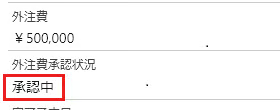
無事承認申請が受け付けられ、外注費承認状況も変更されました!
%20(1).png?width=327&height=141&name=image%20(26)%20(1).png)
↓↓↓↓↓↓↓↓↓↓↓↓
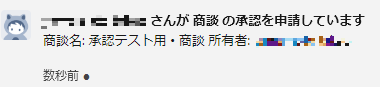
通知メールも届いています!
.png?width=557&height=283&name=image%20(32).png)
Salesforce上ではこのような形で通知が入ります
お疲れ様でした!
……と言いたいところですが、一点気になるところがあります。
今回は外注費の承認を得ないとフェーズを受注に切り替えられない、つまり、受注前にかならず外注費について承認をうけている必要があるのですが、フェーズ変更時の入力規則に利用する「外注費承認状況」は現時点で自由に値が選択できる状況なのです……。
これでは承認を受けなくとも、値を変更する事で受注フェーズを選択する事ができてしまいます。
そこで、「外注費承認状況」の編集をできない設定とします。
「設定」→「オブジェクトマネージャー」→「商談」→「ページレイアウト」を選択し、「外注承認状況」のスパナマークをクリック!
%20(1).png?width=866&height=563&name=image%20(27)%20(1).png)
項目プロパティで「参照のみ」にチェックをいれて「OK」からの「保存」で完了です!
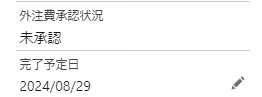
「外注費承認状況」項目から鉛筆マークがなくなっていれば成功です!
%20(1).png?width=813&height=388&name=image%20(28)%20(1).png)
お疲れ様でした!
※システム管理者は参照のみ項目も編集ができるため、別のプロファイルでご確認ください
まとめ
いかがでしたか?承認ステップを複数設けるなど、ほんの少し応用要素がありますので、ちょっと工程が多くて大変だったかもしれませんが、より応用が利く内容として今回の内容を選んでみました。
申請や承認が業務のボトルネックになっていたり、承認内容を可視化したいなどの要望がある方は是非とも一度設定をお試しいただいて、皆様の業務の効率化にお役立ていただければ幸いです!
ご覧いただきましてありがとうございました。