



--------------------------
■目次
・Slack(スラック)とは?
・Slackの価格比較表
・Slack 基本便利機能
- ステータスの活用
- canvasで情報を共有
- メールをチャンネルに転送
- 外部アプリケーションと連携する
- ワークフローの活用
・最後に
--------------------------
Slack(スラック)とは?
SlackとはSalesforceが提供するビジネス用メッセージングアプリです。社内の人はもちろん、社外の人にもメッセージを送信し、やりとりができます。必要な人と情報はすべて「チャンネル」と呼ばれる専用スペースに集まり、各種プロジェクトの進行や社内外のコミュニケーションに用いられています。
機能に制限があるフリープランの他、プロ、ビジネスプラス、エンタープライズグリッドと3種類の有料プランがあります。Salesforceは2024年4月19日、「Slack」の生成AI機能「Slack AI」を全ての有料プランで提供開始しました。
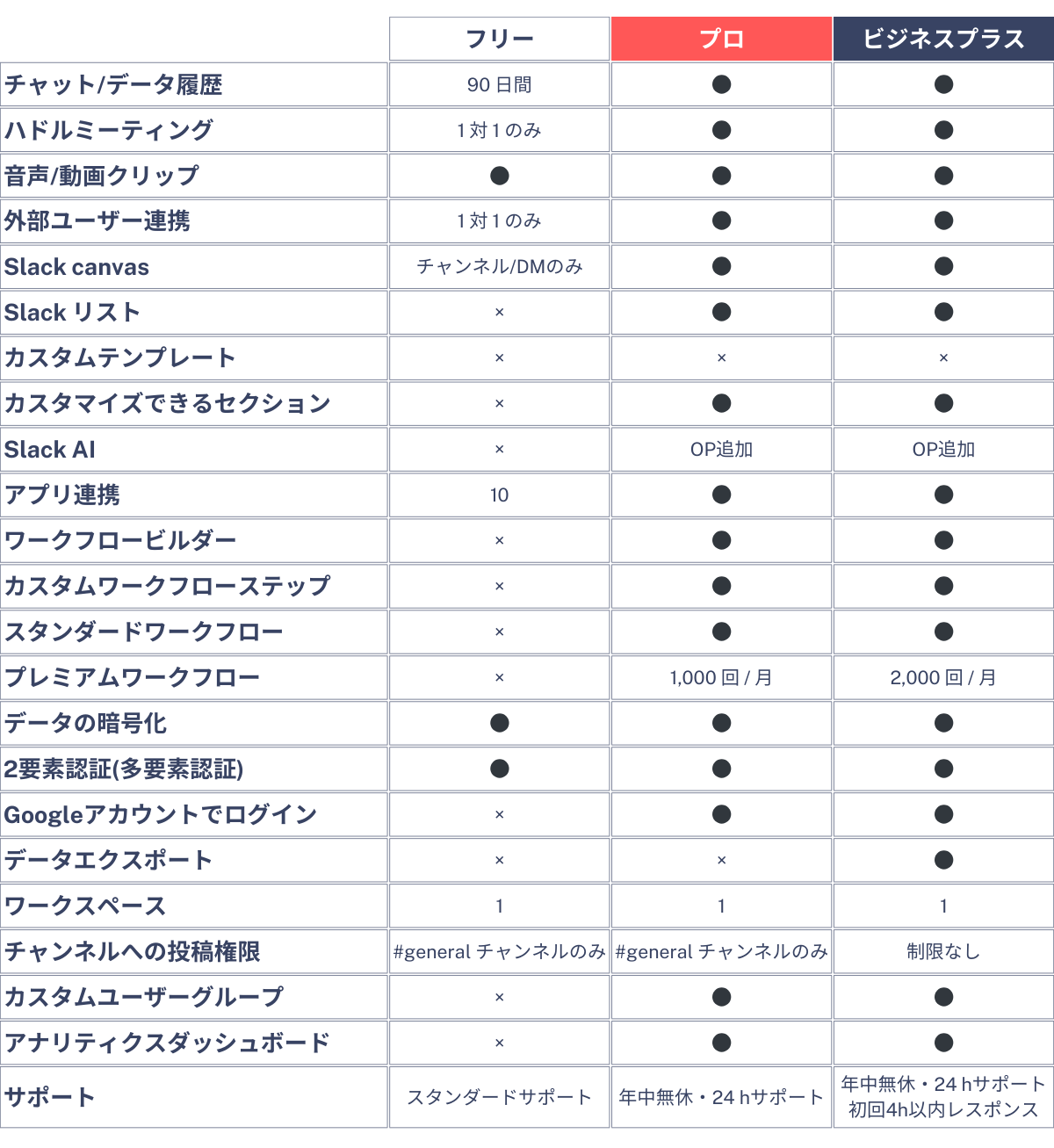
Slack の価格比較表
「フリープラン」「プロ」「ビジネスプラン」の3プランを比較しました。
Slack 基本便利機能
①ステータスの活用
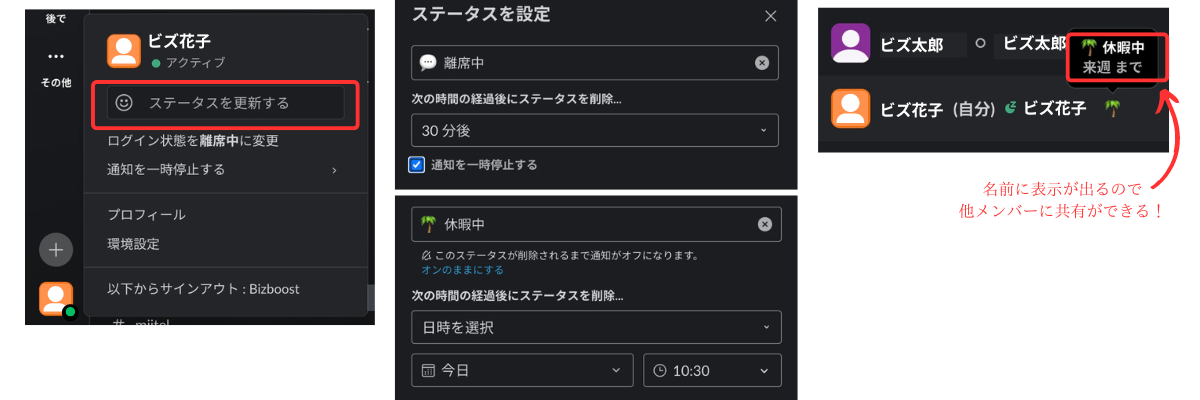
アイコンをクリックすると「ステータスを更新する」ことができます。
大事な会議中で通知をOFFにしておきたい、体調不良で急遽休むことになった時などメンバーと共有ができ大変便利です。
デフォルトのステータスや、カスタムで自身でテキストを入力することもできます。
②canvasで情報を共有する
canvasとは、Slack上で書式付きのドキュメントを作成し、そのままチャットで共有することが可能です。
メモや議事録、ToDoリストの作成に加え、「画像」や「動画」「音声メモ」も使えます。
canvasの利用方法は「ワークスペースの会話で使えるcanvas」「ワークスペースから独立したcanvas」の2つがあります。
ワークスペースの会話で使えるcanvas
- すべてのチャンネル・DMにて利用できます。
- 「チャンネルの概要「運用ルール」「重要なメッセージ」などチャンネルやDMに関連した情報共有に利用。
- ワークスペースから独立したcanvas (有料プランのみ)
- 「議事録」や「チェックリスト」など、チャンネル・DMに関連しない情報の共有に利用。
- 作成したcanvasは任意のメンバーに共有することも可能です。
canvasアイコンをクリックして利用します。
ご自身のアイコンから開くと独立したcanvasが作成できます。チャンネルに紐づけたい場合は、対象のチャンネルのページからcanvasを作成します。
canvasにはいくつかテンプレートも用意されているため、活用することで作成時間を短縮できます。
.png?width=801&height=327&name=%E3%82%B9%E3%82%AF%E3%82%B7%E3%83%A71%20(2).png)
.png?width=811&height=402&name=%E3%82%B9%E3%82%AF%E3%82%B7%E3%83%A72%20(1).png)
チャンネル内に埋もれてしまう重要な情報や、ToDoなどをcanvasを使って共有、管理するだけでも業務負担が大きく減ります。
canvasはバージョン毎に保管されているため、編集前の状態を復元することもできる便利なツールです。
ぜひ、活用してみてください!
③:メールをチャンネルに転送する
Slackのチャンネルには個々にメールアドレスを生成できるようになっています。
生成したメールアドレスを社内で利用しているメールサービス(GmailやOutook)に転送アドレスとして登録することで、届いたメールをSlackのチャンネルに転送することができます。
設定はシンプル。対象のチャンネルを開き、チャネル名のプルダウンを開きます。
インテグレーションタブを開くと「このチャンネルにメールを送信する」リンクが表示されますのでクリックしてアドレスを取得します。
.png?width=809&height=405&name=%E3%82%B9%E3%82%AF%E3%82%B7%E3%83%A73%20(1).png)
メールサービス側でフィルタを設定することで、条件に一致したメールだけがチャンネルに転送されます。
メンバーにも共有することで、メンバーのみが受信しているメールをチャンネルに転送してもらうことが可能です。
メンバーそれぞれで受信しているメルマガコンテンツの内容をチャンネルに共有してもらうことでメンバー全員に情報共有ができたり、チャンネル内に情報を溜めておくことができるので、見返す時にも便利です。
④:外部アプリケーションと連携する
Slackと連携できる外部サービスアプリケーションは「300」以上あります。
無料で使えるものも多いので、自社で利用しているサービスのアプリがあったらひとまずインストールしてみて、使えるか?必要ないか?試してみてもらえばと思います。
弊社はGoogleのWprkspaceを利用しているため、個人的にはGoogle Driveのアプリは非常に便利で助かっております。
Salesforceのアプリも無料で利用できるのでSalesforceを利用されている企業様はぜひ試して頂けたらと思います!
.jpg?width=2374&height=1346&name=6%20(1).jpg)
Slaclアプリサイト:https://slack.com/apps
⑤:ワークフローの活用
Slackには、定型タスクを自動化することができる「ワークフロービルダー」という機能があります。
例えば、「申請ボタン」を作成して有給休暇の申請などをSlackから行えるようにしたり
新しいメンバーがチャンネルに追加されたアクションをトリガーにフローを起動したりと様々な設定が可能です。
すべて1から作るのは大変だなという型向けに「テンプレート」もいくつか用意されており目的に合わせてせんたくするだけで
簡単にワークフローを作成することができます。
.png?width=801&height=403&name=%E3%82%B9%E3%82%AF%E3%82%B7%E3%83%A74%20(1).png)
テンプレートには
・「特定の絵文字」をトリガーにメッセージを送る
・週次ミーティングのアジェンダぼ確認を自動で行う
・有給休暇申請フロー
など、すぐにでも使えそうなものが揃っています!
テンプレートは修正可能なため、「ステップ」を追加してアクションを増やしていくこともできます。
④でご紹介した外部アプリと連携することで、フォームの情報をスプレッドシートに登録したり、Googleカレンダーを作成したりなど連携アプリへのアクション指示も行うことができます。(赤枠はSlackデフォルトステップ)
.png?width=805&height=622&name=%E3%82%B9%E3%82%AF%E3%82%B7%E3%83%A75%20(1).png)
色々な設定が可能ですが、まずはシンプルに使っていただき、慣れてきたら複雑な設定も増やしていくのがおすすめです!
最後に
Slack AIもリリースされ、今まで当たり前に手作業で行っていたことが「自動化」するのが当たり前の時代になりました。
ツールをうまく活用して、今までにないパフォーマンスを発揮できるそんあ情報をこれからも発信していきたいと思います。
まだまだSlackの便利な使い方をご紹介してきれていないので、第二弾、第三弾や応用編も作成していきたいと思います!
最後までお読みいただきありがとうございました。
これからも皆様のお役に立つ記事を配信して参ります!