




ーーーーーーーーーーーーーーーーーーーーーーー
■目次
レコードタイプとは?
レコードタイプの設定方法
レコードタイプの本当の活用価値
まとめ
ーーーーーーーーーーーーーーーーーーーーーーー
いまさら聞けない!Salesforceのレコードタイプとは?
Salesforceを活用する上で「レコードタイプ」という言葉を耳にすることが多いですが、具体的にどんな機能なのか、どう活用すれば業務改善につながるのか、よくわからないという方も多いのではないでしょうか。本記事では、レコードタイプの基本から業務における活用例、導入のポイントまでを分かりやすく解説します。
1. レコードタイプとは?
簡単に言うと…
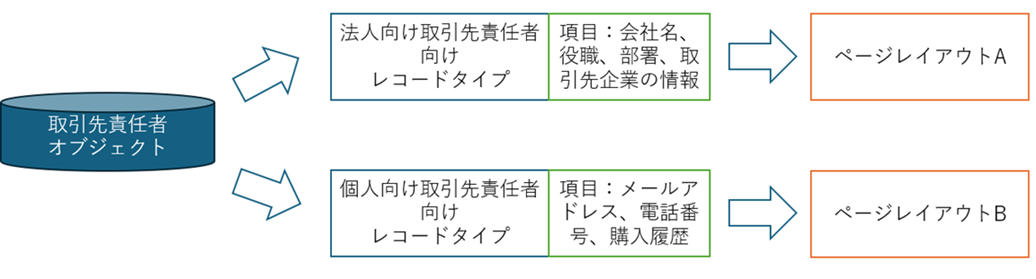
レコードタイプとは、Salesforceで同じデータの種類(オブジェクト)を、用途に応じてカスタマイズできる仕組みです。
例えば、こんな使い方ができます。
・ 営業チームとカスタマーサポートで表示する情報を変える
・ 法人向けと個人向けで違う入力項目を設定する
・ 特定のプロセスに合わせて選択肢を制御する
例:商談管理
BtoB(法人向け) → 会社名や取引規模を表示
BtoC(個人向け) → 名前や購入履歴を表示
例えば、法人向けと個人向けの営業では、取り扱う情報が異なります。BtoB営業では「会社名」や「取引規模」などが重要ですが、BtoC営業では「個人情報」や「購入履歴」が重視されます。このように、レコードタイプを使うことで、それぞれに適した管理画面を提供できます。
2. レコードタイプの設定方法
レコードタイプを適切に設定することで、業務に応じたカスタマイズが可能になります。以下は、Salesforceの設定画面のイメージと、レコードタイプのページレイアウトの割り当て例です。
・レコードタイプの設定イメージ
- [設定] > [オブジェクトマネージャー] で対象のオブジェクト(例:取引先責任者)を選択
-1.png?width=1906&height=876&name=1%20(1)-1.png)
- オブジェクトマネージャーを開く
.png?width=1913&height=885&name=2%20(1).png)
- 対象のオブジェクト(例:取引先責任者)を選択
.png?width=785&height=370&name=3%20(1).png)
- [レコードタイプ] を開き、「新規レコードタイプ」をクリック
.png?width=1903&height=917&name=4%20(1).png)
.png?width=1911&height=905&name=5%20(2).png)
- レコードタイプの基本情報を入力し、適用するプロファイルを選択
.png?width=1904&height=905&name=6%20(1).png)
「既存のレコードタイプからコピーする」の項目では、すでにあるレコードタイプを基にして新しいレコードタイプを作成できます。コピー元を指定しない場合は、デフォルトの[マスタ]をそのまま選択して問題ありません。
次に、[レコードタイプの表示ラベル]と[レコードタイプ名]を入力します。
また、プロファイルごとの設定も可能です。画面下部で、特定のプロファイルに対して「使用可能に設定」のチェックを入れることで、そのプロファイルで該当レコードタイプを利用できるようになります。
もし複数のレコードタイプがある場合は、「デフォルトに設定」にチェックを入れることで、そのプロファイルにとって標準のレコードタイプとして指定できます。
設定が完了したら、[次へ] ボタンをクリックして進みます。
ページレイアウトの割り当てを設定
.png?width=1919&height=914&name=7%20(1).png)
ページレイアウトの割り当てを行います。[1つのレイアウトをすべてのプロファイルに適用する]にチェックを入れると、すべてのプロファイルで1つのページレイアウトを設定します。
また、[プロファイルごとに異なるレイアウトを適用する]にチェックを入れると、プロファイルごとにページレイアウトを設定が可能です。
(ここにレコードタイプのページレイアウト割り当て画面の画像を挿入)
レコードタイプごとに異なるページレイアウトを適用することで、
- 入力項目をカスタマイズ(例:法人向け商談では「法人番号」、個人向け商談では「生年月日」)
- 選択リストの制御(例:BtoBでは「契約フェーズ」、BtoCでは「購入ステータス」)
といった設定が可能になります。
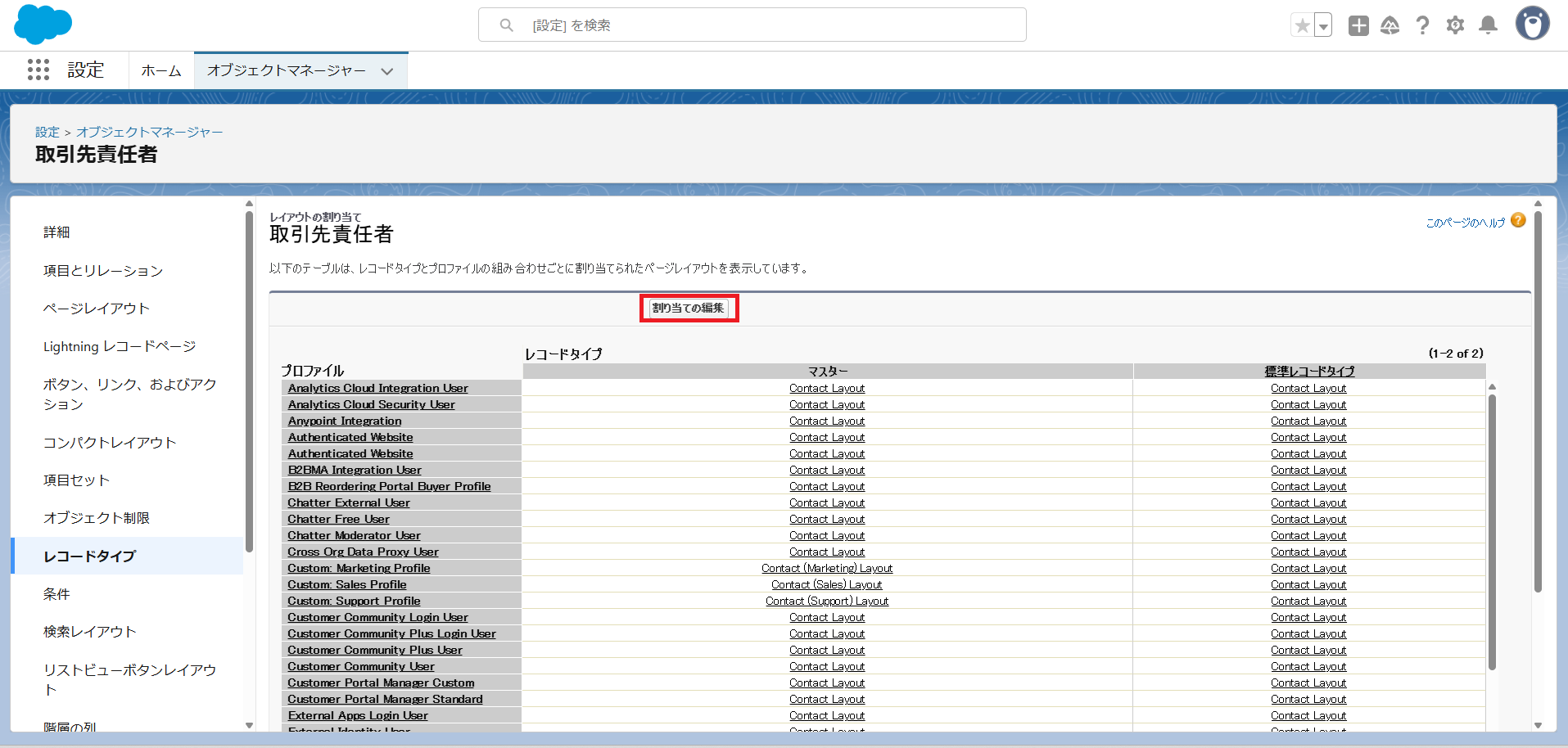
作成したレコードタイプに適切なページレイアウトを設定します。 まず、[オブジェクトマネージャ] から [レコードタイプ] を選択し、[ページレイアウトの割り当て] をクリックします。
.png?width=1904&height=896&name=8%20(1).png)
次に、表示された割り当て画面で、[割り当ての編集] ボタンをクリックし、適用したいページレイアウトを指定・編集します。
3. レコードタイプの本当の活用価値
レコードタイプを活用すると、業務の効率化やデータ管理が大きく向上します。以下のポイントでその価値を確認しましょう。
業務の標準化とデータ管理の統一
・部門ごとに異なる入力ルールを統一し、データ品質を向上
・不要な項目を非表示にし、入力ミスを防ぐ
使いやすさと業務効率の向上
・ユーザーが必要な情報だけを見られるので、入力が簡単になる
・不要な選択肢を排除することで、作業スピードが向上
データ分析の精度向上
・レポートやダッシュボードのデータ分類が明確になり、分析の質が向上
・経営判断のスピードアップや、データドリブンな戦略策定が可能
レコードタイプを使うことで、Salesforceをより効率的に活用できます。
4. まとめ
レコードタイプ=同じオブジェクトを用途別にカスタマイズできる仕組み
部門や業務ごとに最適な入力項目・レイアウトを設定できる
データの統一、作業効率化、分析精度向上に役立つ
Salesforceをもっと使いこなすために、ぜひレコードタイプを活用してみてください!