


昨今の巧妙化するサイバー攻撃から、社内の重要な顧客データや機密情報を守るため、Salesforceのセキュリティルールが大幅に厳格化されます。

対象者
すべてのSalesforceユーザー
(システム管理者、一般ユーザー、シングルサインオンをご利用の方など、全員が対象です。)
未対応リスクの評価
- ログインブロックの発生: MFA未設定のユーザー、または要件を満たさない認証手段を使用する特権ユーザーは、Salesforceへのアクセスがシステムによって機械的に遮断されます。
- データガバナンスの崩壊: 異常検知時のステップアップ認証に対応できない場合、重要レポートの抽出が不可欠な業務プロセスが完全に停止します。
やること
ご自身のアカウントで以下のMFA(多要素認証)設定を完了させてください。
⚠️ MFAの設定が完了していない場合、Salesforceにログインできなくなりますので、
期日までのご対応を必ずお願いいたします。
実施時期: 2026 年 6 月より順次開始
対象環境: Salesforce Core Platform (Sales Cloud、Service Cloud 等)
ユーザーのプロファイルによって対応が変わる
具体的な対応は、お持ちの権限によって異なります。
1. システム管理者・特権ユーザーの対応
組織の設定やデータを変更できる強い権限を持つため、より強固な「フィッシング耐性のあるMFA」が必須となります。
- 使える認証方法: Touch ID、Face ID、Windows Helloなどの「生体認証(組み込み Authenticator)」、またはUSB型などの「物理的なセキュリティキー」。
- 使えなくなる認証方法: Salesforce Authenticator、Google Authenticatorなどのスマホ用認証アプリは要件を満たさず、使用できなくなります。
- やること: 現在アプリでMFA認証をしている場合は、期日までに生体認証やセキュリティキーでの認証への切り替え(再設定)が必要です。
準備が必要なユーザーの確認方法はこちら
2. 一般ユーザーの対応
これまでの「例外設定(MFA除外)」が機能しなくなり、例外なく全員に標準的なMFAが必須となります。
- 使える認証方法: これまで通り、Salesforce Authenticator、Google Authenticatorなどのスマホ用認証アプリがそのまま使用できます(もちろん生体認証やセキュリティキーも使用可能です)。
- やること: すでに何らかのMFA(認証アプリなど)を使ってログインしている方は、今のままで大丈夫です。まだMFAを設定せずにパスワードだけでログインしている方のみ、新規でアプリ等の登録が必要になります。
フィッシング耐性のある MFA の有効化と登録方法
システム管理者・特権ユーザーは、組織の設定やデータを変更できる強い権限を持つため、より強固な「フィッシング耐性のあるMFA」が必須となります。
<セキュリティキーを使用する場合>
[設定] > [ID 検証] を開き、以下の設定が有効化されていることを確認します。
「ユーザーが物理的なセキュリティキー (U2F または WebAuthn) を使用して ID を検証できるようにする」
%20%E3%82%92%E4%BD%BF%E7%94%A8%E3%81%97%E3%81%A6%20ID%20%E3%82%92%E6%A4%9C%E8%A8%BC%E3%81%A7%E3%81%8D%E3%82%8B%E3%82%88%E3%81%86%E3%81%AB%E3%81%99%E3%82%8B.png?width=1096&height=516&name=%E3%83%A6%E3%83%BC%E3%82%B6%E3%83%BC%E3%81%8C%20U2F%20%E3%82%84%20WebAuthn%20%E3%81%AA%E3%81%A9%E3%81%AE%E7%89%A9%E7%90%86%E7%9A%84%E3%81%AA%E3%82%BB%E3%82%AD%E3%83%A5%E3%83%AA%E3%83%86%E3%82%A3%E3%82%AD%E3%83%BC%20(%E3%83%91%E3%82%B9%E3%82%AD%E3%83%BC)%20%E3%82%92%E4%BD%BF%E7%94%A8%E3%81%97%E3%81%A6%20ID%20%E3%82%92%E6%A4%9C%E8%A8%BC%E3%81%A7%E3%81%8D%E3%82%8B%E3%82%88%E3%81%86%E3%81%AB%E3%81%99%E3%82%8B.png)
[個人設定]>[高度なユーザーの詳細] を開きます。ない場合は、[個人情報] を選択します。
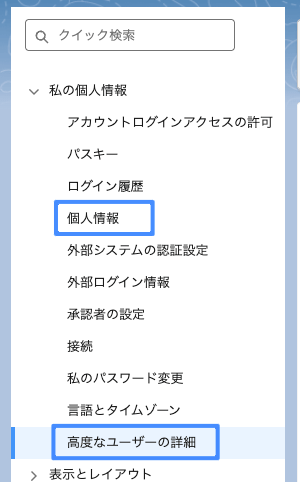
[セキュリティキー (U2F または WebAuthn)] 項目の横にある [登録] をクリックします。
※このオプションが表示されない場合は、有効化を先にする必要があります。%E3%81%AE%E7%99%BB%E9%8C%B2.png?width=635&height=243&name=%E3%82%BB%E3%82%AD%E3%83%A5%E3%83%AA%E3%83%86%E3%82%A3%E3%82%AD%E3%83%BC%20(U2F%20%E3%81%BE%E3%81%9F%E3%81%AF%20WebAuthn)%E3%81%AE%E7%99%BB%E9%8C%B2.png)
セキュリティ上の理由で、アカウントにログインするように要求されます。
メッセージが出たら、セキュリティキーをコンピューターやモバイルデバイスの適切なポートに挿入します。ボタンがある場合は、ボタンを押します。
セキュリティキーは生体認証デバイスではありませんが、一部にはボタンが付いており、ユーザーがそのボタンに触れてデバイスを有効にする必要があります。
登録が成功したら、[続行] をクリックして確認メッセージを消します。
<組み込み Authenticator を使用する場合>
[設定] > [ID 検証] を開き、以下の設定が有効化されていることを確認します。
ユーザーが Touch ID や Windows Hello などの組み込み Authenticator を使用して ID を検証できるようにする
%20%E3%82%92%E4%BD%BF%E7%94%A8%E3%81%97%E3%81%A6%20ID%20%E3%82%92%E6%A4%9C%E8%A8%BC%E3%81%A7%E3%81%8D%E3%82%8B%E3%82%88%E3%81%86%E3%81%AB%E3%81%99%E3%82%8B.png?width=1150&height=487&name=%E3%83%A6%E3%83%BC%E3%82%B6%E3%83%BC%E3%81%8C%20Touch%20ID%20%E3%82%84%20Windows%20Hello%20%E3%81%AA%E3%81%A9%E3%81%AE%E7%B5%84%E3%81%BF%E8%BE%BC%E3%81%BF%20Authenticator%20(%E3%83%91%E3%82%B9%E3%82%AD%E3%83%BC)%20%E3%82%92%E4%BD%BF%E7%94%A8%E3%81%97%E3%81%A6%20ID%20%E3%82%92%E6%A4%9C%E8%A8%BC%E3%81%A7%E3%81%8D%E3%82%8B%E3%82%88%E3%81%86%E3%81%AB%E3%81%99%E3%82%8B.png)
[個人設定]>[高度なユーザーの詳細] を開きます。ない場合は、[個人情報] を選択します。
[組み込み Authenticator] を見つけ、[追加] をクリックします。
※このオプションが表示されない場合は、有効化を先にする必要があります。

セキュリティ上の理由で、再度ログインするか、ID を検証するように求められることがあります。Salesforce からのプロンプトが表示されたら、[登録] をクリックします。
ブラウザーからのプロンプトが表示されたら、組み込み Authenticator で以前に設定した識別子 (指紋、顔認証スキャン、PIN、パスワードなど) を入力します。
たとえば、Touch ID を登録する場合、指紋スキャナーを使用します。
まとめ
未対応のリスク: Salesforceに一切ログインできなくなり、業務に支障が出ます。
期限直前はトラブルや問い合わせが集中する可能性があります。対象となるすべての皆様は、今すぐ設定の確認と対応をお願いいたします。