




ーーーーーーーーーーーーーーーーーーーーーーー
■目次
・動的フォームとは
・設定方法
・便利機能①
・便利機能②
ーーーーーーーーーーーーーーーーーーーーーーー
動的フォームとは
Salesforceの動的フォームは、ユーザーがレコードページ上で必要な項目やセクションを、状況に応じて動的に表示・非表示にできる機能です。これにより、ユーザーが必要な情報だけを効率的に入力でき、画面がシンプルになります。
例えば商談フェーズに応じた項目表示など、作業の流れを最適化し、レイアウト管理が簡単になります。
設定方法
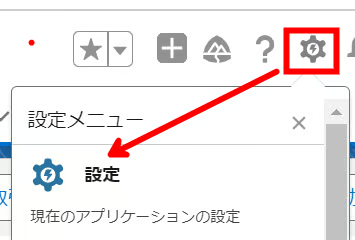
画面右上の歯車マーク⇨設定
オブジェクトマネージャータブ⇨クイック検索から動的フォームに設定するオブジェクト検索⇨検索でヒットした下部オブジェクト名クリック
%20(2).png?width=1579&height=386&name=image%20(2)%20(2).png)
Lightingレコードページ⇨設定するレコードページ名をクリック⇨編集
%20(1).png?width=820&height=362&name=image%20(3)%20(1).png)
画面右列に表示されている「アップグレードに関するお問い合わせ」⇨次へ⇨使用しているページレイアウト名にチェック⇨完了⇨画面右上の保存
%20(1).png?width=844&height=688&name=image%20(4)%20(1).png)
便利機能①
項目の条件によって表示非表示にする設定を行います。
今回の例では、商談のフェーズ項目が“失注“の時に失注理由項目を表示するパターンを作成いたします。
上記手順のレコードページを開くとこから⇨失注理由(非表示項目)をクリック⇨右列の「検索条件を追加」⇨項目:フェーズ、演算子:次に等しい、値:失注⇨完了⇨保存
%20(1).png?width=1575&height=810&name=image%20(5)%20(1).png)
失注フェーズ以外の時に失注理由項目が非表示であることを確認
%20(1).png?width=1892&height=745&name=image%20(6)%20(1).png)
失注フェーズ時には失注理由項目が表示されていることを確認
%20(1).png?width=1884&height=770&name=image%20(7)%20(1).png)
便利機能②
参照項目の参照先の項目を表示させる設定を行います。
今回の例では、商談の取引先項目で参照している、参照先の業種項目を商談に表示させます。
左側列の項目タブ⇨参照項目の“>”をクリック
%20(1).png?width=339&height=363&name=image%20(8)%20(1).png)
詳細ページ列に業種項目をドラック&ドロップ⇨保存
.png?width=742&height=452&name=image%20(9).png)
業種に“情報通信業”と記載されていること確認
%20(1).png?width=643&height=454&name=image%20(11)%20(1).png)
取引先で参照しているビズブーストの業種項目が“情報通信業”であることを確認
まとめ
動的フォームにより、ユーザーが必要な情報に集中でき、無駄のない効率的な入力を実現します。レイアウトのカスタマイズも容易で、ページがスッキリし、操作性が向上に繋がりますので是非参考に試していただけますと幸いです。