
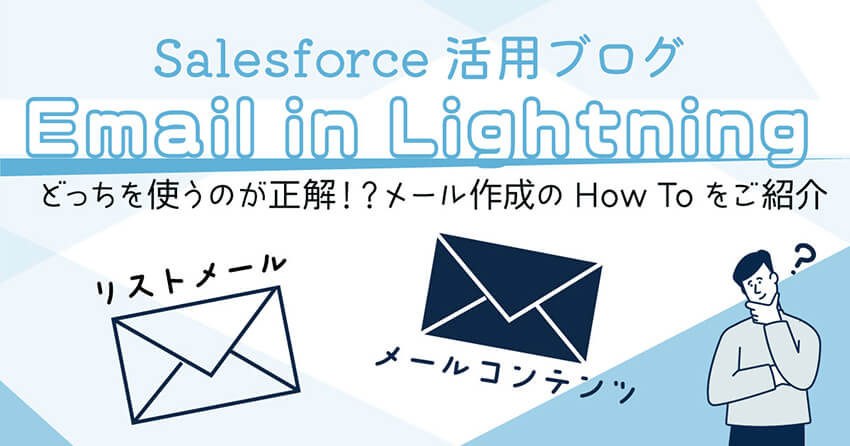
Account Engagementでメールを作成する際は「Account Engagementメール」と「Email in Lightning」の2つのコンテンツから作成が可能です。
この2つのメール作成コンテンツの違いについてご紹介します。

--------------------------------------------------
■目次
作成方法の違い
- メールのレイアウト
- 画像の設定・リンクの埋め込み
使えるコンテンツについて
- テンプレート
- 一斉配信
--------------------------------------------------
作成方法の違い
1.メールのレイアウト
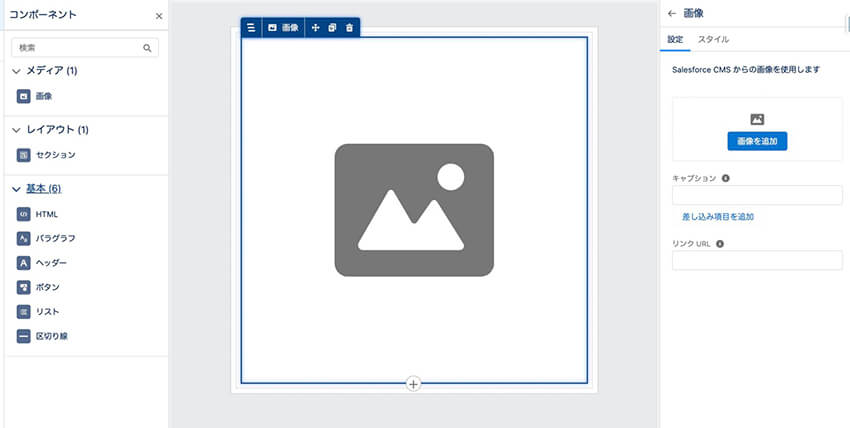
「Email in Lightning」ではコンポーネントをドラッグ&ドロップで設定していくことができます。HTMLの知識不要でデザイン性の高いメールの作成が可能です。
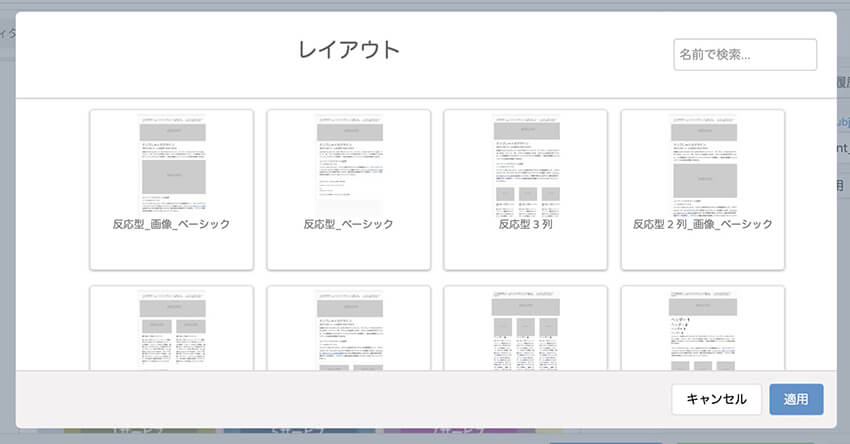
「Account Engagementメール」では事前に作成されている「レイアウト」を指定してメールを作成します。
HTMLコードを直接設定することも可能で、自身で自由度の高いデザインメールが設定可能です。
Email in Lightning
Account Engagementメール
2.画像の設定・リンクの埋め込み
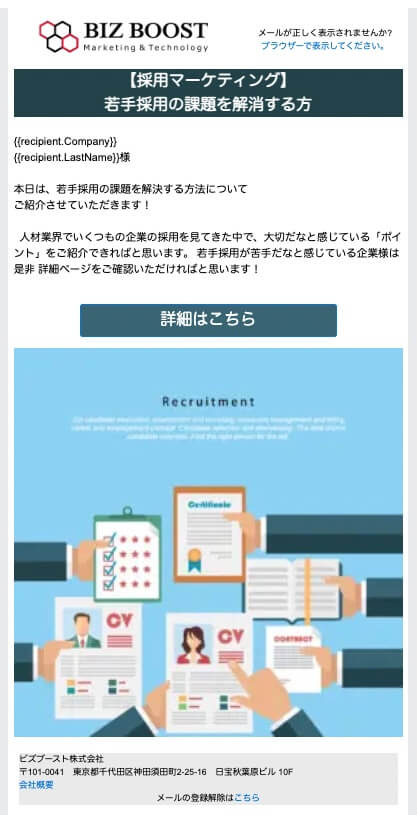
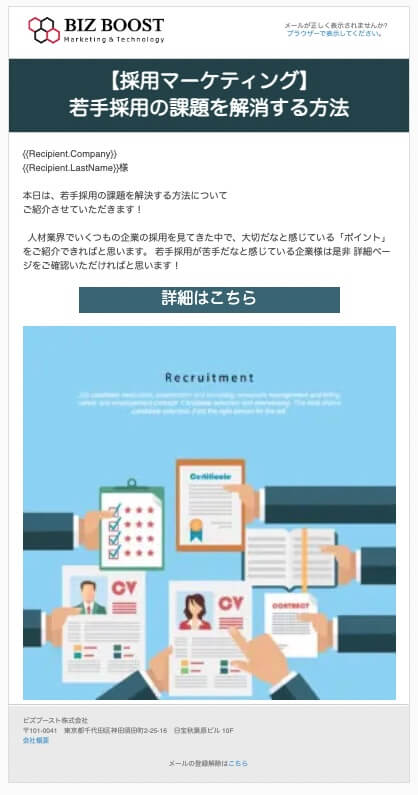
実際に2つのコンテンツを利用して作成してみると以下のようになります。
Email in Lightning
Account Engagementメール
テキストメールの作成、キャンペーンの設定などはどちらのコンテンツでも設定が必要になります。
差込項目は同じではありませんがどちらでも利用可能です。
Email in Lightningで画像を利用する場合は「公開」を忘れずに行いましょう!
使えるコンテンツについて
どこで何を作るかによって、利用可能有無が異なるため、以下をご参考にご活用ください!
1.テンプレート
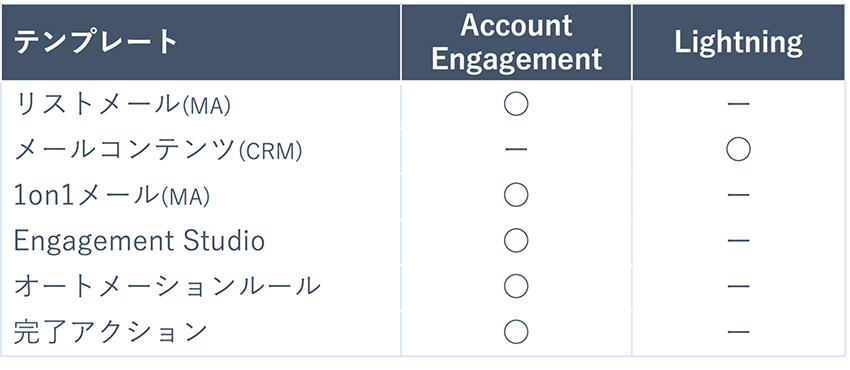
Account Engagementメールにも、Email in Lightningにも、テンプレートの機能があります。
テンプレート機能として利用したり、自動返信する際に設定して利用します。
各コンテンツで作成したテンプレートは以下のコンテンツで利用が可能です。
2.一斉配信
作成したリストに対してメールを送る場合は、Account Engagementメールの場合は「リストメール」
Email in Lightningの場合は「メールコンテンツ」に作成します。メールコンテンツで作成したメールは
アクションに設定が可能です。
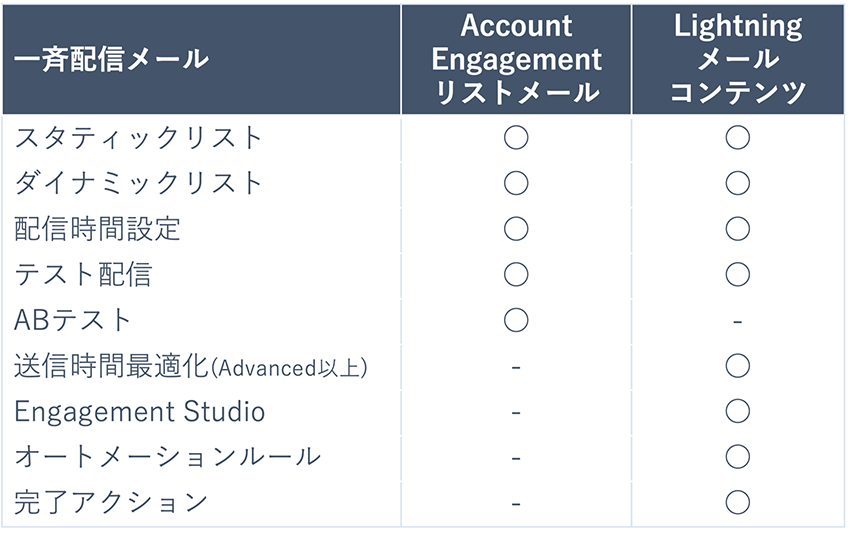

※メールコンテンツで作成したメールをAccount Engagementのアクションで利用する場合は
「有効化」する必要があります。
どちらを使うのが正解なのかは、「好み」になるかなと思います。
個人的にはAccount Engagementメールをずっと使ってきているのでこちらがやりやすい印象ですが
ボタンの挿入などは断然、「Email in Lightning」が設定しやすいです。
2つのコンテンツをうまく活用してメールマーケティングに活かしていただければと思います!