

ーーーーーーーーーーーーーーーーーーーーーーー
■目次
・フローとは
・①データの自動更新
・②データの自動作成
・③メール通知
ーーーーーーーーーーーーーーーーーーーーーーー
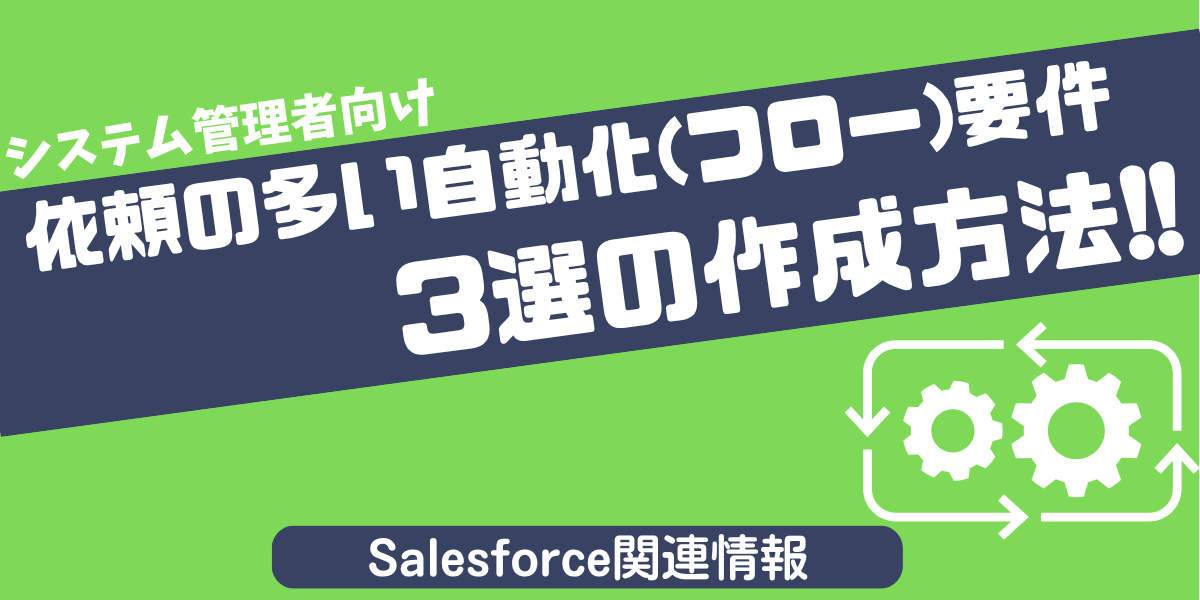
フロー(自動化機能)とは
Salesforceのフロー機能は、業務プロセスの自動化を簡単に実現できるツールです。コードを書かずにドラッグ&ドロップで設定できるため、非エンジニアでも利用しやすいのが特徴です。
フローには以下の種類があります:
・画面フロー:ユーザーが入力する画面を含むプロセス。ガイド付きのタスク処理に使われます。
・自動フロー:ユーザーの操作なしで自動的に動作し、レコードの作成、更新、削除などを実行します。
・スケジュールフロー:指定した日時や間隔で自動的に実行されます。
・レコードトリガーフロー:レコードが作成、更新、削除されたときに自動的に実行されます。
これにより、複雑なプロセスや条件分岐を自動化でき、業務効率を大幅に向上させることが可能です。
※本手順は動作保証は行いません。
①データの自動更新
以下、自動化を作成いたします。
商談のフェーズ項目が受注に更新
⇓
受注日項目が本日の日付が自動登録
①Salesforceにログインし、画面右上の歯車から設定をクリック(以後こちらの手順はスキップ)
.png?width=1907&height=646&name=image%20(1).png)
②画面左上のクイック検索からフローと検索し、画面下部にヒットしたフローをクリック(以後こちらの手順はスキップ)
.png?width=810&height=248&name=image%20(2).png)
③新規フローをクリック(以後こちらの手順はスキップ)
.png?width=1909&height=593&name=image%20(3).png)
④最初から開始をクリック
.png?width=1920&height=944&name=image%20(4).png)
⑤レコードトリガーフローを選択し作成
.png?width=1917&height=881&name=image%20(15).png)
⑥画面右記に出る開始設定を以下の様に設定
オブジェクト:商談(自動化を起動する条件基となるオブジェクトを指定)
トリガーを指定:レコードが更新された(自動化を起動するタイミングを指定)
エントリ条件を設定:
条件の要件 = すべての条件に一致(AND)
項目 = フェーズ(起動基となる項目を指定)
演算子 = 次の文字列と一致する
項目 = 受注
.png?width=1910&height=904&name=image%20(6).png)
⑦画面左上の赤枠をクリックし新規リソースをクリック
.png?width=1920&height=434&name=image%20(7).png)
⑧数式をクリックし、以下内容で設定(受注日に登録する編集を指定(今日))
データ型:日付
数式:TODAY()
.png?width=866&height=680&name=image%20(8).png)
⑨以下箇所をクリック
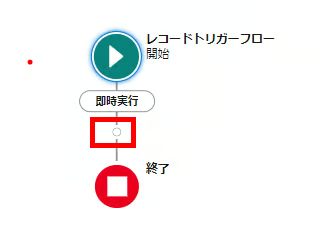
⑩レコードを更新をクリックし、以下内容で設定
*更新するレコードを検索してその値を設定する方法:フローをトリガーした 商談 レコードを使用
項目:受注日
値:Today
.png?width=810&height=278&name=image%20(10).png)
⑪保存をクリック
.png?width=1918&height=645&name=image%20(11).png)
⑫有効化をクリックし完了
.png?width=1919&height=595&name=image%20(12).png)
自動化の作成が完了したため動作を確認いたします。
①受注日が空欄であることを確認
.png?width=1908&height=604&name=image%20(13).png)
②フェーズ = 受注に更新したタイミングで受注日 = 今日に更新
.png?width=1912&height=604&name=image%20(14).png)
②データの自動作成
以下、自動化を作成いたします。
商談のフェーズを更新
⇓
商談に紐づくToDoの自動作成
①レコードトリガーフローを選択し作成(前手順の⑤から)
②画面右記に出る開始設定を以下の様に設定
オブジェクト:商談(自動化を起動する条件基となるオブジェクトを指定)
トリガーを指定:レコードが更新された(自動化を起動するタイミングを指定)
エントリ条件を設定:
条件の要件 = すべての条件に一致(AND)
項目 = フェーズ(起動基となる項目を指定)
演算子 = 変更済み
項目 = True
.png?width=810&height=391&name=image%20(16).png)
③以下新規リソース > 変数を選択し、以下内容を設定
リソース種別:変数
データ型:レコード
オブジェクト:ToDo
.png?width=1913&height=745&name=image%20(17).png)
④レコードトリガーフローの下の●をクリックし割り当てを選択
.png?width=1919&height=654&name=image%20(18).png)
⑤変数箇所を以下内容で設定
・項目:{!③で作成した変数.WhatId} 演算子:次の文字列と一致する 値:{!$③で作成した変数.Id}
・項目:{!③で作成した変数.Subject} 演算子:次の文字列と一致する 値:ネクストアクションを確認
・項目:{!③で作成した変数.OwnerId} 演算子:次の文字列と一致する 値:{!$Record.OwnerId}
.png?width=1913&height=577&name=image%20(19).png)
⑥ToDo作成の後にレコードを作成コンポートネントを追加
⑦以下内容で設定
レコードの項目値の設定方法:レコード変数から
作成するレコード数:1
レコード:③で作成した変数をセット
.png?width=1920&height=586&name=image%20(21).png)
⑧画面右上の保存後、有効化をクリックし完了
.png?width=1920&height=585&name=image%20(22).png)
自動化の作成が完了したため動作を確認いたします。
①ToDoの作成はされていない
.png?width=1903&height=809&name=image%20(23).png)
②フェーズを更新しToDoが作成されることを確認
.png?width=1920&height=846&name=image%20(24).png)
③メール通知
以下、自動化を作成いたします。
商談のフェーズを受注に更新
⇓
特定のユーザにメール送信
①レコードトリガーフローを選択し作成
②画面右記に出る開始設定を以下の様に設定
オブジェクト:商談(自動化を起動する条件基となるオブジェクトを指定)
トリガーを指定:レコードが更新された(自動化を起動するタイミングを指定)
エントリ条件を設定:
条件の要件 = すべての条件に一致(AND)
項目 = フェーズ(起動基となる項目を指定)
演算子 = 次の文字列と一致する
項目 = 受注
③レコードトリガーフローの下の● > アクション > 右の画面からメール送信を選択し以下を設定
件名:メールの件名
受信者アドレス:受信者のメールアドレス
本文:メール本文
.png?width=1914&height=948&name=image%20(27).png)
④画面右上の保存後、有効化をクリックし完了
.png?width=1920&height=585&name=image%20(28).png)
動化の作成が完了したため動作を確認いたします。
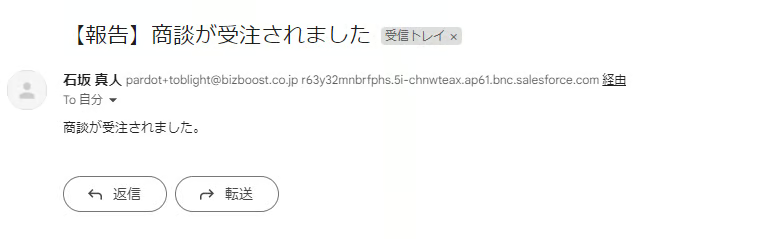
①商談を受注に更新
②以下メールが受信されたことを確認
まとめ
Salesforceのフロー機能は、コード不要で業務プロセスを自動化できる強力なツールです。ドラッグ&ドロップで簡単に設定でき、ユーザー操作を伴うガイド付きフローや、レコード更新・作成などの自動処理を実現します。複雑な条件分岐やスケジュール実行にも対応し、反復作業やエラーの削減、効率向上が可能です。これにより、ビジネスプロセスを迅速に最適化し、開発リソースの節約に貢献しますので、是非ご利用ください!