




今さら聞けないレポート作成の基本
Salesforceのデータを“見たい切り口”で確認するために
Salesforceを日々利用している中で、次のように感じたことはないでしょうか。
◾️営業会議で見る数字を、毎回Excelに出力して集計している
◾️既存のレポートは見ているが、自分で条件を変えるのは不安
◾️レポートの件数や金額が、想定している数字と合わない
◾️担当者別、月別、フェーズ別に集計したいが、作り方が分からない
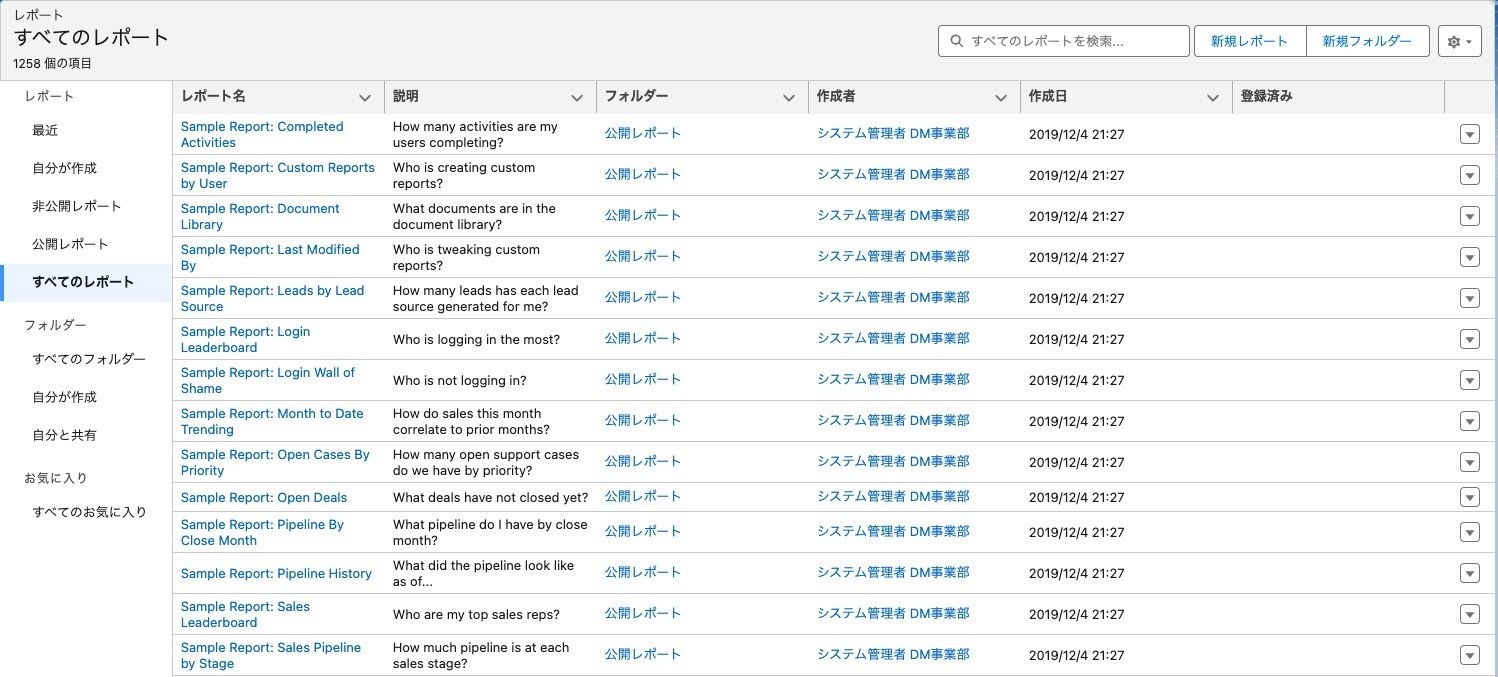
Salesforceには、登録されたデータをさまざまな切り口で確認できる「レポート」機能があります。
レポートを活用できるようになると、商談、リード、取引先、活動、キャンペーンなどのデータを、目的に応じて一覧化・集計・グラフ化できます。営業会議の資料作成や日々の進捗確認、施策の振り返りにも活用しやすくなります。
一方で、レポート作成にはいくつか押さえておきたい基本があります。
特に、レポートタイプ、検索条件、表示項目、グループ化、集計の考え方を理解していないと、「見たい項目が出てこない」「数字が合わない」「レポートが見づらい」といった問題が起こりやすくなります。
本記事では、Salesforceのレポート作成でまず押さえておきたい基本を、初めて作成する方にも分かりやすく整理します。
レポートとは何か
Salesforceのレポートは、Salesforceに登録されたデータを「見たい切り口」で取り出すための機能です。
たとえば、次のような情報を確認できます。
・今月作成されたリード一覧
・担当者別の商談金額
・フェーズ別の商談件数
・完了予定月別の受注見込み
・キャンペーン別の反応状況
・未完了のToDo一覧
Salesforceには日々多くのデータが登録されます。
しかし、データが登録されているだけでは、業務判断にはつながりません。
「今月どれくらい商談があるのか」
「誰がどの案件を担当しているのか」
「どのフェーズに商談が滞留しているのか」
「どの施策からリードが生まれているのか」
こうした問いに答えるために、Salesforceのデータを条件で絞り込み、必要な項目を表示し、必要に応じて集計するのがレポートです。
レポートは、単なる一覧表ではありません。
Salesforceに蓄積されたデータを、日々の判断や改善に活かすための入口です。
レポート作成前に考える3つのこと
レポートを作成するときは、いきなり操作画面を開く前に、まず「何を見たいのか」を整理することが大切です。
特に、次の3点を決めておくと、レポート作成がスムーズになります。
1つ目は、どのデータを見たいのかです。
商談を見たいのか、リードを見たいのか、取引先を見たいのか、活動を見たいのかによって、作成するレポートは変わります。
たとえば、営業進捗を確認したい場合は商談レポート、見込み顧客の獲得状況を確認したい場合はリードレポート、施策ごとの反応を確認したい場合はキャンペーン関連のレポートが候補になります。
2つ目は、どの条件で絞り込みたいのかです。
すべてのデータを表示すると件数が多くなりすぎ、確認しづらくなることがあります。
「今月作成されたデータ」
「自分が担当している商談」
「進行中の商談」
「特定のキャンペーンに紐づくリード」
このように、対象を絞り込む条件を考えます。
3つ目は、どの切り口で集計したいのかです。
一覧で確認するだけでよいのか、担当者別や月別、フェーズ別に集計したいのかを決めます。
たとえば、営業マネージャーがチーム全体の状況を見る場合は、担当者別やフェーズ別の集計が役立ちます。マーケティング担当者が施策の効果を見る場合は、キャンペーン別やリードソース別の集計が役立ちます。
レポート作成では、操作手順だけでなく、最初の設計が重要です。
「どのデータを、どの条件で、どの切り口で見るのか」を整理してから作成を始めましょう。
レポートタイプの基本
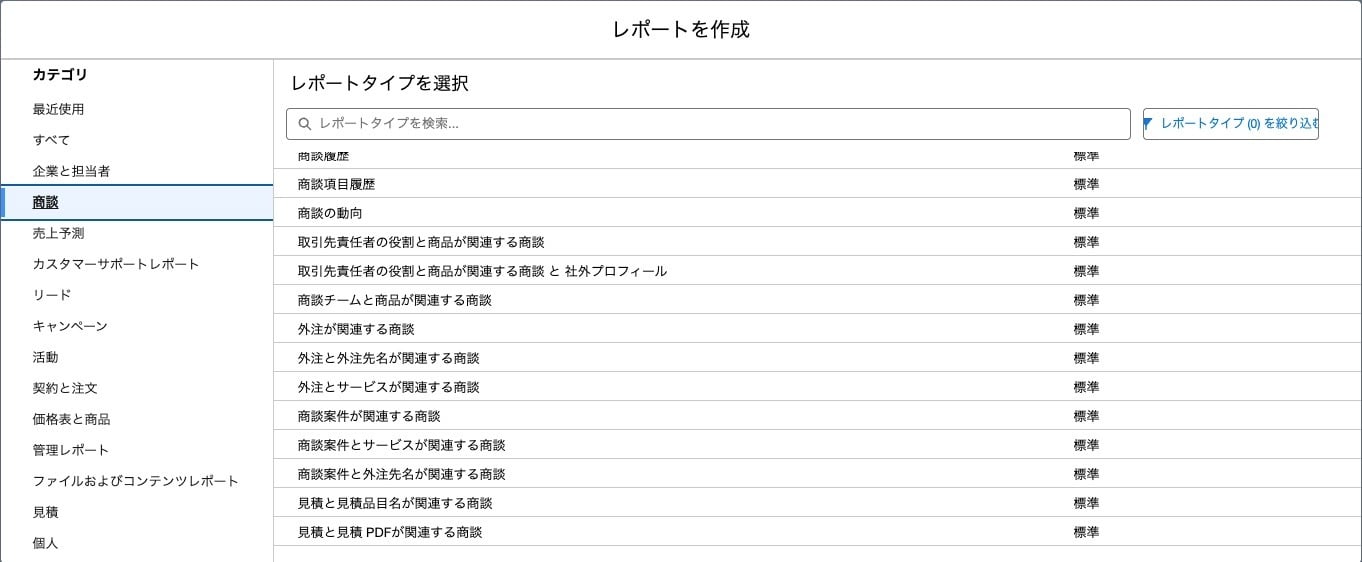
レポート作成で最初につまずきやすいのが、レポートタイプです。
レポートタイプとは、簡単に言うと、どのオブジェクトのデータを使ってレポートを作るかを決める入口です。
たとえば、商談の一覧や金額を見たい場合は、商談に関するレポートタイプを選びます。
取引先と商談を組み合わせて見たい場合は、取引先と商談に関するレポートタイプを選びます。
キャンペーンに紐づくリードや取引先責任者を見たい場合は、キャンペーン関連のレポートタイプを選びます。
レポートタイプの選択を間違えると、次のようなことが起こります。
・見たい項目が選択できない
・表示したいレコードが出てこない
・関連するオブジェクトの情報を表示できない
・想定していた集計ができない
たとえば、「商談に紐づく取引先情報も見たい」と思っているのに、選んだレポートタイプによっては必要な項目が表示できないことがあります。
また、「キャンペーンごとのリード数を見たい」と思っているのに、リード単体のレポートタイプを選んでしまうと、キャンペーンとの関係をうまく確認できない場合があります。
レポート作成で「見たい項目が出てこない」と感じた場合は、まずレポートタイプが目的に合っているかを確認しましょう。
検索条件で対象データを絞り込む
 レポートタイプを選んだら、次に重要なのが検索条件です。
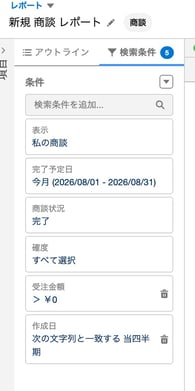
検索条件は、レポートに表示するデータを絞り込むための設定です。
この条件によって、レポートに含まれるレコードが決まります。
よく使う条件には、次のようなものがあります。
・所有者条件
・日付条件
・フェーズや状況による条件
・特定項目の値による条件
・完了済み、未完了などの状態条件
たとえば商談レポートでは、次のような条件が考えられます。
・「商談所有者」が「私」
・「完了予定日」が「今月」
・「商談状況」が「完了」
・「金額」が「0より大きい」
・「作成日」が「当四半期」
レポートの数字が想定と合わないときは、検索条件が原因になっていることがよくあります。
たとえば、チーム全体の商談を見たいのに、自分の商談だけを対象にしている場合、件数や金額は少なく表示されます。
今月の商談を見たいのに、日付条件が「作成日」になっていると、完了予定日ベースの集計とは異なる数字になります。
進行中の商談だけを見たいのに、完了済みの商談が含まれていると、現在のパイプライン状況を正しく把握しづらくなります。
そのため、レポートを確認するときは、表示されている数字だけでなく、どの検索条件で絞り込まれているかも確認することが大切です。
表示項目を選ぶ
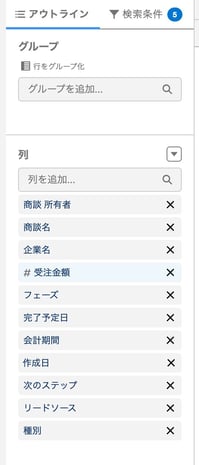 レポートでは、どの項目を列として表示するかを選べます。
商談レポートであれば、次のような項目が候補になります。
・商談名
・取引先名
・商談所有者
・金額
・フェーズ
・完了予定日
・作成日
・最終活動日
・次回アクション日
表示項目は、多ければよいわけではありません。
必要以上に項目を追加すると、横に長いレポートになり、かえって見づらくなります。
一方で、必要な項目が不足していると、レポートを見ても判断できません。
大切なのは、誰が、何を判断するためのレポートなのかに合わせて表示項目を選ぶことです。
たとえば、営業担当者が自分の対応案件を確認するレポートであれば、次回アクション日や最終活動日が重要になります。
営業マネージャーがチームの状況を見るレポートであれば、担当者、金額、フェーズ、完了予定日が重要になります。
営業企画が分析するレポートであれば、リードソース、キャンペーン、業種、商談種別などが重要になるかもしれません。
レポートを作成するときは、まず目的を決め、その目的に必要な項目だけを表示するようにしましょう。
グループ化と集計の基本
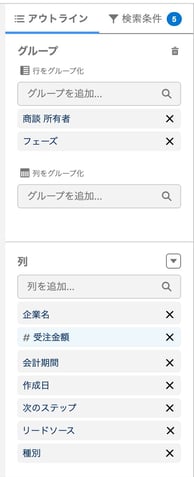 レポートは、単に一覧として表示するだけでなく、グループ化や集計を行うことで、より分かりやすくなります。
グループ化とは、同じ値を持つレコードをまとめて表示することです。
たとえば、商談レポートでは次のようなグループ化ができます。
・商談所有者別にグループ化する
・フェーズ別にグループ化する
・完了予定月別にグループ化する
・取引先別にグループ化する
グループ化を行うと、「誰がどれくらい商談を持っているか」「どのフェーズに商談が多いか」「今月と来月でどれくらい受注見込みがあるか」といった状況を把握しやすくなります。
また、金額項目を合計すれば、担当者別の商談金額やフェーズ別の商談金額を確認できます。
件数を見れば、商談数やリード数の偏りも分かります。
たとえば、フェーズ別に商談をグループ化し、金額を合計すると、どのフェーズにどれくらいの金額があるかを確認できます。
完了予定月別にグループ化すれば、月ごとの受注見込みを確認できます。
レポートを一覧表として見るだけでなく、グループ化と集計を使うことで、業務判断に使いやすい形になります。
グラフを追加して見やすくする
集計したレポートには、グラフを追加できます。
グラフを使うと、数字の傾向や偏りを視覚的に把握しやすくなります。
たとえば、次のような使い方があります。
・フェーズ別の商談金額を棒グラフで見る
・完了予定月別の受注見込みを折れ線グラフで見る
・リードソース別の件数を円グラフで見る
・担当者別の商談金額を横棒グラフで見る
グラフは、見た目をよくするためだけのものではありません。
数字の傾向を素早く把握するために使うものです。
たとえば、フェーズ別の商談金額をグラフ化すると、提案中に案件が集中しているのか、交渉中の案件が少ないのかが分かりやすくなります。
月別の受注見込みをグラフ化すれば、どの月に売上が集中しているか、翌月以降の見込みが不足していないかを確認できます。
営業会議や定例報告で使うレポートでは、一覧だけでなくグラフもあわせて活用すると、状況を共有しやすくなります。
保存・共有・フォルダーの考え方
レポートは、作成して終わりではありません。
必要な人が見つけやすく、継続して使える状態にしておくことが大切です。
そのために重要なのが、保存場所と共有範囲です。
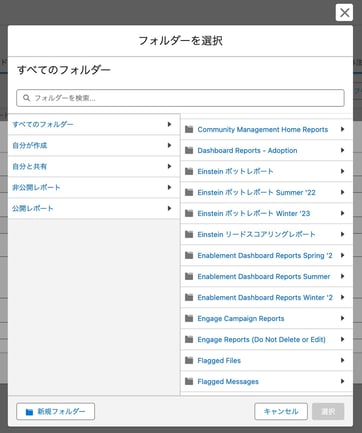
自分だけが確認するレポートであれば、個人用のフォルダーに保存しても問題ありません。
一方、営業チームや部門全体で使うレポートであれば、共有用のフォルダーに保存し、必要なユーザーがアクセスできるようにする必要があります。
また、レポートが増えてくると、似たようなレポートが乱立しやすくなります。
「今月商談」
「今月の商談」
「今月クローズ予定」
「営業会議用_今月商談」
このように似た名前のレポートが増えると、どれを見ればよいか分からなくなります。
レポートをチームで活用する場合は、命名ルールやフォルダー構成をある程度決めておくとよいでしょう。
たとえば、以下のような名前にすると用途が分かりやすくなります。
・【営業会議】今月クローズ予定商談
・【Mgr向け】担当者別パイプライン
・【マーケ】キャンペーン別リード獲得状況
・【個人用】自分の未完了ToDo
レポートは、必要な人が必要なタイミングで見られてこそ価値があります。
作成後は、保存場所、共有範囲、名前の付け方も意識しましょう。
よくあるつまずきポイント
最後に、レポート作成でよくあるつまずきポイントを紹介します。
見たい項目が選べない
見たい項目が表示項目として選べない場合は、レポートタイプが目的に合っていない可能性があります。
たとえば、関連するオブジェクトの項目を表示したい場合、単体のレポートタイプではなく、関連オブジェクトを含むレポートタイプを選ぶ必要があることがあります。
まずは、選択しているレポートタイプを確認しましょう。
件数や金額が想定より少ない
件数や金額が想定より少ない場合は、検索条件を確認します。
レコードの所有者が「自分」になっていないか、日付条件が意図した項目になっているか、完了済みレコードが除外されていないかを確認しましょう。
また、ユーザーの権限によって見えるデータが異なる場合もあります。
ダッシュボードと数字が違う
ダッシュボードの数字がレポートと異なる場合は、元になっているレポート、検索条件、実行ユーザー、更新日時を確認します。
ダッシュボードは、元レポートの設定や更新タイミングによって表示される数字が変わることがあります。
レポートが増えすぎた
レポートが増えすぎると、必要なレポートを探すのに時間がかかります。
使われていないレポートや重複しているレポートがないかを定期的に確認し、フォルダーや命名ルールを整理しましょう。
まとめ
Salesforceのレポートは、登録されたデータを「見たい切り口」で取り出すための機能です。
レポートを作成するときは、まず次の3つを整理しましょう。
・どのデータを見たいのか
・どの条件で絞り込みたいのか
・どの切り口で集計したいのか
そのうえで、目的に合ったレポートタイプを選び、検索条件、表示項目、グループ化、集計、グラフを設定していきます。
レポートは、単なる一覧表ではなく、Salesforceに蓄積されたデータを業務判断に活かすための重要な機能です。
「レポートの数字が合わない」
「見たい項目が選べない」
「営業会議のたびにExcelで集計している」
このようなお悩みがある場合は、まずレポートの基本設定を見直してみてはいかがでしょうか。
レポートを活用できるようになると、日々の営業活動やマーケティング施策の状況を、Salesforce上でよりスムーズに確認できるようになります。