

Salesforceを使う上で「データの入力」は避けて通れないハードルです。特に取引先責任者の情報は登録機会も多く、ボトルネックになってしまうこともしばしば。入力の手間を減らすために名刺から直接データを入力してくれる便利アプリも多くあります。無料で使用でき、ほぼ業界標準となっていた「Scan to Salesforce」のサービス終了が発表されたときには、かなり界隈がざわつきました。そんなSalesforceの名刺管理アプリで急激に利用者を増やしているのが今回紹介する「SmartVisca」です。
「どんなアプリなの?」「導入の手間は?」等々、気になっている方も多いのではないでしょうか?
今回、実際に導入してみて分かったことをお伝えします!

ーーーーーーーーーーーーーーーーーーーーーー
■目次
・特徴
- 主な機能
- データ入力方法
- オプション
- 価格
- 豆知識
・使ってみたらここが便利!
- 名刺入力の省力化
- デジタル名刺交換
- オプション体系
・導入
- インストール
- 初期設定
- 利用ユーザー設定
- 名刺取り込みテスト
・まとめ
ーーーーーーーーーーーーーーーーーーーーーー
特徴
1.主な機能
SmartViscaの基本的な機能や便利機能をピックアップしてみました。
- AI-OCR処理
- 基本となる名刺の読み取りは光学文字認識(OCR)で行います。AIを利用して高精度でスピーディーな読み込みが可能です。
- メール署名簡単登録
- 送られてきたメールの署名から情報を登録することもできます。飾り罫なども除かれた形で読み取ってくれました!
- デジタル名刺登録
- 名刺交換が難しいオンライン会議などで利用できるデジタル名刺の作成や交換も簡単。複数メンバーの情報を一つのQRコードで送れて、相手から返信された名刺情報は直接Salesforceに保存されます。
- 自動名寄せ
- 同一人物と判断された名刺情報は、自動で名寄せを行う事が可能です。
2.データ入力方法
利用の要となるデータの入力方法をご紹介。
- 手入力
- これだけでは導入の効果も半減してしまいますが、もちろん手動で入力することも可能です。
- スキャナー
- 市販のスキャナーでまとめて名刺を読み取る事ができます。
- Salesforceアプリ
- スマートフォン用のSalesforceアプリから名刺を読み取る事もできます。(一度の撮影で1枚まで)
- Mobile App
- 一度の撮影で同時に4枚の名刺を読み取れる専用アプリです。(iOSのみ)
3.オプション
用途に応じて追加できるオプションもあります。
- オペレーター校正
- 読み取った情報をオペレーターがチェックして、より確実な精度での登録を実現します。名刺上の手書きメモも電子化して保存できるとか!
- 人事異動情報通知
- 日経の人事異動情報と連携し、取引先責任者の情報を常に新鮮に保ちます。
- 与信・反社チェック
- Salesforce上での与信・反社チェックは1分で完了!審査履歴を共有できます。
4.価格
気になる価格についてまとめてみました。
- 1ライセンス1,300円(月額):ただし5ID単位での契約なので月6,500円〜ですね
- 初期費用100,000円:こちらは初期設定を自分で行えば無料に
- 連携用のライセンスが利用者とは別に1ライセンス必要
最低限の6,500円で利用しようとすると、1ライセンスは連携用に使うので4名が利用できる事になります。
ちなみに、1ライセンスあたりの名刺取り込み枚数は年間1.600枚となります。
5.豆知識
知っておくとちょっと便利な豆知識です。
- 重複して読み取った名刺はカウントされる?→カウントされます
- 読み取った名刺情報はどこに格納される?→社外プロフィールというカスタムオブジェクトに格納されます
- 重複した分だけSalesforceに登録される?→名刺情報は社外プロフィールオブジェクトに3レコード、取引先責任者に同期されるのは1レコード
- オペレーター校正について→オペレーター校正オプションはレゴリス社とユーソナー社から選択でき、それぞれに特徴あり!
使ってみたらここが便利!
1.名刺入力の省力化
名刺管理アプリの本領発揮となる、名刺の取り込み機能の恩恵は大きい!
展示会などで多くの名刺をいただいた時などは、一枚ずつ手入力することを考えるとどうしても入力作業を後回しにしてしまいがち。スマホで撮影した画像や、Salesforceアプリケーションから撮影&取り込みができるのはやはりとても便利です。
(スキャナーの利用については環境が整ったら利用してみます)
ただ、Salesforceアプリケーションを利用する方法と専用アプリを利用する方法で多少利便性が異なる点はあらかじめ知っておいた方が良いかもしれません。
精度や安定性、処理枚数で専用アプリに一定のアドバンテージを感じました。
2.デジタル名刺交換
自分の名刺情報をSmartViscaに作成することで、Web上など実際に会えない状況でも名刺情報を相手に渡すことができます。決まったURLを先方に共有するだけなのでとてもお手軽。相手もURLから指示に従って名刺情報を送ってくれます。
さらに、相手はSmartViscaを利用していなくてもOK。
送り返された情報は自動でSmartViscaに登録されます。
3.オプション体系
基本となるプランに全ての機能が含まれているわけではなく、必要に応じてオプションを加えていく形になるので使わない機能にコストがかかりません!
まずはベーシックなプランで利用を開始して、必要に応じてオプションを検討していくのもおすすめです。
全体的に高コスパの運用が可能であると感じました。
導入
初期設定を自分で行えば10万円のコストが削減できる……。みなさん気になるのは、自分で設定できるのか、という点ではないでしょうか?詳細なマニュアルが提供されるので、そちらの記載に沿って進めることで、今回基本的な設定は2時間程度で完了できました。
ただし、全てSalesforce上で完結するわけではなく、フォームから連携アカウントの情報を送信したりするステップもありました。ステップバイステップの説明はマニュアルに任せますので、こちらの記事は全体的な手順と手間感の把握にお役立てください!
1.インストール
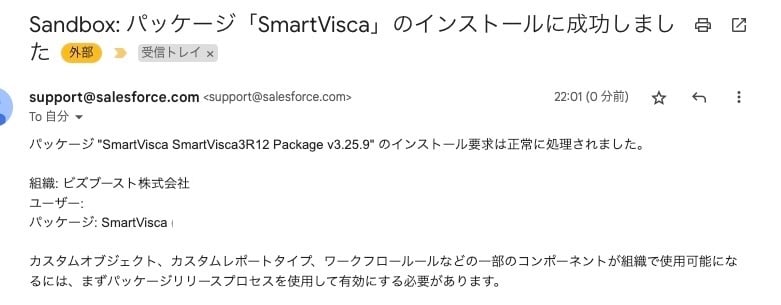
まず、SmartViscaを利用中のSalesforce環境にインストールします。以下の4ステップを終えるとインストールが開始され、10分程度でインストール完了のメールが届きました。
- インストールURLにアクセス
- インストールキーを入力
- インストール対象を選択
- 「インストール」をクリック
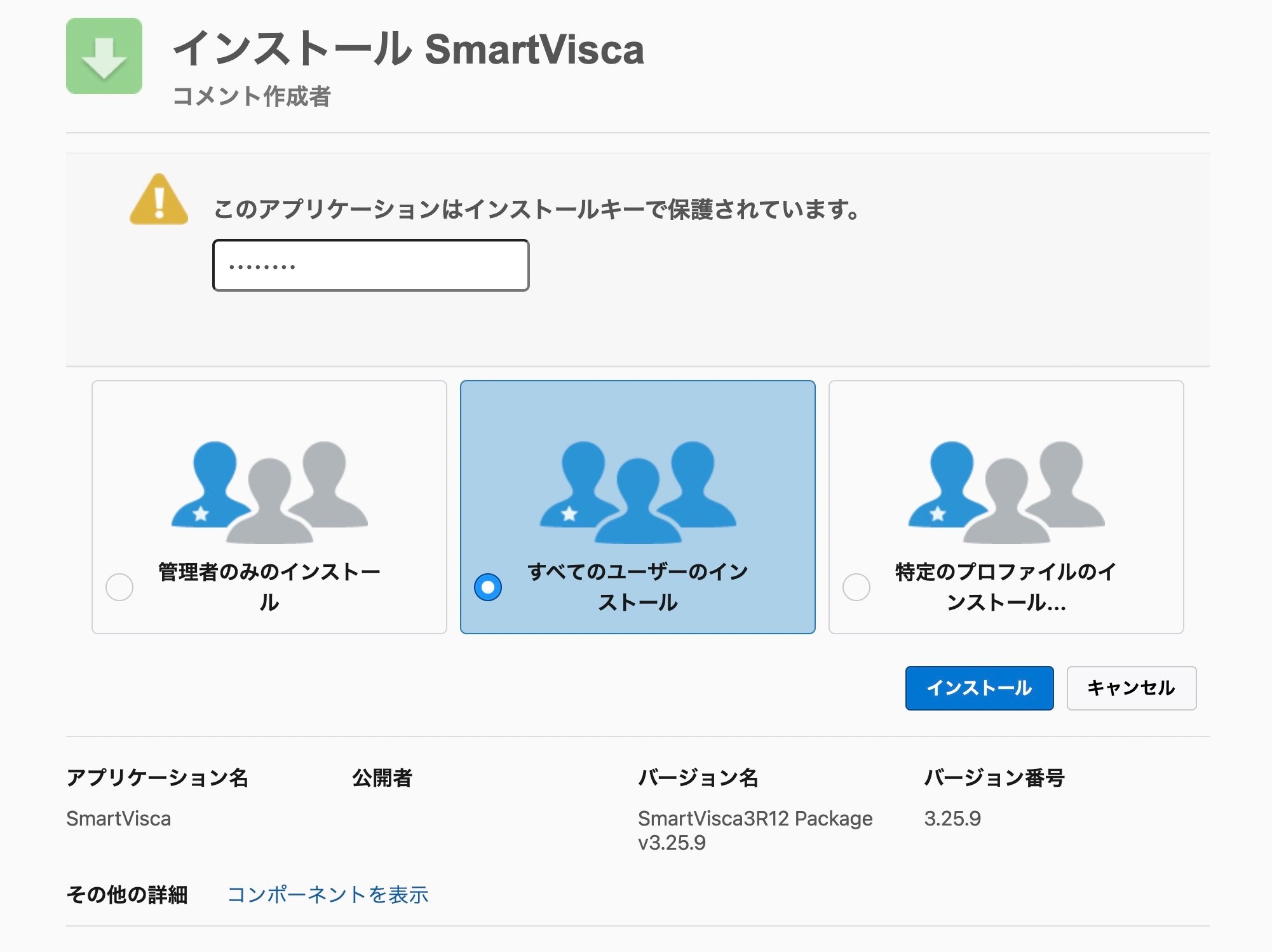
「インストール及びすべてのユーザーへのアクセス権の付与」の表示が長く、少し心配になりましたがその後マニュアル記載の画面に移行し、問題なくインストールは完了。
2.初期設定
続いて初期設定では、連携用のアカウントやプロファイル、権限まわりを一つずつ設定していきます。プロファイルの設定では環境によってマニュアルとは異なる操作が必要になりますので、ご注意ください。
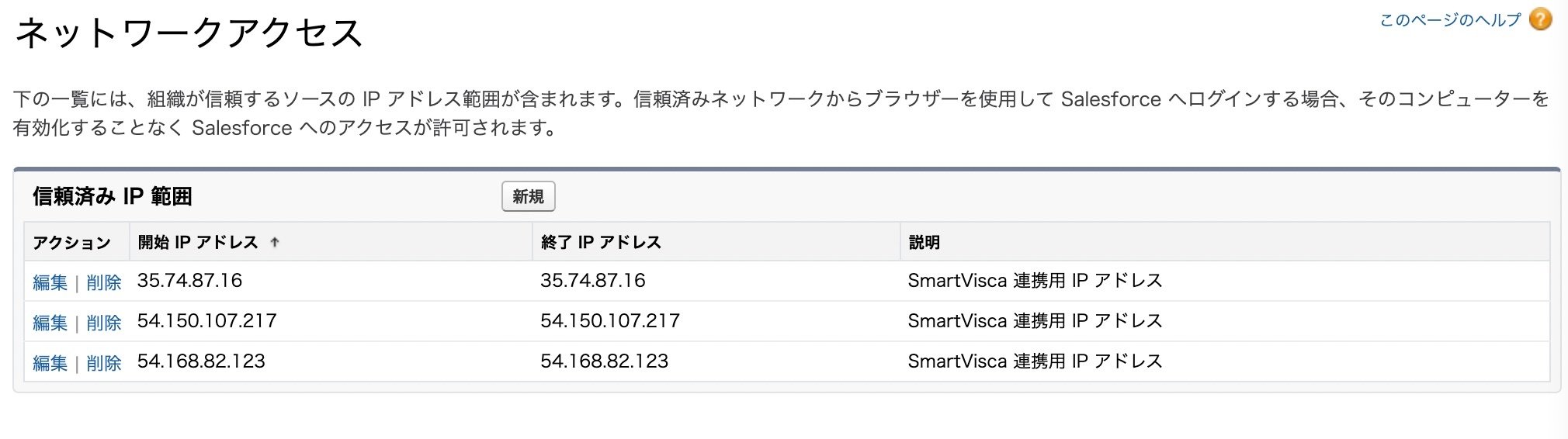
1.信頼済みIP範囲の設定
2.連携用アカウントのプロファイル作成
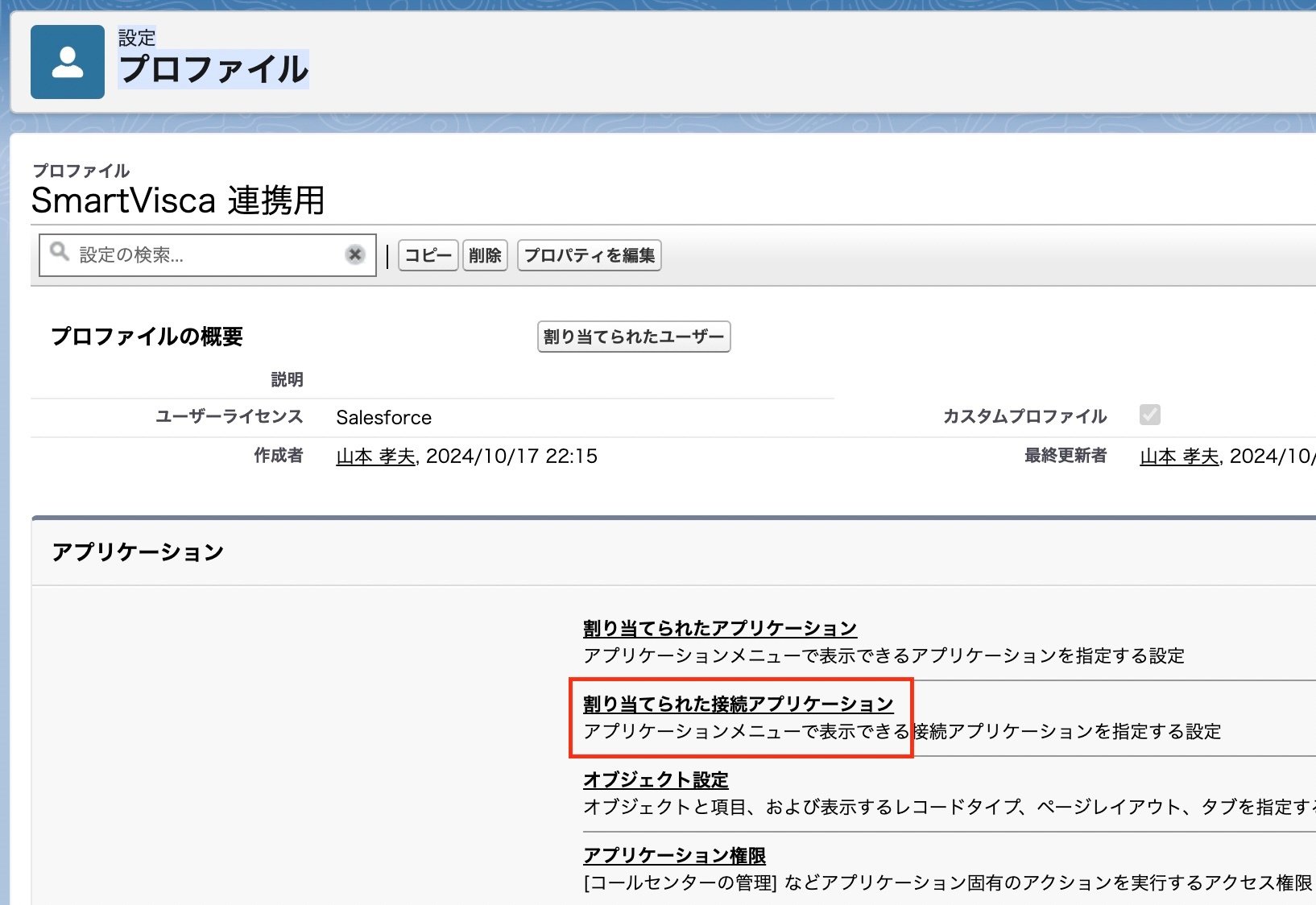
プロファイルの設定は、「拡張プロファイルインターフェイス」を有効にしている環境とそうでない環境で見た目が異なるので注意が必要です。マニュアルは「拡張プロファイルインターフェイス」が無効の環境の例となっており、少し混乱したので少し詳しめに解説します。
今回紹介しているのは「拡張プロファイルインターフェイス」が有効になっている環境です
マニュアル中「接続アプリケーションへのアクセス」とある設定へは、「割り当てられた接続アプリケーション」から進みます。
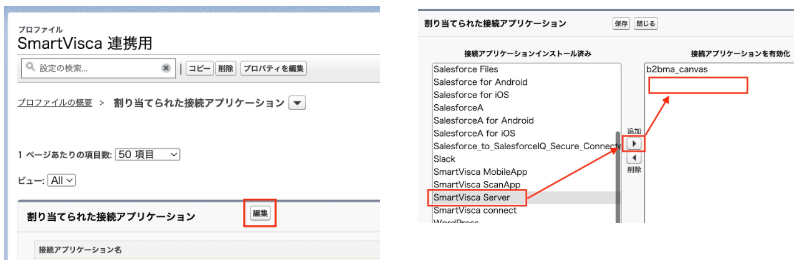
「割り当てられた接続アプリケーション」で「編集」をクリック、有効化はチェックボックスではなく、「インストール済み」から「有効化」へと選択&追加を行う方法となります。
マニュアル中「システム管理者権限」とある設定項目は「システム権限」から設定し、こちらはチェックボックスでの設定。



3.利用ユーザー設定
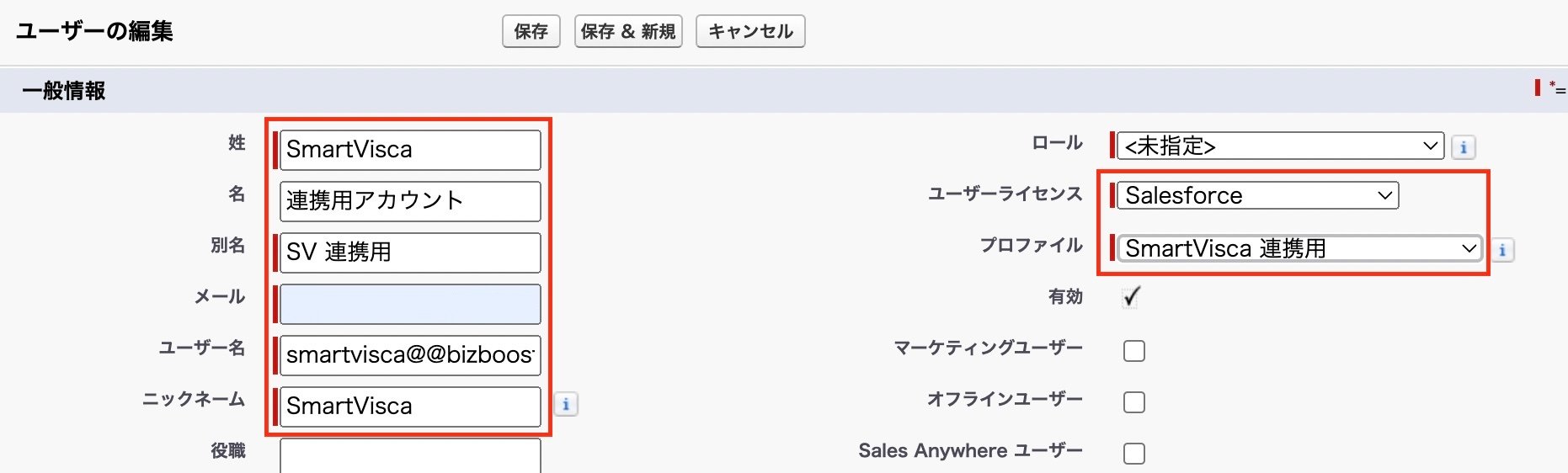
連携用のアカウント作成は指定の情報を所定の項目に入れていくだけ。
ユーザーライセンスは今回Salesforceを指定しておりますが、Salesforce Platformを指定することも可能です。
メールは管理者がチェックできるアドレスを入れましょう。保存するとアカウント確認のメールが届きます。
ここで設定するパスワードは後ほど外部に共有する事になりますので、普段使っているパスワードや個人情報が推測できるような文字列は避けたほうが良いかもしれません。
4.権限セットの割り当て
アカウント確認でログインしている場合には一度ログアウトして管理者として再度ログインし、先ほど作成したスマートビスカ連携用ユーザーに「SmartViscaサーバーユーザー」権限セットを追加します。
5.接続アプリケーションの設定
「設定」の接続アプリケーションから「SmartVisca Server」のポリシーを変更し、プロファイル「SmartViscca連携用」のみ有効であることを確認します。
6.SmartViscaのライセンス割り当て
「設定」の「インストール済みパッケージ」からSmartViscaの「ライセンスの管理」ボタンをクリックし、「SmartVisca連携用アカウント」を追加します。
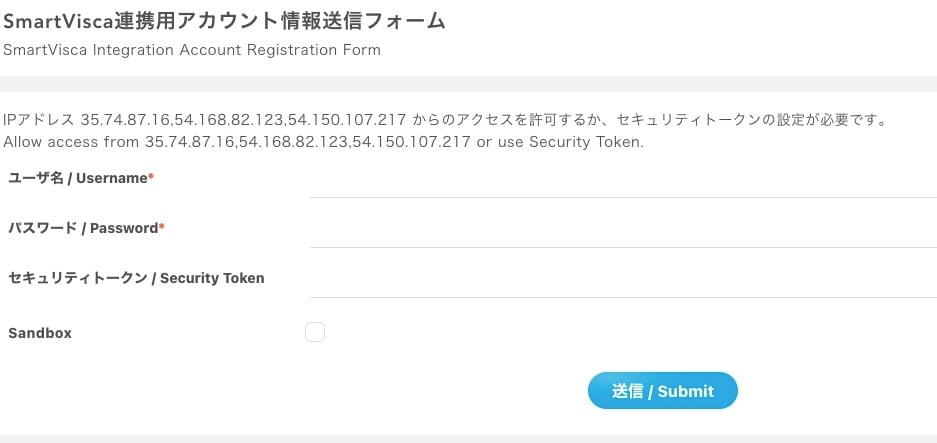
7.連携用アカウント情報の登録
指定されたURLより、作成した「SmartVisca連携用アカウント」のユーザー名とパスワードを送信します。
3.利用ユーザー設定
上記連携が完了すれば、該当環境ではもうSmartViscaを利用できる状態になっていますが、まだ使えるユーザーがいません。ここからは実際にSmartViscaを使って業務を行うユーザーに対する設定となります。
行う設定は以下の6ステップ。
「SmartViscaカメラの設定」と「モバイルアプリへのボタン設定」は、Salesforceのモバイルアプリでカメラを起動して名刺を取り込む事を可能にする設定です。モバイルアプリを使う予定がなければスキップして大丈夫(たぶん……)
「関連オブジェクトの共有設定」はチェックする項目が散在しているのと、アクセス権の指定も3種類あるので間違いのないよう慎重に。
- 利用ユーザー用の権限セット作成
- 利用ユーザー用の権限セットの割り当て
- 利用ユーザーへのライセンス割り当て
- 関連オブジェクトの共有設定
- SmartViscaカメラの設定
- モバイルアプリへのボタン設定
4.名刺取り込みテスト
これまでの設定が無事に完了していれば、晴れてSmartViscaが使えるはず!
ということで、取り込みテストをして導入は完了となります。
1.取り込み方法
スマホのSalesforceモバイルアプリか、名刺読み取り専用のアプリ(iOSのみ)を用意し、名刺を読み取ってみましょう。対応スキャナーがあればそちらを利用する事も可能です。
2.名刺データの確認
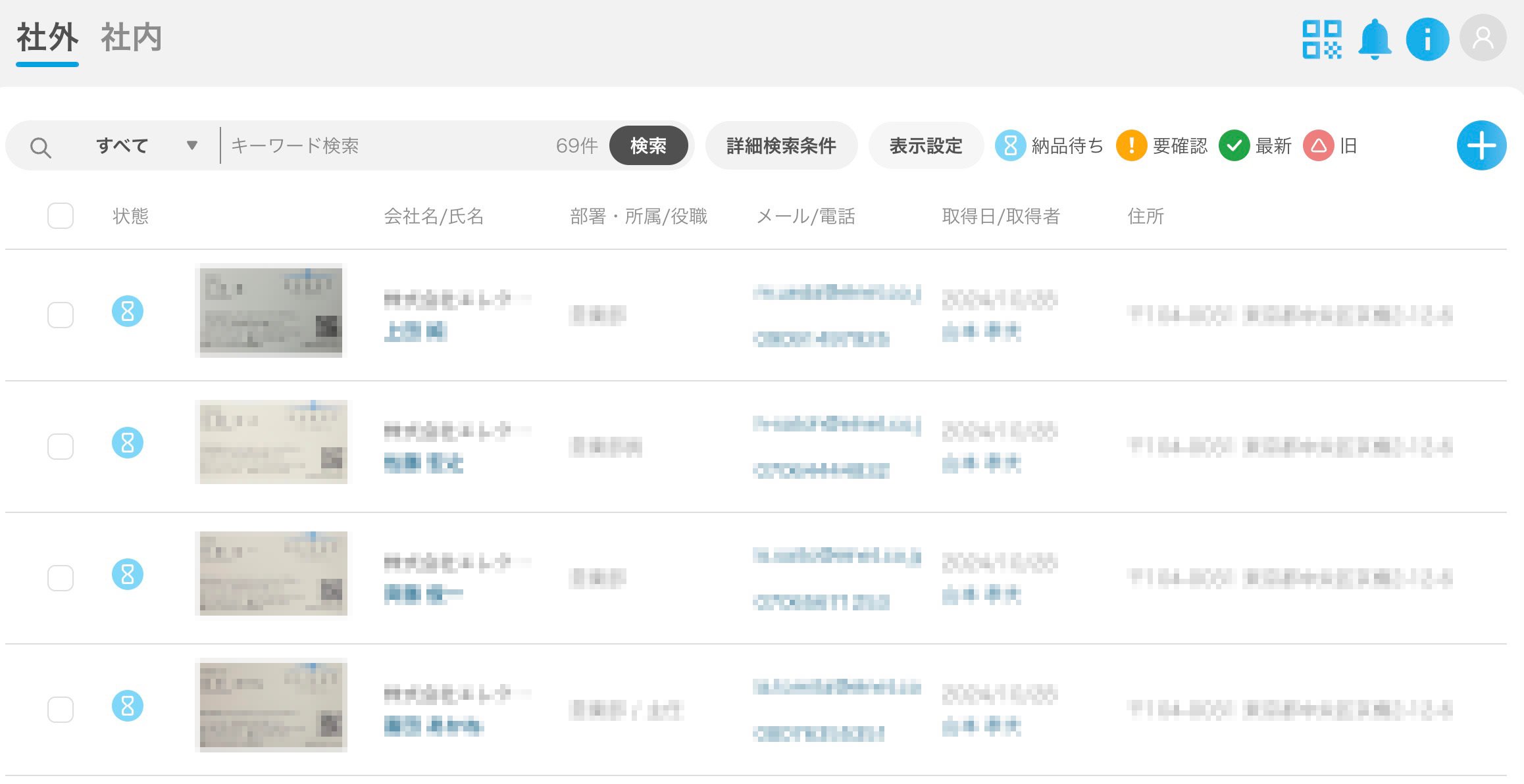
では、無事に名刺情報が取り込まれているか確認するためにSalesforceのアプリケーションランチャーからSmartViscaアプリにアクセスしてみましょう。
「SmartVisca」タブを開くとプロフィール登録を促されますので、時間に余裕があれば自分のプロフィールを入力しても良いですし、後回しにしてもOKです。
「社外」をクリックして、社外プロフィールが作成されていたら、ミッション完了です!
まとめ
いかがでしたか?マニュアルに沿って一つずつ設定していたら完了していた、という印象でした。
また、つまずきがちな部分もマニュアルでフォローされているので、その都度解決していけば無事に導入できるのではないかと思います。